
[Plug&Pay] Stappen voor een ultieme tracking setup
Het meten van Plug&Pay aankopen vereist een aantal stappen om uit te voeren. Hieronder staan de 5 stappen uitgelegd waar aan voldaan moeten worden om aankopen op Plug&Pay te meten via Server-Side Tagging.
⚠️ Belangrijke voorwaarde
Dit artikel is bedoeld voor gebruikers die al een werkende server-side tagging setup hebben. Voordat je de stappen in dit artikel uitvoert, moet je de volgende basis-configuratie hebben afgerond:
Vereiste server-side tagging setup:
✅ Server container opgezet en actief - stappenplan
✅ Google Tag op je web container die verwijst naar je
server_container_url- stappenplan✅ GA4
page_viewtag geconfigureerd op je web container - stappenplan✅ GA4 tag ingesteld op je server container - stappenplan
✅ Tags voor je marketingplatformen (Google Ads, Meta Ads, etc.) geconfigureerd op je server container - stappenplannen
Heb je deze basis-setup nog niet afgerond? Start dan eerst met het opzetten van je server-side tagging infrastructuur voordat je Plug&Pay tracking configureert.
1. Plug&Pay koppelen aan het eigen domein
Je Plug&Pay pagina's moeten gekoppeld zijn aan je eigen domein. Server-Side Tagging werkt optimaal wanneer alle stappen van de customer journey op hetzelfde domein plaatsvinden. Door je Plug&Pay checkout op je eigen domein te plaatsen, kunnen cookies en tracking parameters consistent worden doorgegeven zonder problemen met cross-domain tracking. Dit zorgt ervoor dat je server-side container alle benodigde data kan ontvangen en verwerken.
Hoe je dat doet vind je in de helpdesk van de IMU: https://help.imu.nl/nl/articles/5062551-de-domeinnaam-van-jouw-plug-pay-veranderen
2. Tracking script op Checkout pagina's plaatsen & eCommerce data meesturen
Voor het meten van je Plug&Pay checkout proces zijn twee onderdelen essentieel:
A. Tracking script toevoegen
Je moet het AdPage tracking script (tagging pixel) invoeren in je Plug&Pay instellingen. Hierdoor kun je meten:
Hoeveel bezoekers je checkout-pagina's bezoeken
Welke stappen ze doorlopen in het aankoopproces
Of ze daadwerkelijk een aankoop voltooien
B. eCommerce data automatisch meesturen
Om aankopen correct te kunnen meten, moet je tracking setup specifieke gegevens van elke transactie kunnen aflezen. Deze gegevens (zoals transactie-ID en orderwaarde) moeten dynamisch beschikbaar zijn, ongeacht welke klant wat koopt.
Voer de volgende stappen uit om ervoor te zorgen dat de eCommerce data op te halen is op je Plug&Pay pagina's: Plug&Pay instellingen.
3. Bepalen op welk domein je bezoekers laat landen en op welk domein je bedankpagina ingesteld staat
Je hebt twee opties voor het instellen van je landingspagina's en bedankpagina's bij Plug&Pay in combinatie met server-side tagging:
Optie A: Plug&Pay landingspagina's en bedankpagina's gebruiken Je kunt de standaard bedankpagina's van Plug&Pay gebruiken in combinatie met server-side tagging. Laat je bezoekers in je campagnes landen op Plug&Pay landingspagina's en gebruik de Plug&Pay bedankpagina's om de voltooide aankoop te meten. Deze optie werkt out-of-the-box met server-side tracking.
Optie B: Eigen CMS/domein gebruiken voor landingspagina's en bedankpagina's Je kunt ook kiezen om bezoekers te laten landen op landingspagina's binnen je eigen CMS (bijvoorbeeld WordPress of Phoenix) en een custom bedankpagina op datzelfde hoofddomein in te stellen. Let op: bij deze optie zijn extra Google Tag Manager instellingen nodig (zie sectie 4b).
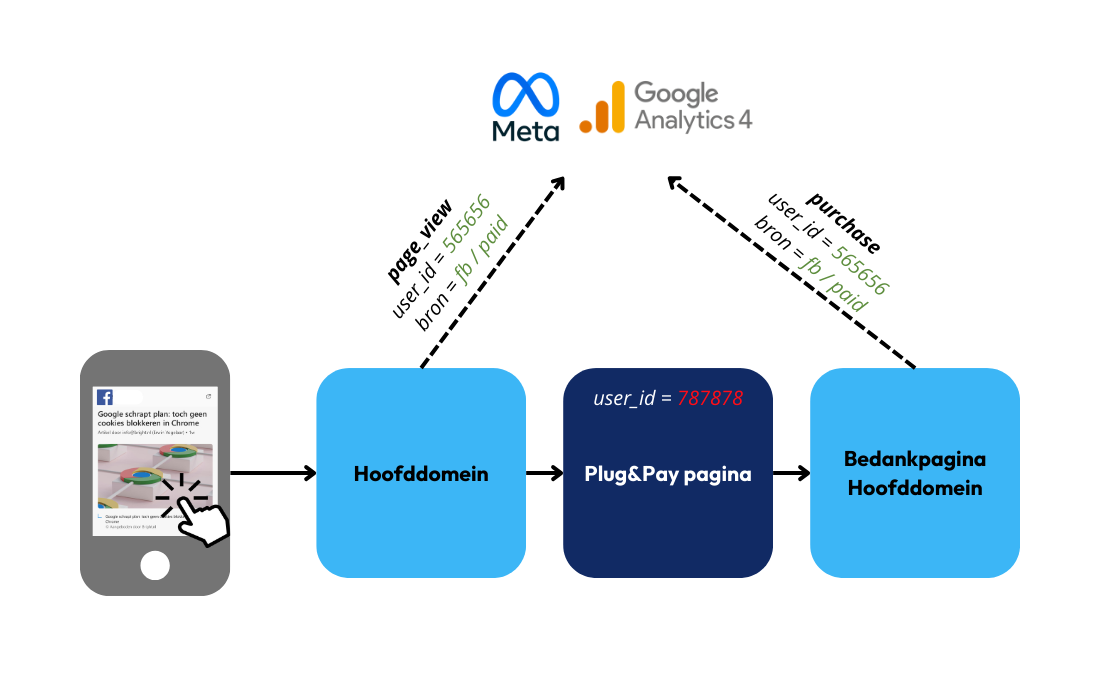
Waarom is dit belangrijk? Een bezoeker is door je marketingplatformen te herkennen door specifieke marketing- en userinformatie. Als iemand op een landingspagina terechtkomt, wordt er geanalyseerd vanuit welke advertentiecampagne zij op de site terecht gekomen zijn. Als ze op een later moment terugkeren op de bedankpagina kunnen ze herkend worden door diezelfde marketing- en userinformatie, en dus ook via welke campagne ze oorspronkelijk op de site terecht gekomen zijn.
4a. Google Tag Manager instellingen - bij gebruik van Plug&Pay landingspagina's en bedankpagina's
Om je Plug&Pay transacties correct te meten via Google Analytics 4 gebeurtenissentags en door te sturen naar je marketingplatformen via server-side tagging, moeten twee cruciale events worden geregistreerd vanuit de Plug&Pay dataLayer:
begin_checkout - Dit event wordt geactiveerd wanneer een bezoeker op de Plug&Pay checkout pagina landt en het betaalproces start
purchase - Dit event wordt geactiveerd wanneer een transactie succesvol is afgerond op de bedankpagina
Google Tag Manager template
Om deze events eenvoudig in te stellen hebben wij een GTM import template ontwikkeld. Deze template bevat alle benodigde tags, triggers en variabelen om Plug&Pay transacties automatisch te registreren als GA4 gebeurtenissentags: Plug&Pay GTM import.
Als je deze template importeert, zal je de variabele {{@ GA4 ID}} nog moeten vullen met je Measurement ID of moeten vervangen met jouw eigen GA4 Measurement ID variabele.
Weet je niet hoe je een GTM import instelt binnen Google Tag Manager? Volg dan deze stappen: Hoe importeer ik container templates?
4b. Google Tag Manager instellingen - bij gebruik van eigen CMS voor landingspagina's en bedankpagina's
Als je ervoor kiest om bezoekers te laten landen op je eigen CMS en een bedankpagina op je hoofddomein in te stellen, moet je de volgende extra stappen uitvoeren:
Gebruik niet de standaard bedankpagina's van Plug&Pay, maar stel een custom URL in. Wanneer iemand een succesvolle betaling heeft afgerond, redirect je naar je eigen bedankpagina. De bedankpagina is cruciaal voor Server-Side Tagging omdat hier de definitieve conversie wordt geregistreerd en hier de eCommerce data in de URL aanwezig is. Op deze pagina ontvangt je server-side container de volledige transactiedata van Plug&Pay en kan deze verwerken en doorsturen naar je verschillende marketing platforms.
Hoe je een custom bedankpagina URL instelt in Plug&Pay, kan je vinden in stap 3 van dit helpdesk-artikel van de IMU: https://help.imu.nl/nl/articles/5102059-een-bedankpagina-maken-in-plug-pay#:~:text=3.-,Zelf%20een%20URL%20invullen,-Je%20kunt%20ook
Google Tag Manager template
Voor het meten van de aankopen op je bedankpagina gebruik je de template die wij ontwikkeld hebben. Door de volgende GTM import te gebruiken zal je de aankoop meten op basis van eCommerce data die beschikbaar is in de URL Query op de bedankpagina: Plug&Pay GTM import.
Als je deze template importeert, zal je de variabele {{@ GA4 ID}} nog moeten vullen met je Measurement ID of moeten vervangen met jouw eigen GA4 Measurement ID variabele.
Weet je niet hoe je een GTM import instelt binnen Google Tag Manager? Volg dan deze stappen: Hoe importeer ik container templates?