
Google Analytics 4 event tags aanmaken op de GTM web container
In dit artikel leer je hoe je GA4 Event tags aanmaakt in je Google Tag Manager web container om gebruikersinteracties op je website te registreren. Deze events worden vervolgens via je Google Tag configuratie doorgestuurd naar je server container voor verdere verwerking.
Heb je de Google Tag nog niet aangemaakt of aangepast? Volg dan eerst dit artikel.
In dit helpdesk artikel zullen we een aantal voorbeelden geven van tags die je kunt instellen, maar welke je zelf instelt is afhankelijk van jouw specifieke site en situatie.
page_view gebeurtenistag
De tag die je in iedere GTM web container aanmaakt is een tag die bijhoudt wanneer een bezoeker een pagina bezoekt.
Maak een nieuwe tag aan op de GTM web container.
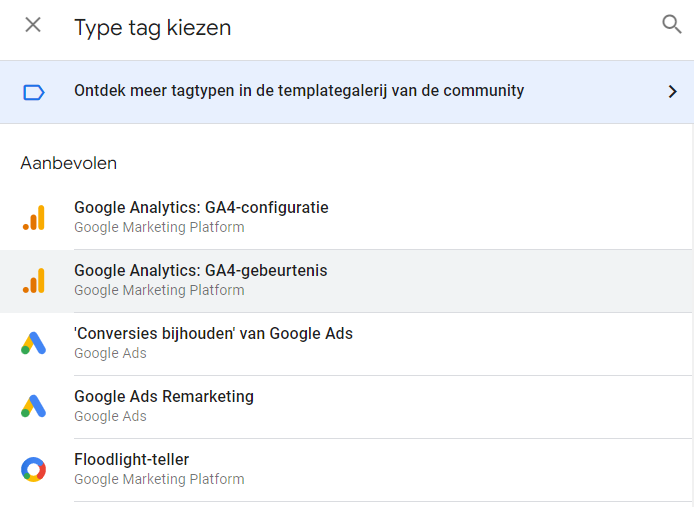
Klik op Tagconfiguratie en selecteer Google Analytics: GA4-gebeurtenis uit de lijst.
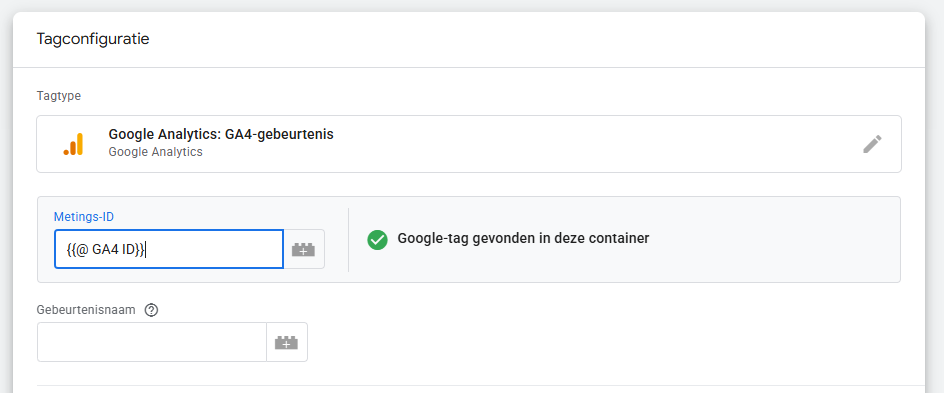
Bij metings-ID selecteer je de constante variabele met jouw GA4 Measurement-ID
Heb je je GA4 Metings-ID nog niet in een variabele geplaatst? Volg dan eerst dit artikel.
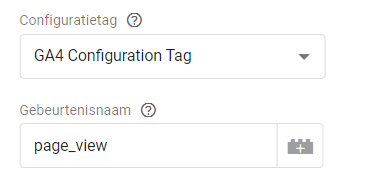
Als Gebeurtenisnaam vul je page_view in.
Klap de gebeurtenisparameters open en voeg een nieuwe parameter toe. Als parameternaam vul je event_id in, en als waarde selecteer je de Unique Event ID variabele.
Heb je de Unique Event ID variabele nog niet aan je web container toegevoegd? Volg dan deze stappen.
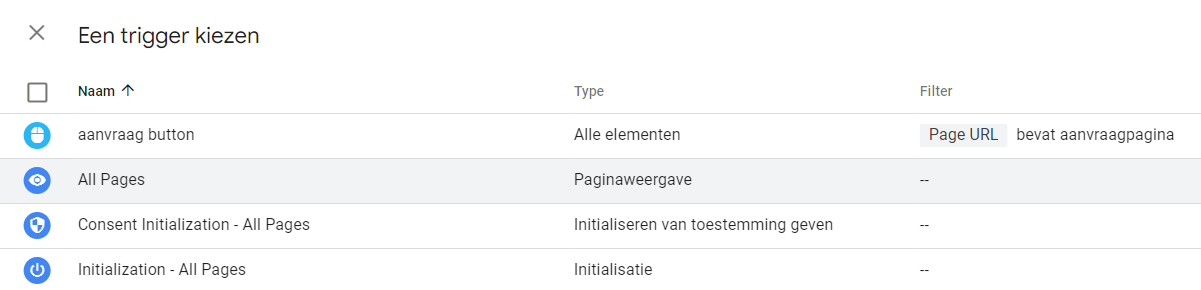
Klik op Triggers en selecteer de trigger die op iedere pagina geactiveerd zal worden. Dit hangt af van het type CMS wat je gebruikt, en welke instellingen je gebruikt in je GTM web container. Dit kunnen de volgende triggers zijn:
trytagging_user_data, als je AdPage Webhooks gebruikt en de Google Tag hier dus op laat triggeren
cookie_consent_update, als je een Consent Management Platform zoals Cookiebot of Consent Studio gebruikt
All Pages paginaweergave
Welke trigger je hier kiest, hangt volledig af van het type CMS waar je site op draait en welk CMP (Consent Management Platform) je gebruikt.
Sla de tag op.
Via de preview mode kan je nu checken of de Tag wordt afgevuurd wanneer je een pagina van de website bezoekt.
Gebeurtenistag op basis van AdPage dataLayer events
Maak een nieuwe Tag aan op je GTM web container.
Klik op Tagconfiguratie en selecteer "Google Analytics: GA4-gebeurtenis" uit de lijst.
Als Metings-ID selecteer je de GA4 Metings-ID variabele.
Als Gebeurtenisnaam vul je de naam van de gebeurtenis in die bij het dataLayer event hoort.
DataLayer Event | GA4 gebeurtenisnaam |
|---|---|
trytagging_view_item | view_item |
trytagging_view_item_list | view_item_list |
trytagging_select_item | select_item |
trytagging_add_to_cart | add_to_cart |
trytagging_view_cart | view_cart |
trytagging_remove_from_cart | remove_from_cart |
trytagging_begin_checkout | begin_checkout |
trytagging_add_shipment_info | add_shipment_info |
trytagging_add_payment_info | add_payment_info |
trytagging_purchase | purchase |
Open de gebeurtenisparameters. Voeg een gebeurtenisparameter genaamd 'event_id' toe met als waarde de Unique Event ID variabele.
Heb je de Unique Event ID variabele nog niet toegevoegd aan je web container? Volg dan eerst deze stappen.
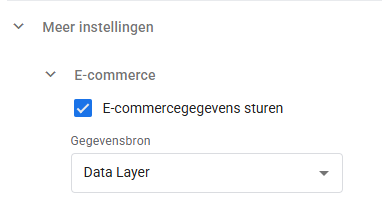
Alle andere gegevens uit de DataLayer die je in parameters aan een gebeurtenis wil hangen, laat je automatisch gebeuren. Dat doe je door onder Meer instellingen in de tag de optie E-commercegegevens sturen aan te vinken.
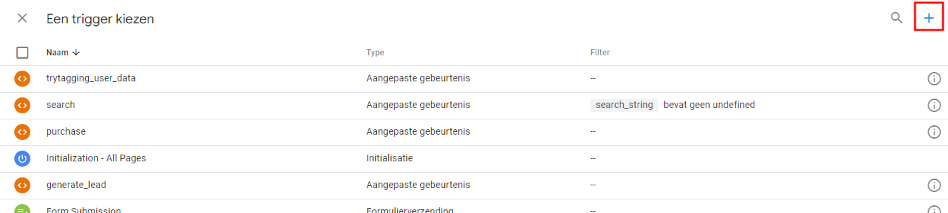
Voeg een trigger toe aan je tag.
Klik rechtsboven op het blauwe plusje om een nieuwe trigger aan te maken.
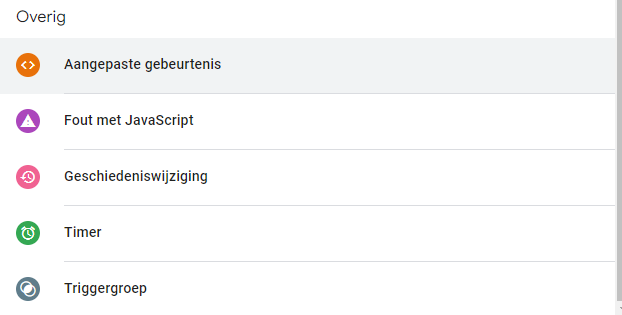
Voor een dataLayer event kies je de oranje optie Aangepaste Gebeurtenis als type triggerconfiguratie.
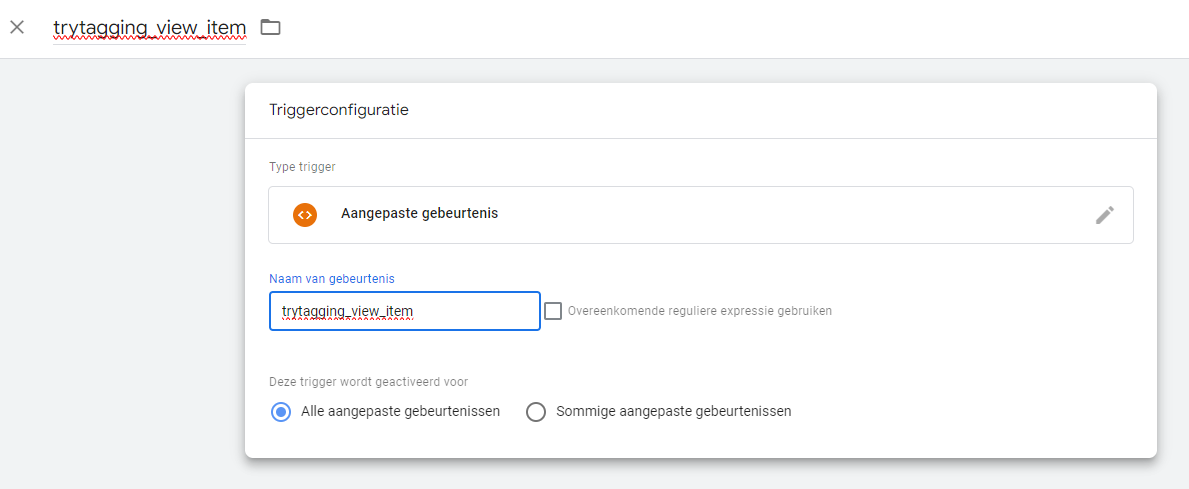
Als naam van de gebeurtenis, én als naam van de trigger zelf, kies je de naam van het DataLayer event waarop je wilt triggeren.
Sla de trigger op.
Sla de tag op.
Test of deze tag geactiveerd wordt door de gewenste interactie uit te voeren in de preview mode.
Overige gebeurtenistags instellen
Naast de standaard gebeurtenissen zoals page_view of eCommerce events zou je ook een event aan kunnen maken op basis van andere site-interacties die niet in de dataLayer plaatsvinden, zoals ingevulde formulieren, bedankpagina-URLs of specifieke klikken.
Maak een nieuwe Tag aan op je GTM web container.
Klik op Tagconfiguratie en selecteer "Google Analytics: GA4-gebeurtenis" uit de lijst.
Als Metings-ID selecteer je de GA4 Metings-ID variabele.
Als Gebeurtenisnaam vul jouw gekozen "gebeurtenisnaam" in.
Open de gebeurtenisparameters. Voeg een gebeurtenisparameter genaamd 'event_id' toe met als waarde de Unique Event ID variabele.
Heb je de Unique Event ID variabele nog niet toegevoegd aan je web container, volg dan eerst deze stappen.
Klik op Triggers en selecteer de juiste trigger.
Bestaat de trigger nog niet? Klik dan op het blauwe plusje rechtsboven om een nieuwe trigger toe te voegen. Maak de trigger aan die correspondeert met de site-interactie die je wilt tracken. Dit kan een klik zijn, een specifieke pagina die bezocht wordt, een formulierinzending zijn, etc.

Nadat je een trigger aangemaakt/geselecteerd hebt, kan je de tag opslaan.
Test of deze tag geactiveerd wordt door de gewenste interactie uit te voeren in de preview mode.