
AdPage Templates voor GTM web en server containers instellen
Om de juiste tags, triggers en variabelen te installeren voor je Shopify, Magento, WooCommerce of Lightspeed webshop binnen je Google Tag Manager hebben wij voor templates voor server en web containers gemaakt. Die templates kan je op deze pagina genereren: AdPage GTM templates voor webshops genereren.
Voor al deze templates is het wel belangrijk dat de ecommerce datalayer goed geïnstalleerd is en dat je dus de tagging pixel instructies in de trytagging-omgeving gevolgd hebt.
Hoe importeer ik container templates in GTM?
Web container
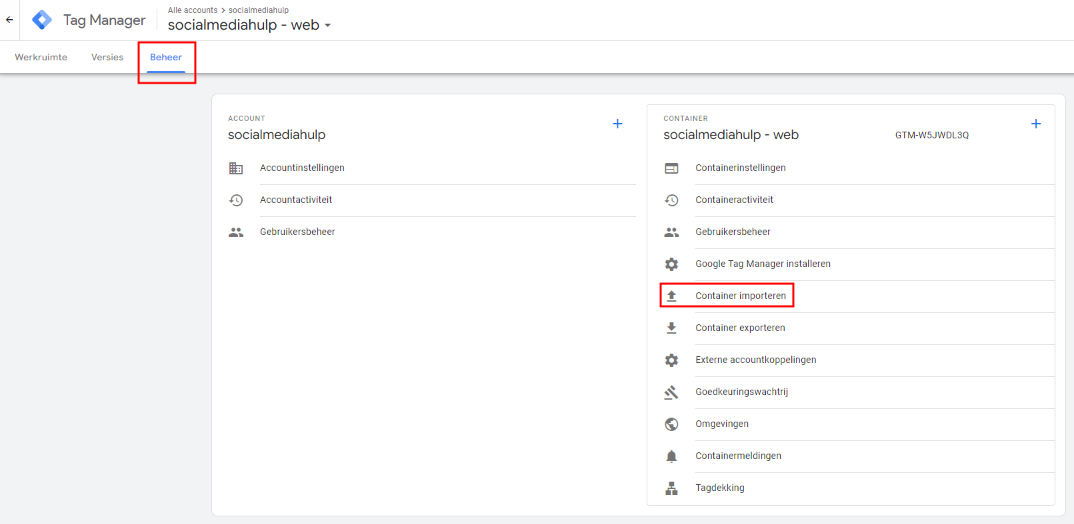
Wanneer je de JSON-bestanden voor zowel de web als de server container gedownload hebt, open je je GTM web container. Ga hier naar Beheer, en klik op Container Importeren.
Klik op Containerbestand kiezen en upload het JSON bestand voor je web container. Kies je bestaande werkruimte en selecteer Samenvoegen en Namen wijzigen.
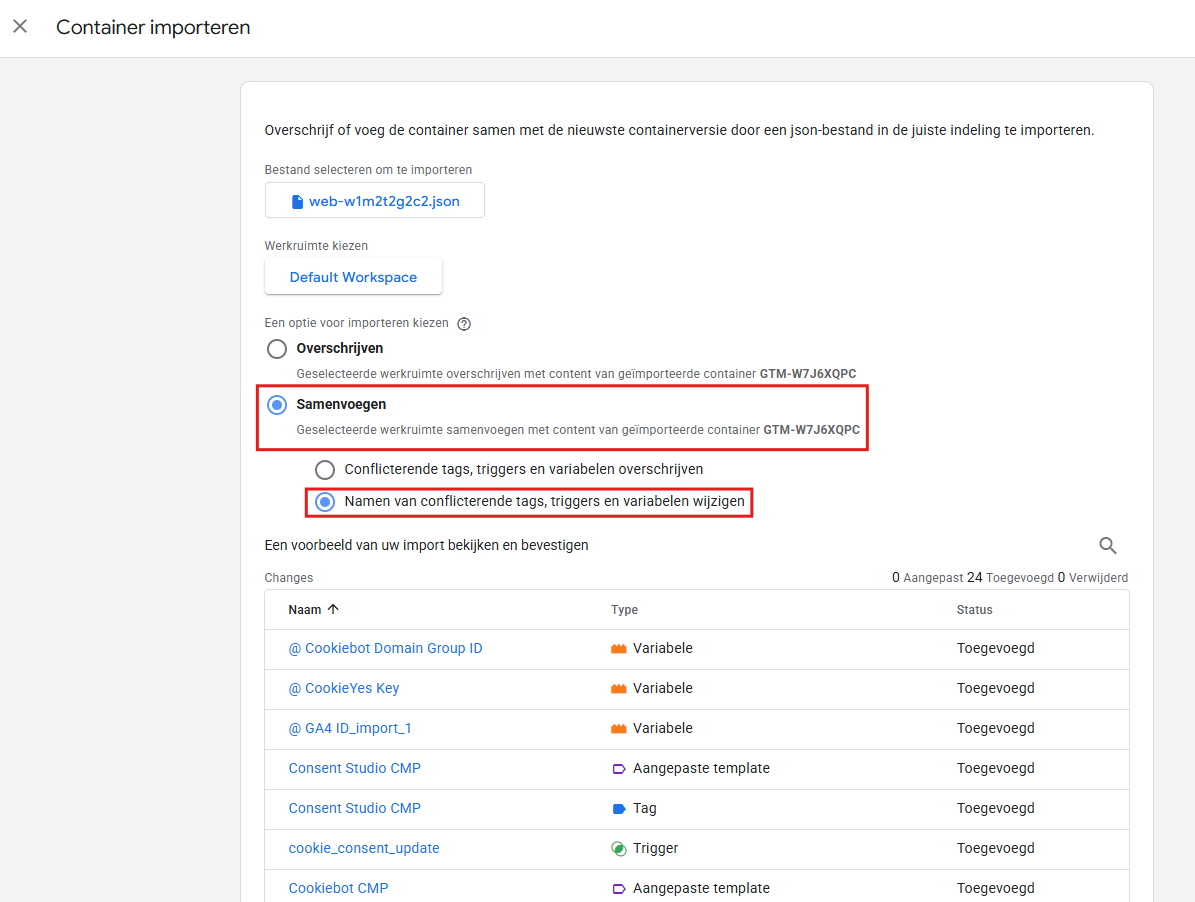
Er worden op dat moment verschillend tags, triggers en variabelen ingeladen. Maar dit zijn maar templates. Dus je zal nog een aantal onderdelen nog aan moeten passen om het werkende voor jouw situatie te krijgen.
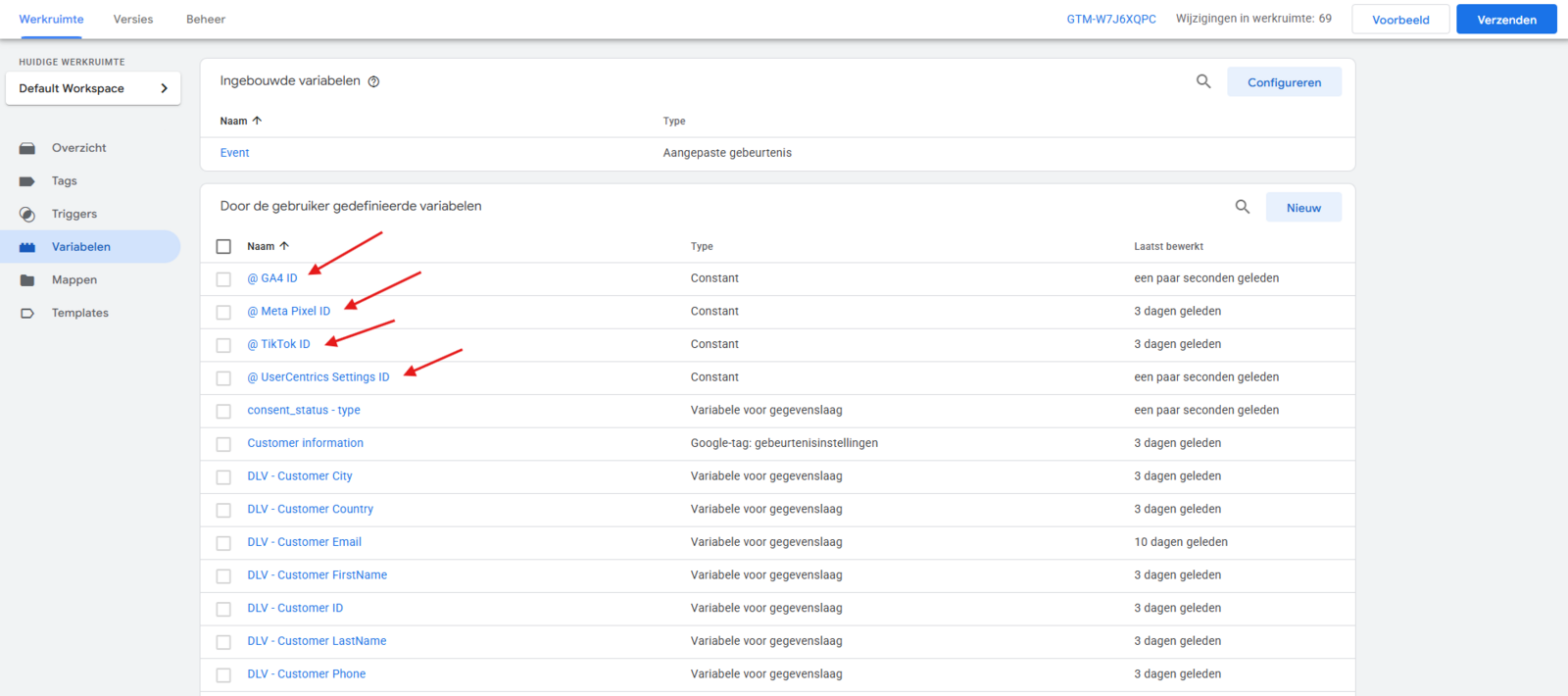
Ga naar Variabelen en pas alle Door de gebruiker gedefinieerde variabelen aan beginnend met een "@".
Had je al een Google Tag aanwezig voor het GA4 Measurement-ID die je met deze template in aan het stellen bent? Zorg er dan voor dat je die verwijderd of pauzeert. Op je GTM web container mag je maar één Google Tag aanwezig hebben per eindpunt (Google Ads ID of GA4 ID).
Het kan zijn dat er al tags ingesteld stonden voordat je de template importeerde. Aangezien je nu GA4 events aan gaat maken op basis van de AdPage dataLayer zal je ervoor moeten zorgen dat de GA4 event tags die deze gebeurtenissen al aanmaakten gepauzeerd of verwijderd moeten worden. Hetzelfde geldt voor je ads kanalen, dus als je een Custom HTML tag met een third-party script hebt of gebeurtenissentags voor een ads kanaal (TikTok, Meta) moet je deze pauzeren of verwijderen voordat je straks alles gaat publiceren.
Server container
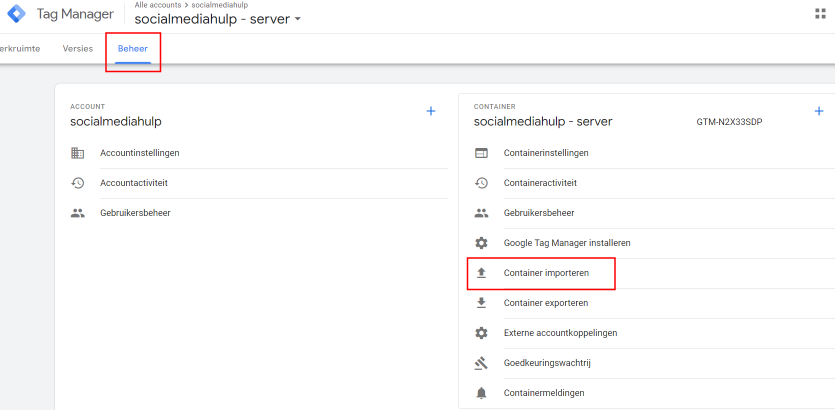
Open de GTM server container. Ga hier naar Beheer, en klik op Container importeren.
Klik op Containerbestand kiezen en upload het JSON bestand voor je server container. Kies je bestaande werkruimte en selecteer Overschrijven als je nog helemaal niks ingesteld hebt op je server container. Als je wel al onderdelen ingesteld hebt staat op je server container, selecteer je Samenvoegen.
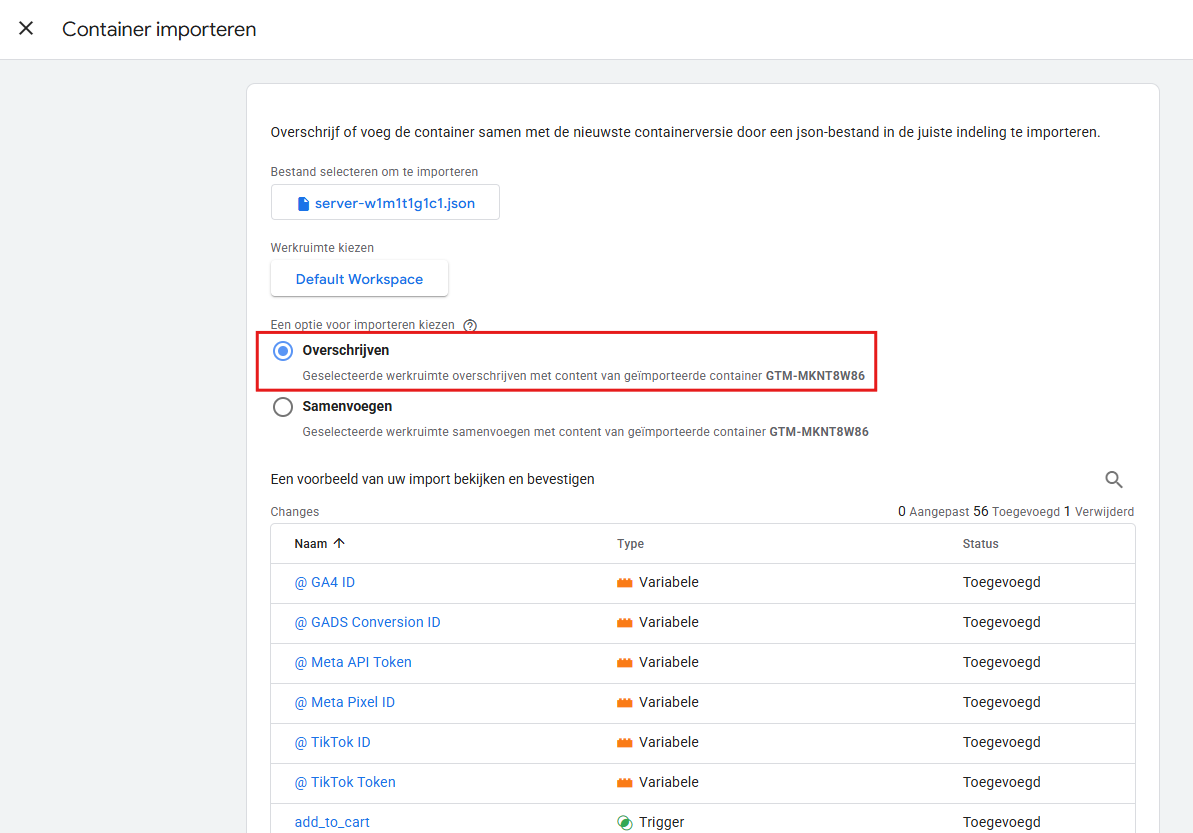
Er worden op dat moment verschillend tags, triggers en variabelen ingeladen. Maar dit zijn maar templates. Dus je zal nog een aantal onderdelen aan moeten passen om het werkende voor jouw situatie te krijgen.
Ga naar Variabelen en pas de Door de gebruiker gedefinieerde variabelen aan die beginnen met "@".
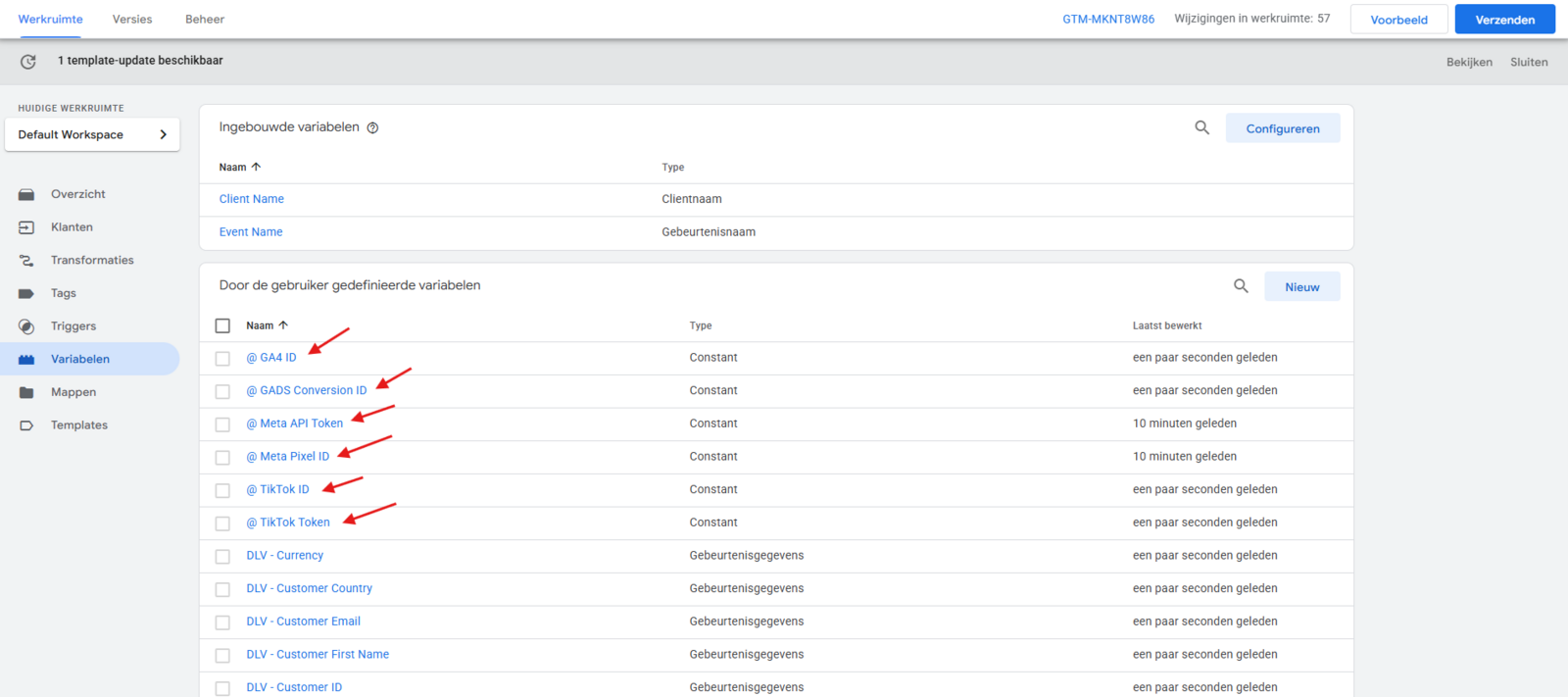
Voor Google Ads zijn er een aantal extra stappen uit te voeren omdat je Conversie Labels nodig hebt.
Belangrijk om te onthouden dat deze templates het begin zijn van je tracking setup. Als je na het importeren van deze JSON-bestanden direct je GTM containers zou publiceren, ga je tegen problemen aanlopen.