Google Ads conversieacties aanmaken voor de AdPage templates
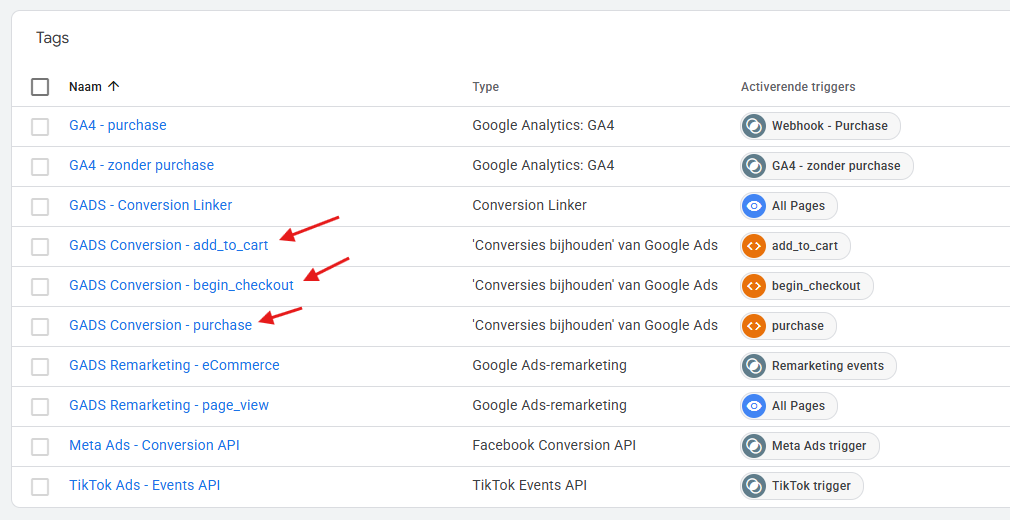
Om de Google Ads tags voor de GTM server container uit onze templates te gebruiken, zijn er een aantal stappen die je uit moet voeren binnen Google Ads. In de template voor Google Ads zitten namelijk 6 tags:
Conversion Linker
Remarketing - page_view
Remarketing - eCommerce
Conversie - purchase
Conversie - add_to_cart
Conversie - begin_checkout
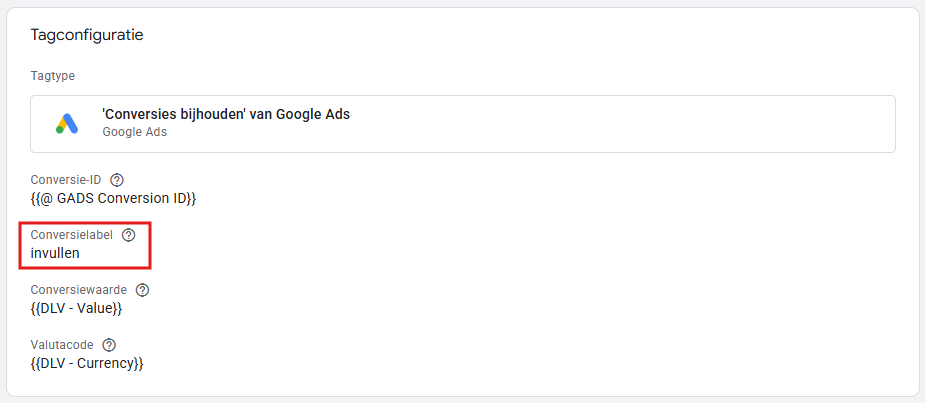
Om deze 6 tags werkende te krijgen hebben we 3 conversie labels en 1 conversie ID nodig.
Stappen binnen je Google Ads account
Open je Google Ads account.
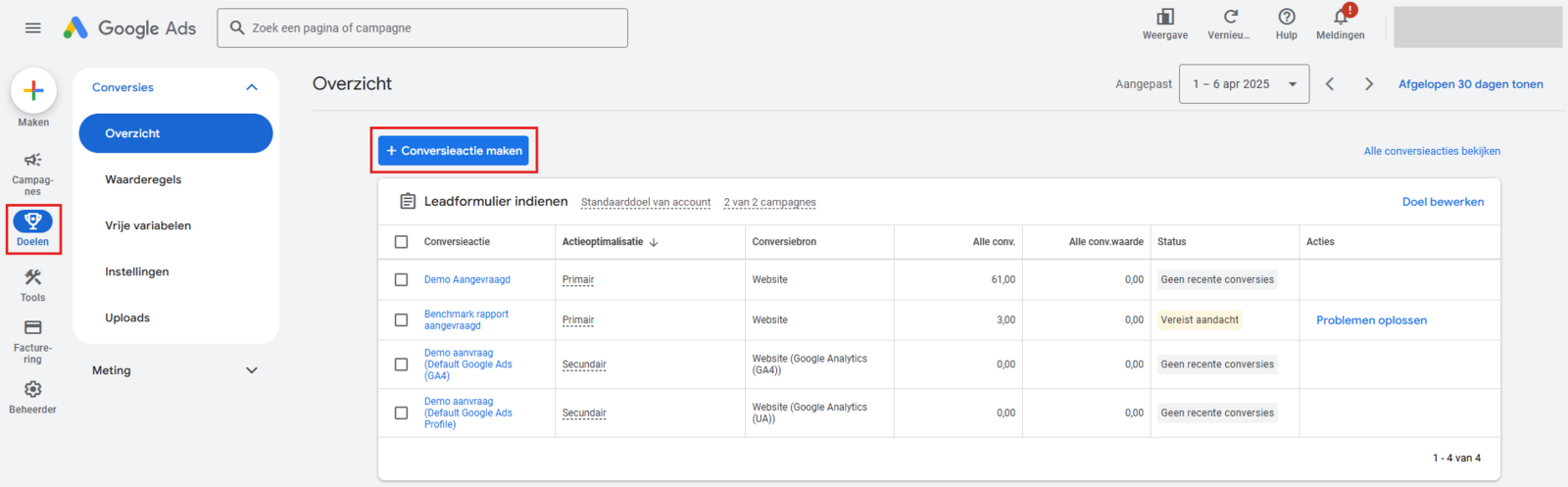
Ga naar Doelen.
Maak een nieuwe conversieactie aan.
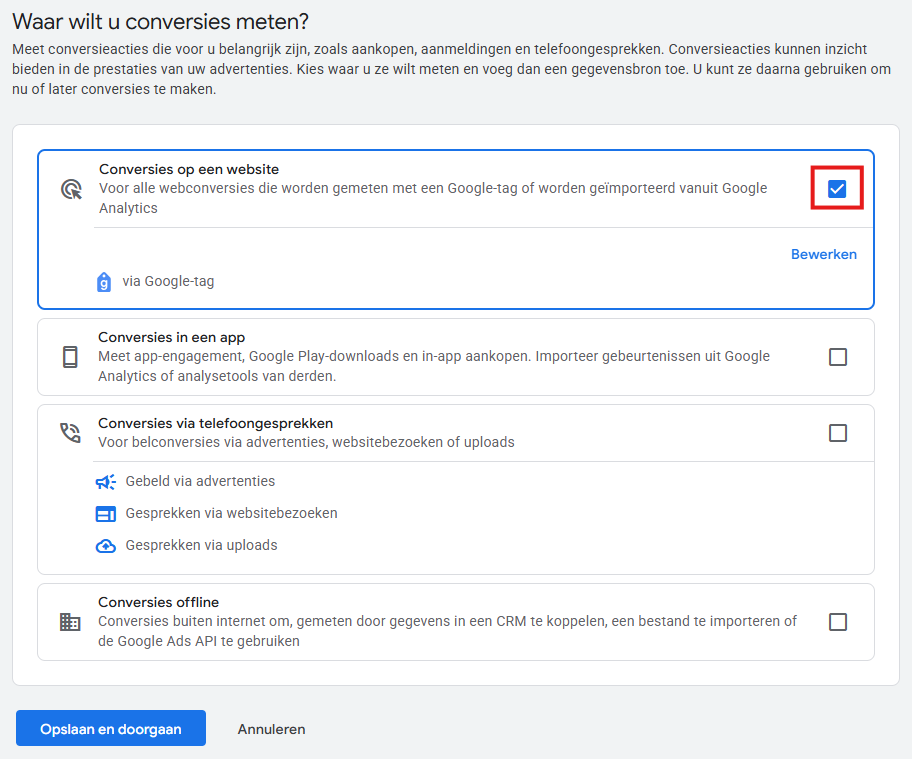
Vink alleen de optie Conversies op een website aan. Het kan zijn dat er nog gevraagd wordt om een Google Tag te koppelen, hier hoef je alleen je URL in te vullen verder nog niks.
Als eerste categorie kies je Aankoop.
Klik daarna op + Conversieacties toevoegen.
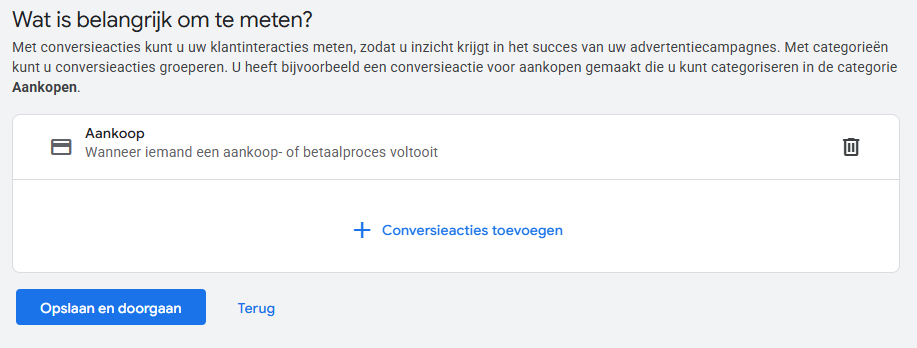
Kies voor Handmatig instellen met code en klap de Conversie-instellingen open. Hier mag je de actieoptimalisatie op secundair zetten zodat deze nieuwe conversieactie geen invloed heeft op je bodstrategie. Geef de conversieactie ook een duidelijke Naam. Pas eventueel de attributie-instellingen aan naar eigen wens. Sla daarna deze conversieactie op.
Nu ga je Nog een categorie toevoegen. Ditmaal is dat Toevoegen aan winkelwagen. Klik hier ook op + Conversieacties toevoegen.
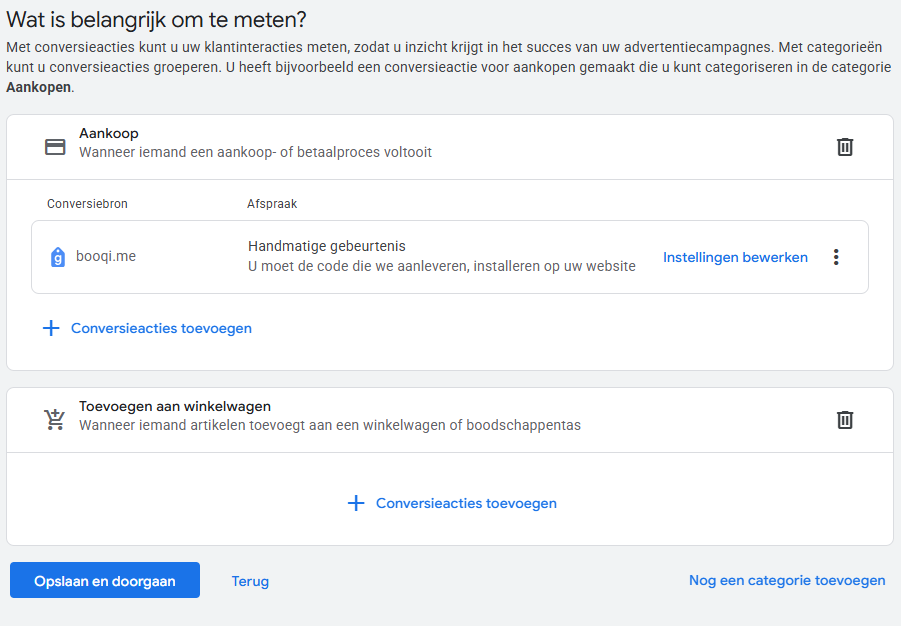
Kies voor Handmatig instellen met code en klap de Conversie-instellingen open. Hier mag je de actieoptimalisatie op secundair zetten zodat deze nieuwe conversieactie geen invloed heeft op je bodstrategie. Geef de conversieactie ook een duidelijke Naam. Pas eventueel de attributie-instellingen aan naar eigen wens. Sla daarna deze conversieactie op.
Nu ga je Nog een categorie toevoegen. Ditmaal is dat Beginnen met betalen. Klik hier ook op + Conversieacties toevoegen.
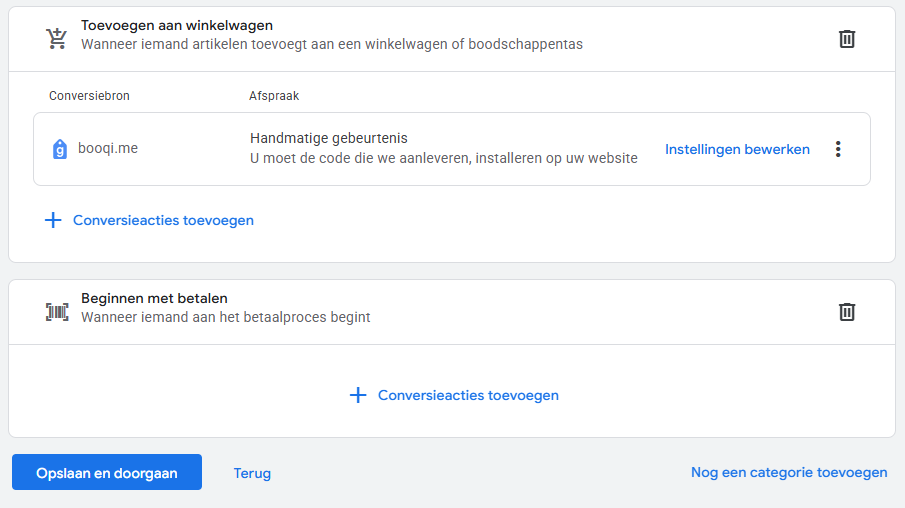
Kies voor Handmatig instellen met code en klap de Conversie-instellingen open. Hier mag je de actieoptimalisatie op secundair zetten zodat deze nieuwe conversieactie geen invloed heeft op je bodstrategie. Geef de conversieactie ook een duidelijke Naam. Pas eventueel de attributie-instellingen aan naar eigen wens. Sla daarna deze conversieactie op.
Klik op Opslaan en doorgaan.
Kies hier voor de optie Google Tag Manager gebruiken.
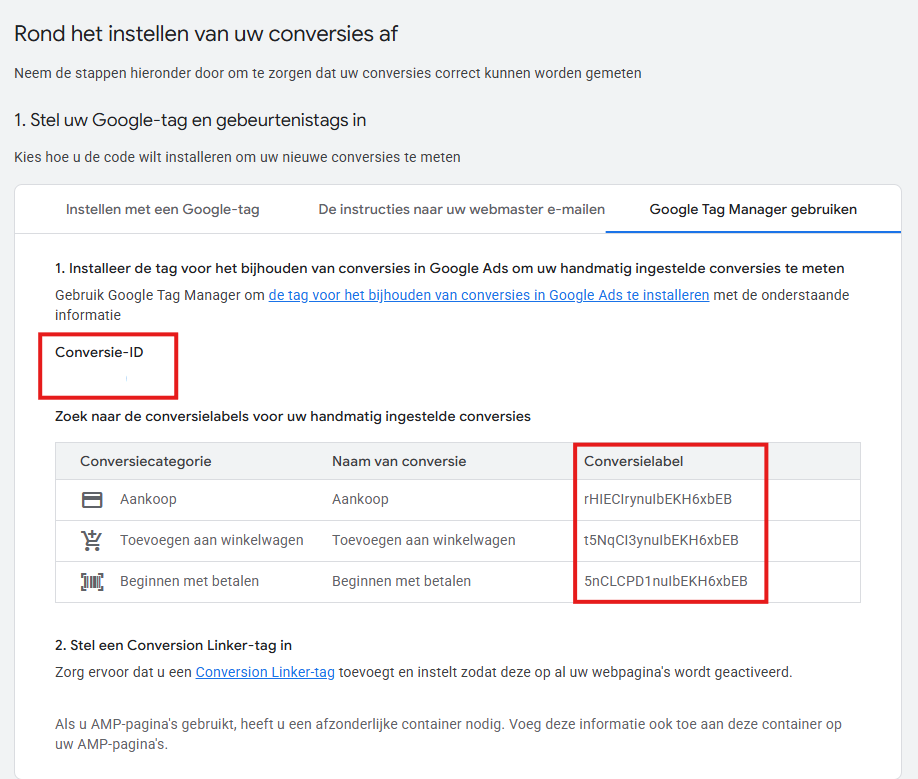
Nu kan je de Conversie-ID zien die je in mag vullen in de constante variabele binnen je GTM server container.
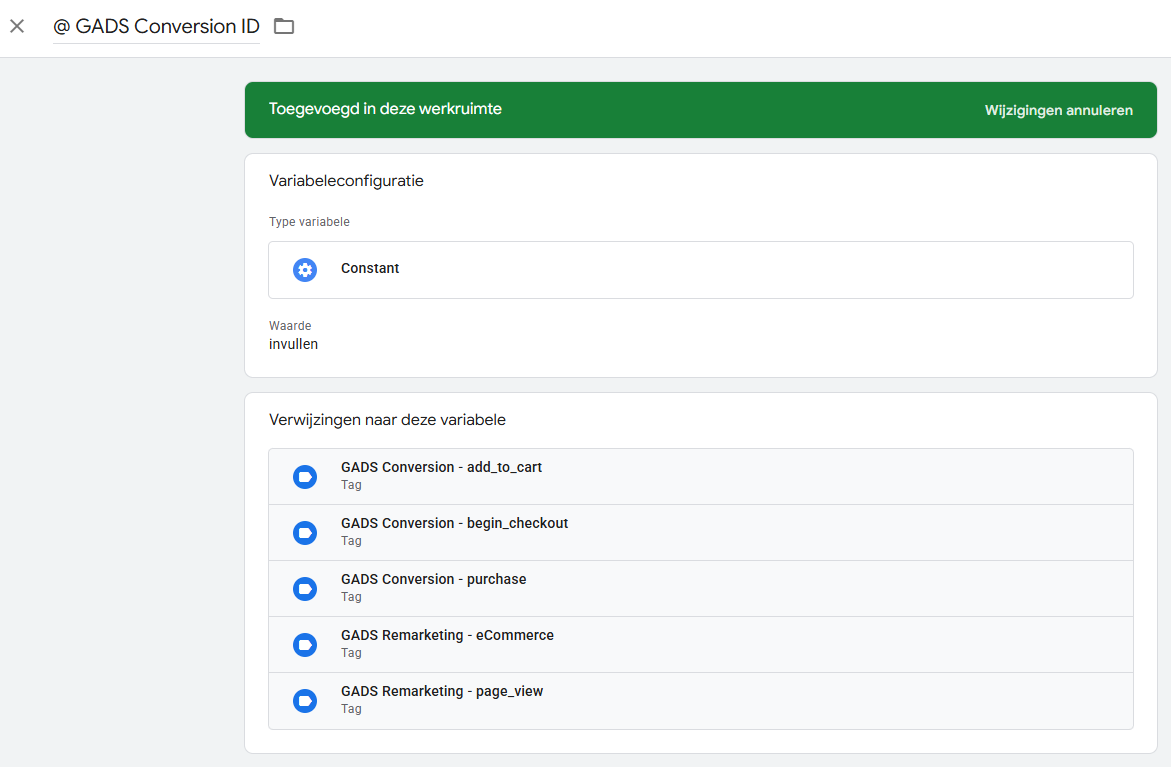
Ook kan je hier de drie conversielabels vinden die je in de desbetreffende conversie tags in kan vullen binnen je GTM server container.