
Meta Ads tracking instellen op de GTM server container
In deze handleiding laten we je stap voor stap zien hoe je de Facebook Conversion API kunt instellen in je Google Tag Manager server container. Volg de onderstaande instructies om alles correct in te stellen.
Open je GTM server container en ga naar Templates.
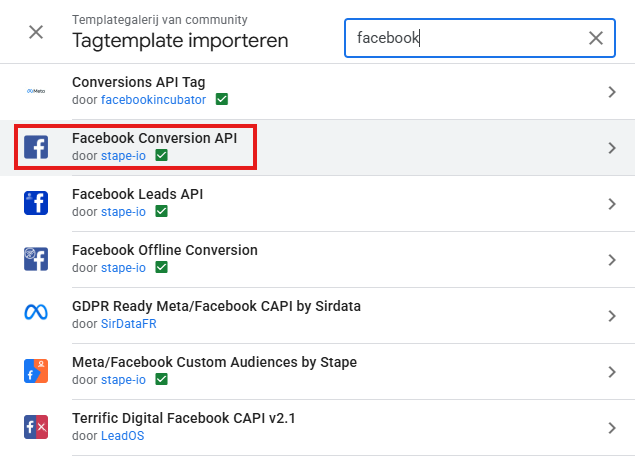
Onder tagtemplates klik je op Zoeken in galerij.
Gebruik de zoekfunctie om te zoeken naar de Facebook Conversion API tag template. Voeg deze toe aan je werkruimte.
Ga naar Tags en maak een nieuwe tag aan.
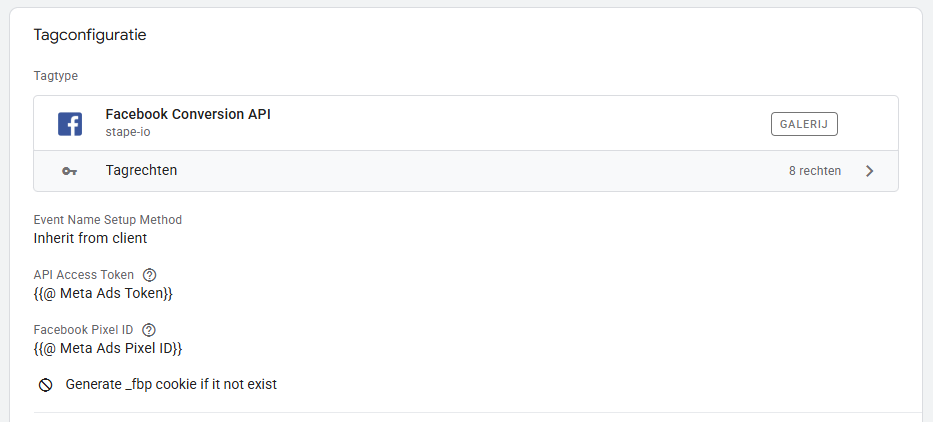
Kies de Facebook Conversion API template als tagconfiguratie.
Onder Facebook Pixel ID vul je je Pixel ID in uit je Meta Gebeurtenisbeheer en onder API Access Token vul je je API Token in uit je Meta Gebeurtenisbeheer.
Volg de stappen uit de helpdesk-artikelen om de API Token en Pixel ID te vinden.
Vink de optie Generate _fbp cookie if it not exist uit.
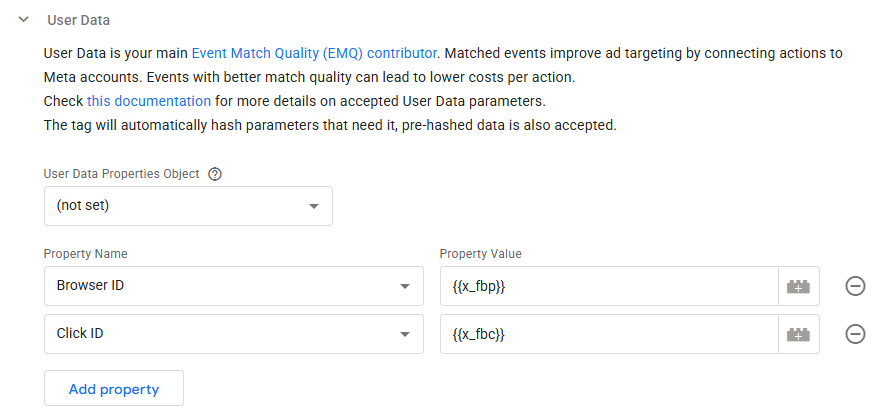
Klap de User Data opties open.
Voeg twee nieuwe properties toe aan deze user data opties. De eerste is Browser ID en de tweede is Click ID. Als waarde geef je deze properties de variabelen voor de FBC en FBP parameters in je Google Tag.
Heb je de FBC en FBP parameters nog niet toegevoegd aan je Google Tag op de GTM web container? Volg dan eerst deze stappen.
Als trigger geef je deze tag een nieuwe trigger. Dat doe je door op Triggers onder de tag te klikken en daarna op het blauwe plusje rechtsboven.
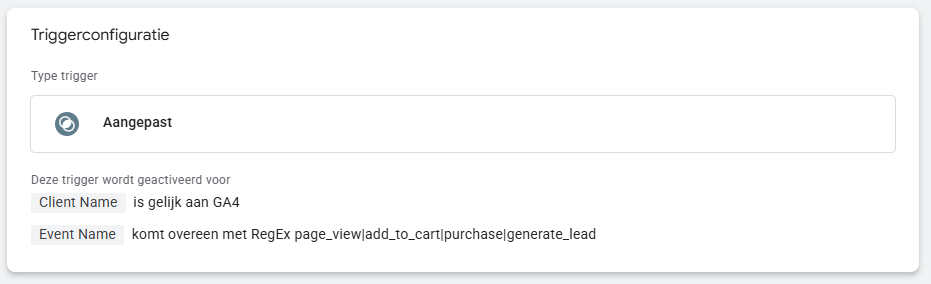
Kies de grijze optie Aangepast als trigger configuratie.
Voeg je specifieke voorwaarde toe aan deze trigger. Die voorwaarde kan zijn:
Op basis van specifieke gebeurtenisnamen
{{Event Name}} komt overeen met RegEx gebeurtenisnaam|gebeurtenisnaam
Op basis van een aanwezige event_id parameter in de binnenkomende gebeurtenis
{{event_id}} komt niet overeen met undefined
Zonder voorwaarde als je iedere GA4 event naar de Facebook Conversion API wil sturen
{{Client Name}} equals GA4
Sla de trigger en de tag op.
Test via de server container preview mode of de Facebook Conversion API tag geactiveerd wordt bij binnenkomende gebeurtenissen.