
Manus AI koppelen aan de Data Assistent
Wil je Manus AI gebruiken om autonoom je tracking data te analyseren? Via de AdPage MCP-server koppel je Manus in een paar minuten aan je AdPage account. Vanaf dat moment kan Manus zelfstandig queries draaien op je GA4-, Google Ads-, Meta Ads-, TikTok-, LinkedIn-, Magento- en Shopify-data — gewoon in natuurlijke taal. Let's get started 🚀
Wat is de AdPage × Manus integratie?
Manus is een autonome AI-agent die niet alleen antwoordt op vragen, maar ook zelfstandig taken uitvoert: rapportages bouwen, anomalieën opsporen, attributie-analyses draaien en de resultaten teruggeven in een document, spreadsheet of presentatie.
Door de AdPage MCP-server toe te voegen als Custom MCP connector in Manus, krijgt de agent directe toegang tot dezelfde tools die ook in onze Data Assistent zitten:
Server-side tracking data uit ClickHouse (outgoing/incoming requests, webhook logs)
GA4-, Google Ads-, Meta Ads-, TikTok- en LinkedIn-data
Magento- en Shopify-data (orders, voorraad, marketing)
Attributie-rapporten, funnels en data quality checks
GTM container audits en consent mode validatie
💡 Verschil met Claude MCP: Bij Claude vraag je iets en krijg je een antwoord. Manus voert daadwerkelijk een complete workflow uit — bijvoorbeeld: "maak een wekelijks performance-rapport van mijn Magento webshop" en je krijgt het volledige document terug.
Wat heb je nodig?
Voordat je begint, controleer of je het volgende hebt:
Een actief AdPage account met minimaal één container
Toegang tot het AdPage platform
Een Manus account (gratis of betaald) — registreren via manus.im
5 minuten tijd
⚠️ Let op — token = wachtwoord: De MCP-URL bevat een persoonlijk token waarmee Manus namens jou data uit je AdPage account kan ophalen. Deel deze URL nooit met derden en check hem niet in bij Git of openbare bestanden.
Stap 1: MCP-URL ophalen in AdPage
Open eerst je AdPage account en kopieer je persoonlijke MCP-URL.
Log in op data.adpage.io
Klik in het linkermenu op Integraties
Scroll naar de sectie Account integraties
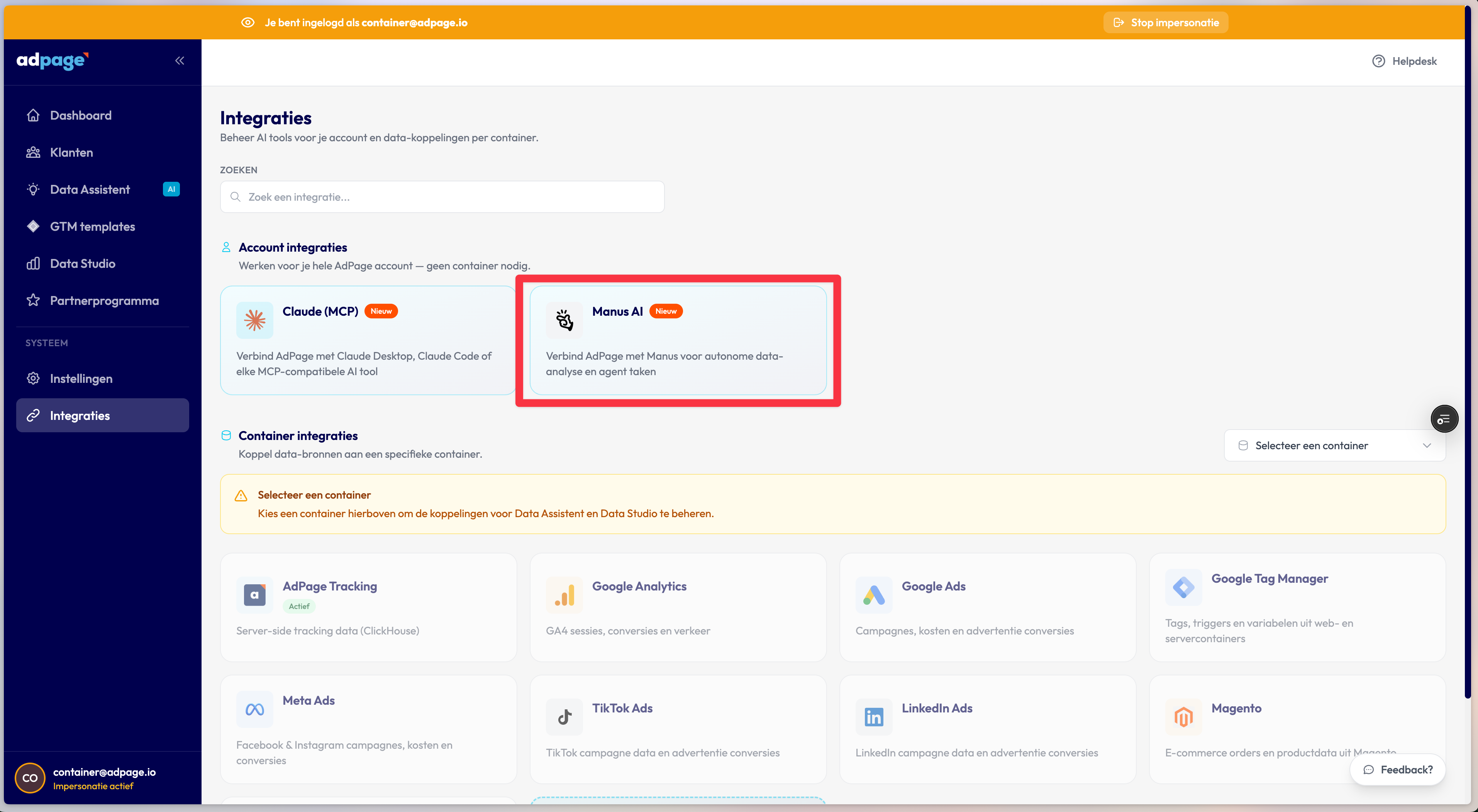
Klik op de kaart Manus AI
Klik in het popover-blokje op de oranje Kopieer-knop achter het URL-veld
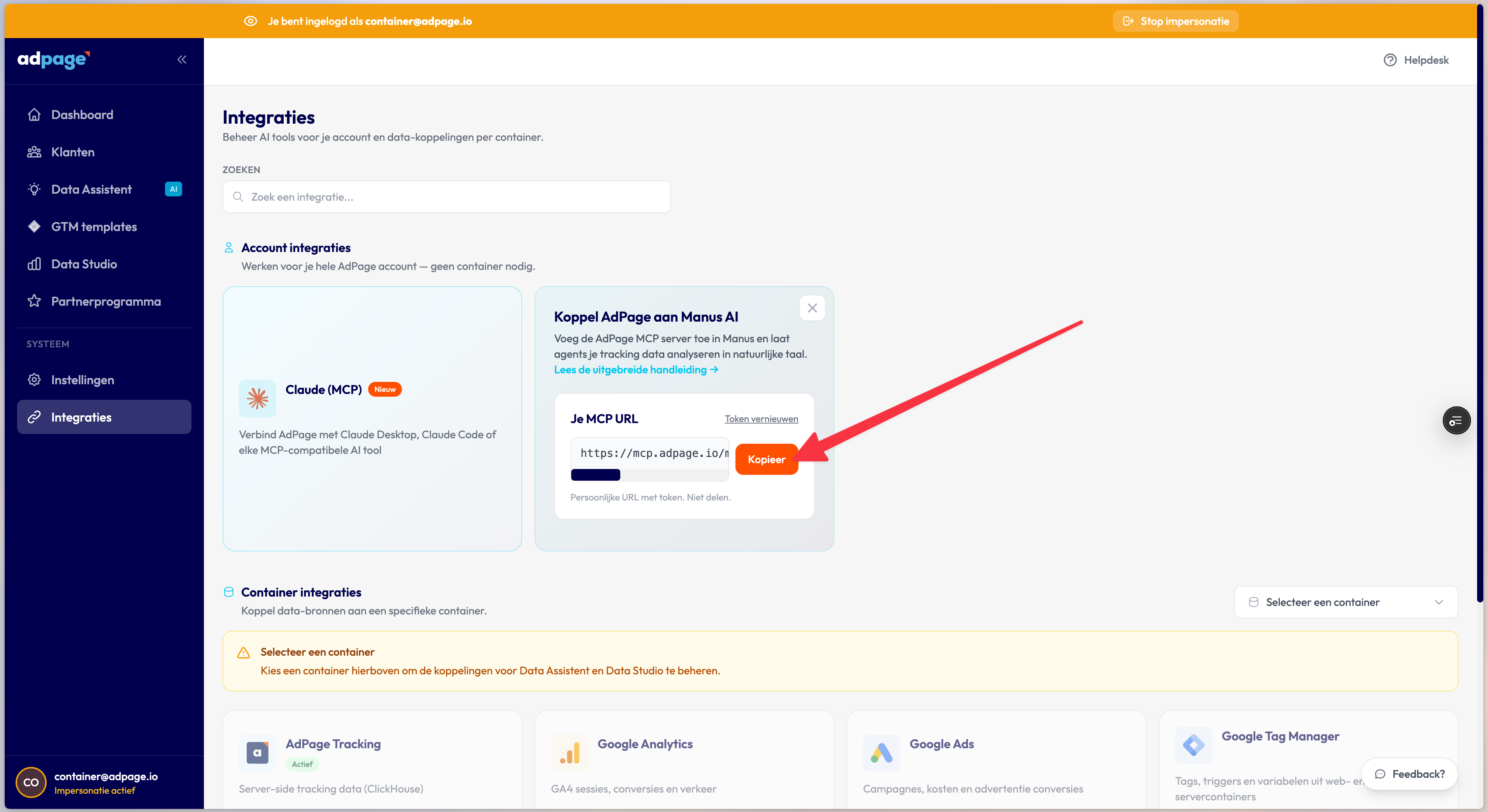
Je MCP-URL heeft het volgende formaat:
https://mcp.adpage.io/mcp?token=gtmuser-xxxxxxxxxx🔄 Token vernieuwen? Klik op Token vernieuwen in dezelfde popover. Daarmee maak je het oude token meteen ongeldig — handig als je vermoedt dat het is gelekt. Vergeet niet om de nieuwe URL daarna ook in Manus bij te werken.
Stap 2: Connectors openen in Manus
Open manus.im en log in
Klik linksonder op je profielfoto om het account-menu te openen
Klik in de zijbalk op Connectors
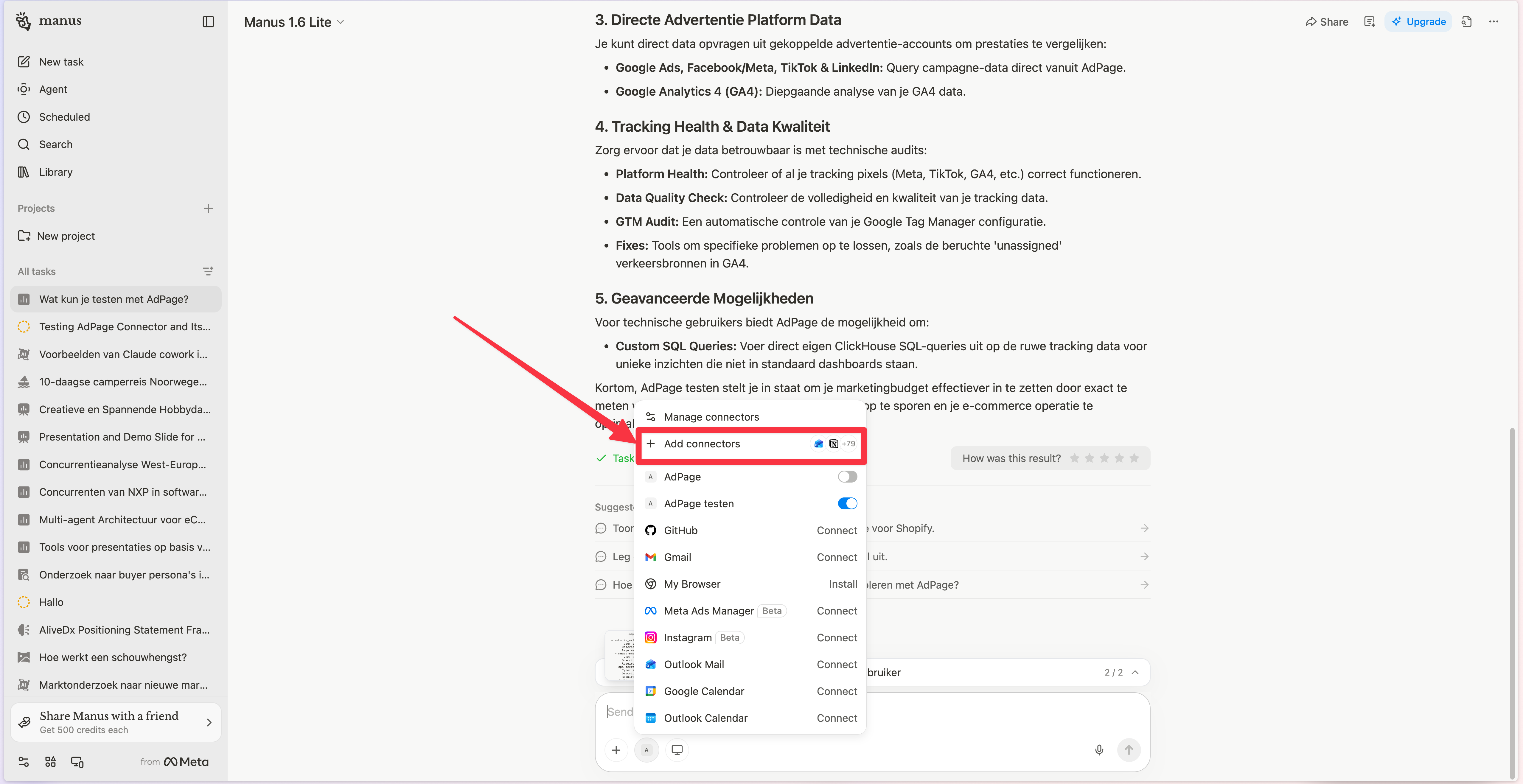
Klik op de tegel + Add connectors
Show Image
Stap 3: Custom MCP server toevoegen
Klik bovenin op het tabblad Custom MCP
Klik op + Add custom MCP server
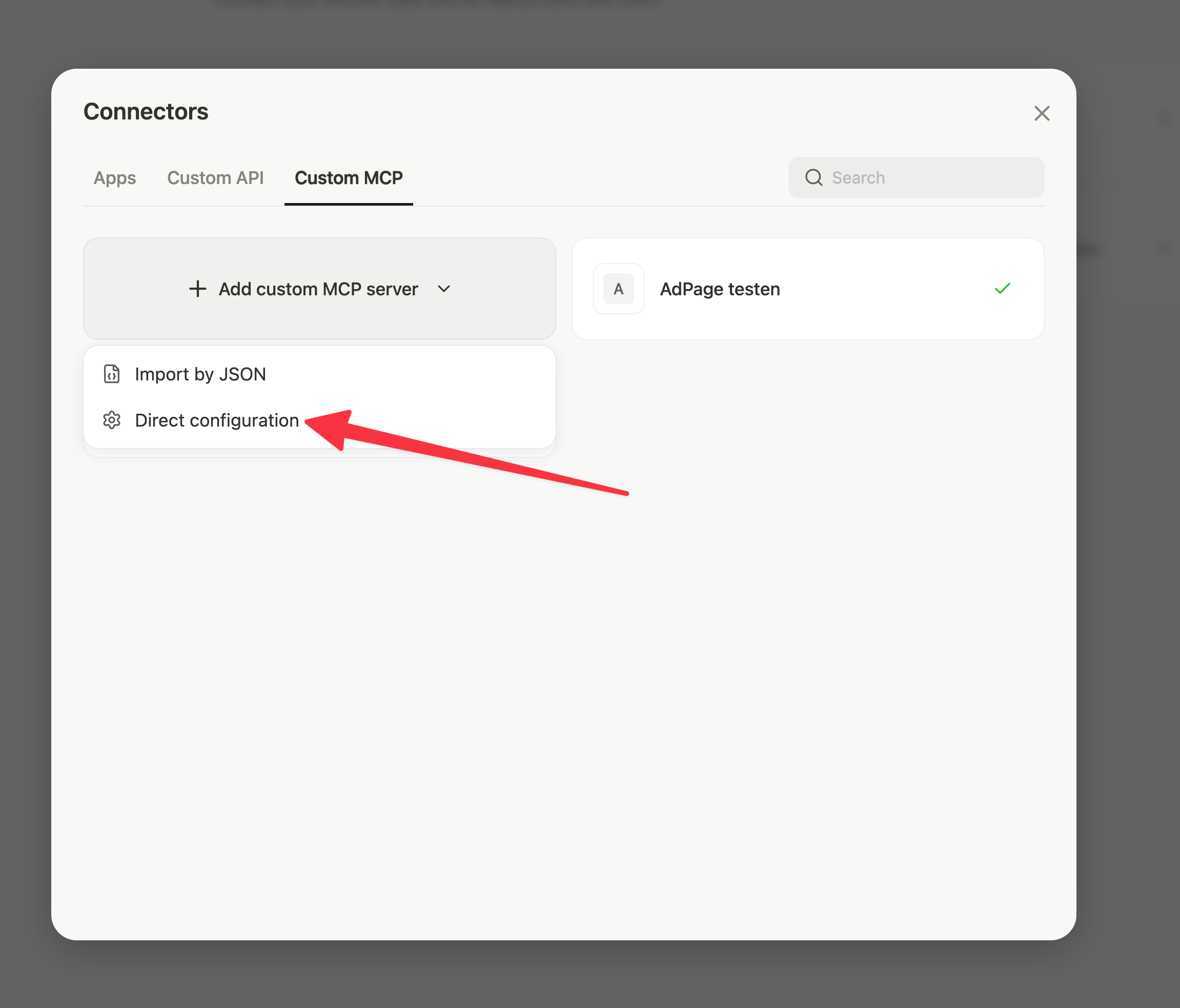
Kies uit het dropdown-menu de optie Direct configuration
💡 Waarom Direct configuration? Met deze optie vul je alle velden los in. Dat is makkelijker dan een JSON-blok prepareren en geeft je meer controle over de naam en eventuele extra headers.
Stap 4: MCP-configuratie invullen
Nu vul je de connector-gegevens in. Neem de waardes uit onderstaande tabel exact over.
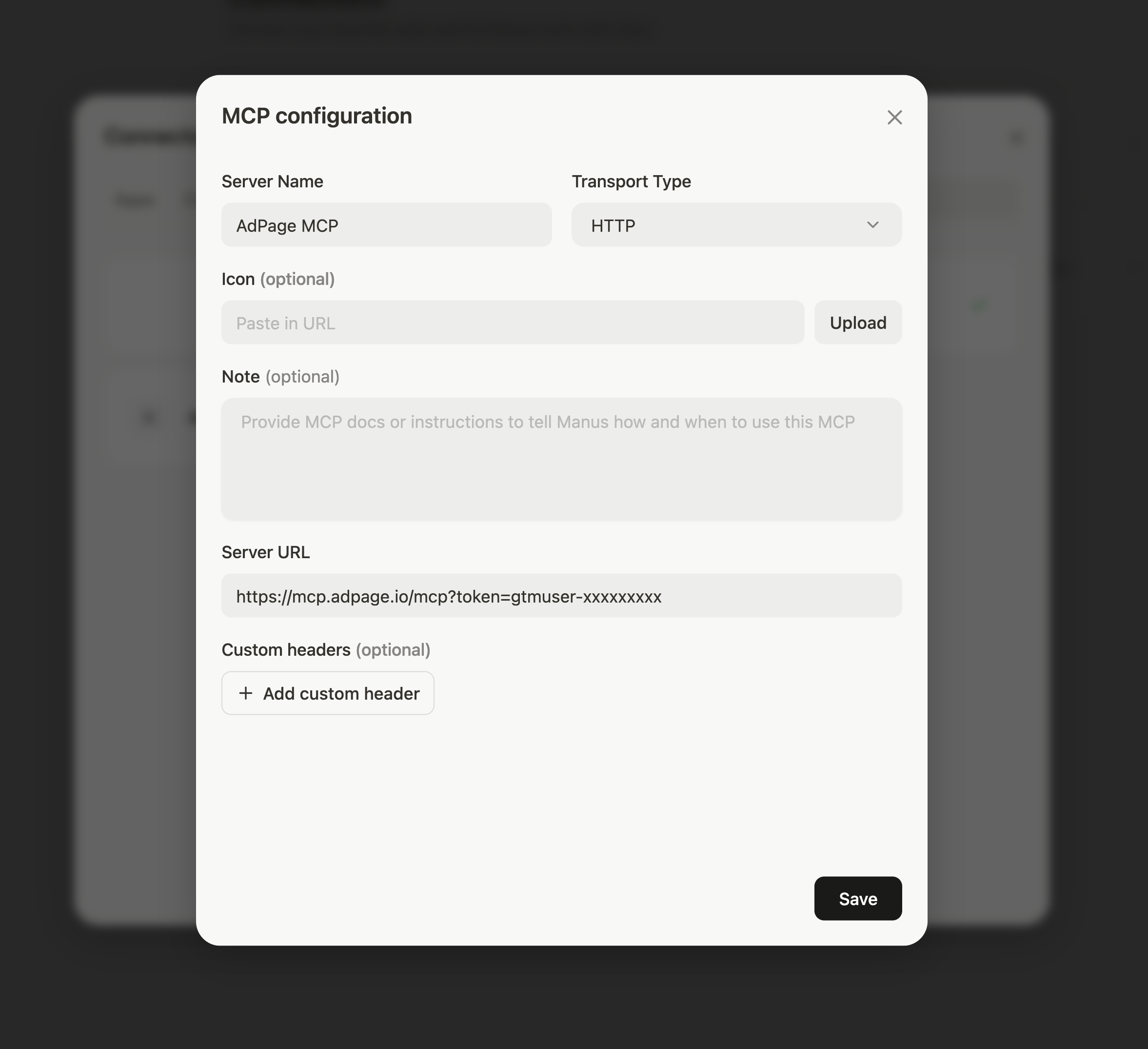
Veld | Waarde | Toelichting |
|---|---|---|
Server Name |
| Vrij te kiezen — gebruik een herkenbare naam, bijvoorbeeld |
Transport Type |
| Verplicht. AdPage MCP draait op standaard HTTP transport |
Icon (optioneel) |
| Maakt de connector visueel herkenbaar in je connector-lijst |
Note (optioneel) | Zie suggestie hieronder | Helpt Manus om beter te begrijpen wanneer deze MCP gebruikt moet worden |
Server URL | Plak je gekopieerde URL | De URL uit Stap 1, inclusief |
Custom headers | Leeg laten | Niet nodig — de authenticatie zit al in het token in de URL |
Aanbevolen tekst voor het Note-veld
Manus gebruikt het Note-veld om te beslissen wanneer deze MCP-server ingezet moet worden. Vul daarom een korte instructie in, bijvoorbeeld:
Gebruik deze MCP voor alle vragen over server-side tracking data, GA4,
Google Ads, Meta Ads, TikTok, LinkedIn, Magento en Shopify performance.
Beschikt over data quality checks, attributie-rapporten, funnels,
GTM audits en consent mode validatie. Gebruik 'list_containers' om
beschikbare containers te tonen en altijd eerst een container te kiezen
voordat je een query draait.
Klik rechtsonder op Save
Stap 5: Verbinding testen
Na het opslaan zie je AdPage MCP met een groen vinkje in je Custom MCP-lijst staan. Tijd voor een korte test.
Open in Manus een nieuwe chat
Stel een eenvoudige vraag, bijvoorbeeld:
Welke containers zijn er beschikbaar in mijn AdPage account?
Manus zou nu de tool
list_containersmoeten aanroepen en je containers terugkoppelen
Werkt het? Probeer dan een complexere vraag:
Maak een Excel-rapport van mijn Google Ads campagnes van de afgelopen 30 dagen, met daarin kosten, conversies en ROAS per campagne. Vergelijk met de 30 dagen daarvoor.
Manus pakt nu zelfstandig: container kiezen → Google Ads data ophalen → cijfers vergelijken → Excel-bestand bouwen → terugleveren in de chat.
Veelvoorkomende problemen
"MCP server unreachable" of een rode foutmelding bij Save
Controleer:
Is de Server URL volledig gekopieerd, inclusief het
?token=...gedeelte?Is Transport Type ingesteld op
HTTP(niet opSSEofWebSocket)?Heb je geen extra spaties of regeleinden in de URL?
"Unauthorized" of "Invalid token" bij het uitvoeren van een query
Je token is verlopen of handmatig vernieuwd. Ga terug naar Integraties → Manus AI in AdPage, klik op Token vernieuwen, en plak de nieuwe URL in Manus via Connectors → AdPage MCP → Edit.
Manus pakt de AdPage MCP niet automatisch op
De agent kiest tools mede op basis van de Note die je hebt ingevuld. Werkt het niet automatisch? Vul dan een uitgebreidere note in (zie suggestie bij Stap 4), of refereer in je prompt expliciet aan AdPage:
Gebruik de AdPage MCP om mijn …
Ik zie geen container-integraties (Google Ads, Meta, etc.) in de resultaten
De AdPage MCP geeft alleen toegang tot data die ook in je AdPage container is gekoppeld. Controleer in Integraties → Container integraties of de betreffende platforms (Google Analytics, Google Ads, Meta Ads, TikTok, LinkedIn, Magento, Shopify) actief zijn voor de geselecteerde container.
Veiligheid & best practices
Behandel de MCP-URL als een wachtwoord. Bewaar hem in een password manager (1Password, Bitwarden) en deel hem nooit via e-mail of chat.
Gebruik aparte tokens per medewerker. Iedereen die toegang nodig heeft, kan via zijn eigen AdPage account een eigen MCP-URL ophalen. Daarmee blijven audit-logs per gebruiker traceerbaar.
Trek tokens in bij offboarding. Vertrekt een medewerker? Klik op Token vernieuwen zodat zijn oude URL niet meer werkt.
De MCP is read-mostly. Manus kan via MCP geen wijzigingen doorvoeren in je GTM-containers tenzij je expliciet schrijfrechten activeert in AdPage