
Google Tag Gateway instellen via Cloudflare Dashboard
Categorie: Tracking Setup | Leesniveau: Gemiddeld | Leestijd: ~5 minuten
Wat is Google Tag Gateway?
Google Tag Gateway (GTG) laadt je Google tags (GTM, GA4, Google Ads) via jouw eigen domein in plaats van via Google's servers. Dit zorgt voor:
Betere datakwaliteit — minder blokkering door browserextensies
First-party tracking — tags worden geladen als first-party content
Hogere conversie-nauwkeurigheid — Google rapporteert gemiddeld ~11% meer signalen
Wanneer gebruik je deze methode?
De standaard manier om Google Tag Gateway in te stellen is via GTM → Sign into Cloudflare. Maar deze OAuth-koppeling kan mislukken met de foutmelding:
"Access denied. Check your sign-in information and permissions to update your Content Delivery Network."
Dit gebeurt wanneer:
Je bent uitgenodigd als member op het Cloudflare-account van een klant
De account-wide API access staat uitgeschakeld (standaard op non-Enterprise accounts)
De Cloudflare account owner de koppeling niet zelf kan uitvoeren in GTM
In dat geval gebruik je de directe Cloudflare dashboard methode — zonder GTM OAuth.
Vereisten
Vereiste | Details |
|---|---|
Cloudflare plan | Free of hoger |
Cloudflare rol | Super Administrator, Administrator of Zaraz Admin |
GTM container | Geïnstalleerd op de website |
Google Tag ID | GTM-XXXXXXX (te vinden rechtsboven in GTM) |
Stap-voor-stap instellen
Stap 1 — Open Google Tag Gateway in Cloudflare
Log in op dash.cloudflare.com als de account owner (of als uitgenodigde member met voldoende rechten)
Selecteer het domein waarop je GTG wilt activeren
Scroll in de linker sidebar naar Web tag management → Google tag gateway
⚠️ Let op: Dit moet worden uitgevoerd door iemand met een account-level rol. Een domain-scoped rol is niet voldoende.
Stap 2 — Configureer Google Tag Gateway
Klik op Configure
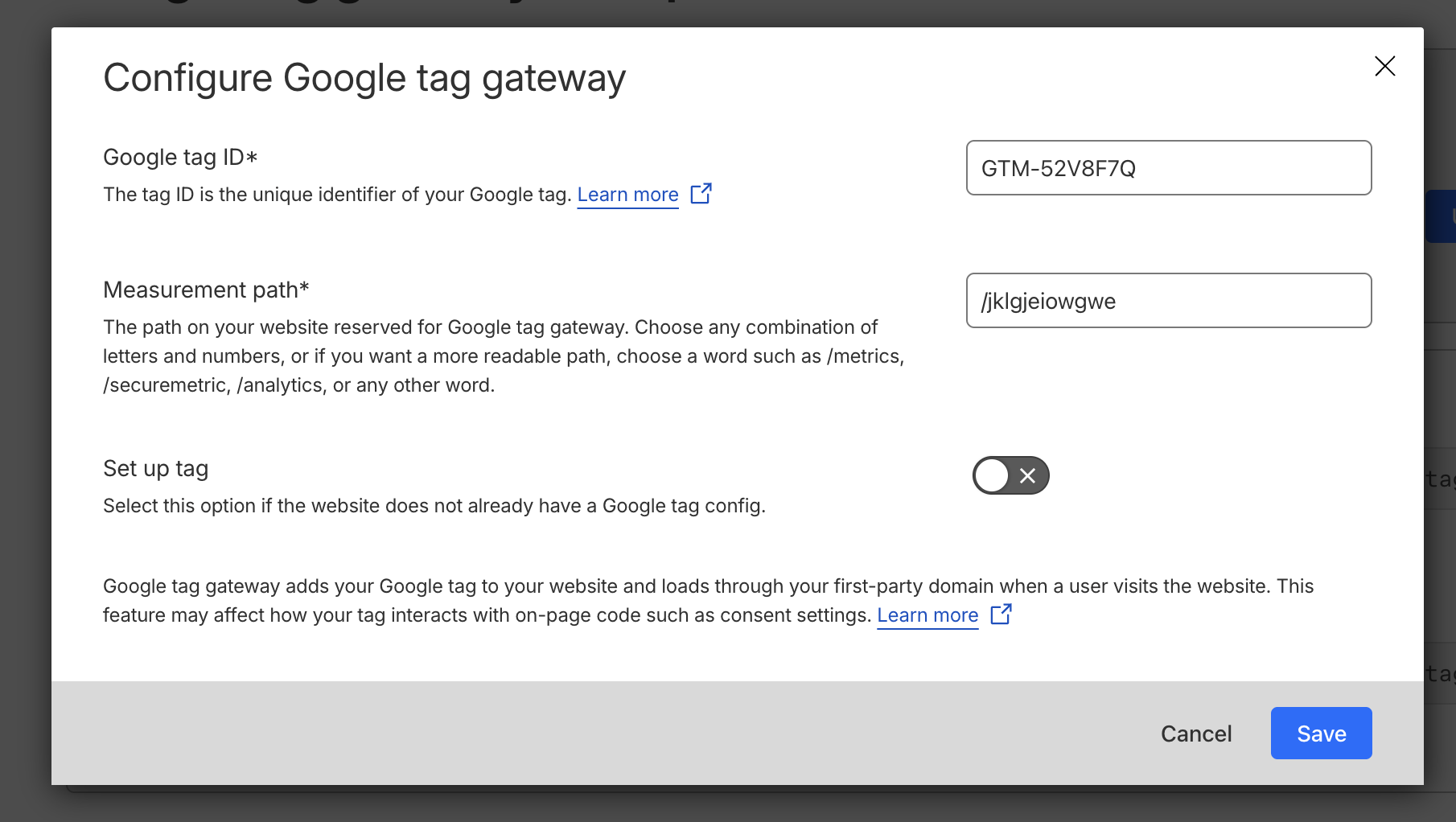
Vul de volgende gegevens in:
Google tag ID* Het GTM container ID van de website, bijv.
GTM-AB123456Te vinden in GTM rechtsboven in de interface.Measurement path* Een pad op de website dat nog niet in gebruik is, bijv.:
/metrics/gtm/analyticsOf een willekeurige combinatie van letters/cijfers (aanbevolen)
💡 Tip: Gebruik het standaard pad dat Cloudflare suggereert — dit is een willekeurige combinatie die de kans op conflicten minimaliseert.
Set up tag
Uit laten als de website al een GTM snippet in de broncode heeft
Aanzetten als Cloudflare de tag automatisch moet injecteren (website heeft nog geen GTM)
Klik op Save
Stap 3 — Activeer de toggle
Na het opslaan verschijnt de toggle op de Google Tag Gateway pagina. Zet deze aan.
Cloudflare injecteert nu automatisch on-the-fly de aangepaste GTM snippet op alle pagina's van het domein — zonder dat de broncode van de website aangepast hoeft te worden.
Verificatie
Methode 1 — Paginabron controleren
Ga naar de website
Rechtermuisklik → Paginabron weergeven (of
Cmd+U/Ctrl+U)Zoek naar het measurement path (bijv.
/metrics)Je zou een GTM snippet moeten zien die verwijst naar
jouwdomein.nl/[path]in plaats vangoogletagmanager.com
Methode 2 — Browser DevTools
Open DevTools (F12 of rechtermuisklik → Inspecteren)
Ga naar de Network tab
Herlaad de pagina
Filter op jouw measurement path
Requests lopen nu via jouw eigen domein ✅
Methode 3 — Tag Assistant (meest betrouwbaar)
Ga naar tagassistant.google.com
Vul de website URL in en klik Connect
Navigeer door de website om tags te triggeren
Ga naar Summary → Output → Hits Sent
Controleer of hits worden verstuurd via jouw measurement path
Veelvoorkomende problemen
"Access denied" bij GTM OAuth koppeling
Oorzaak: De Cloudflare API access staat uitgeschakeld voor jouw member account. Dit is een Enterprise-only instelling in Cloudflare.
Oplossing: Gebruik de directe Cloudflare dashboard methode zoals beschreven in dit artikel.
GTM status blijft "Not started" na Cloudflare setup
Oorzaak: GTM en Cloudflare zijn niet via OAuth gekoppeld, dus GTM heeft geen statusupdate ontvangen.
Oplossing: Dit is normaal bij de directe Cloudflare methode. Valideer via Tag Assistant of DevTools — als requests via jouw domein lopen, werkt alles correct.
Tags worden geladen op admin-pagina's (bijv. WordPress /wp-admin)
Oorzaak: Cloudflare injecteert de snippet op alle pagina's van het domein.
Oplossing: Stel een Cloudflare Configuration Rule in om het measurement path uit te sluiten op admin-URLs.
Verschil: GTM OAuth vs. Cloudflare Dashboard methode
GTM OAuth | Cloudflare Dashboard | |
|---|---|---|
Automatische GTM configuratie | ✅ Ja | ❌ Nee (niet nodig) |
Snippet injectie door Cloudflare | ✅ Automatisch | ✅ Automatisch |
Broncode website aanpassen | ❌ Niet nodig | ❌ Niet nodig |
Werkt als member van klantaccount | ❌ Vaak niet | ✅ Ja |
GTM status zichtbaar in interface | ✅ "Active" | ⚠️ Mogelijk "Not started" |