
Monitoring & Alerts — Houd je tracking 24/7 in de gaten
Met de Monitoring-functie in AdPage houd je automatisch bij of je tracking gezond is. Je ontvangt meldingen zodra er iets misgaat, zodat je snel kunt ingrijpen voordat het je campagnes raakt.
Hoe kom je bij het Monitoring rapport?
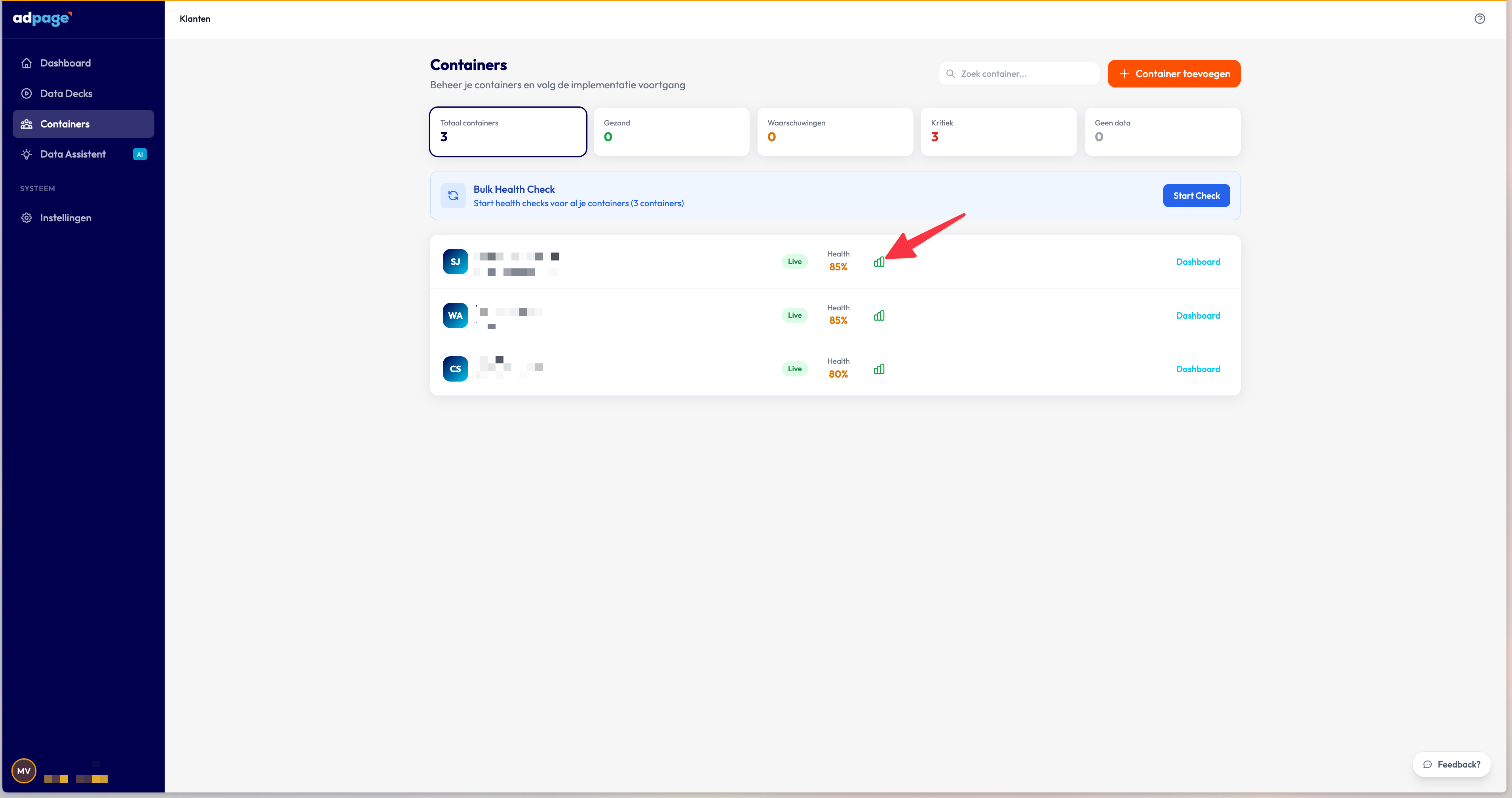
Ga in het linkermenu naar Containers.
Je ziet een overzicht van al je containers met per container de huidige Health score.
Klik op het grafiek-icoontje (📊) naast de Health score van een container om het Validatie Rapport te openen.
Je kunt ook op Dashboard klikken en vandaar naar het tabblad Monitoring navigeren.
💡 Tip: Via de Bulk Health Check bovenaan de containerpagina kun je in één klik de health checks voor al je containers tegelijk starten.
Wat is het Validatie Rapport?
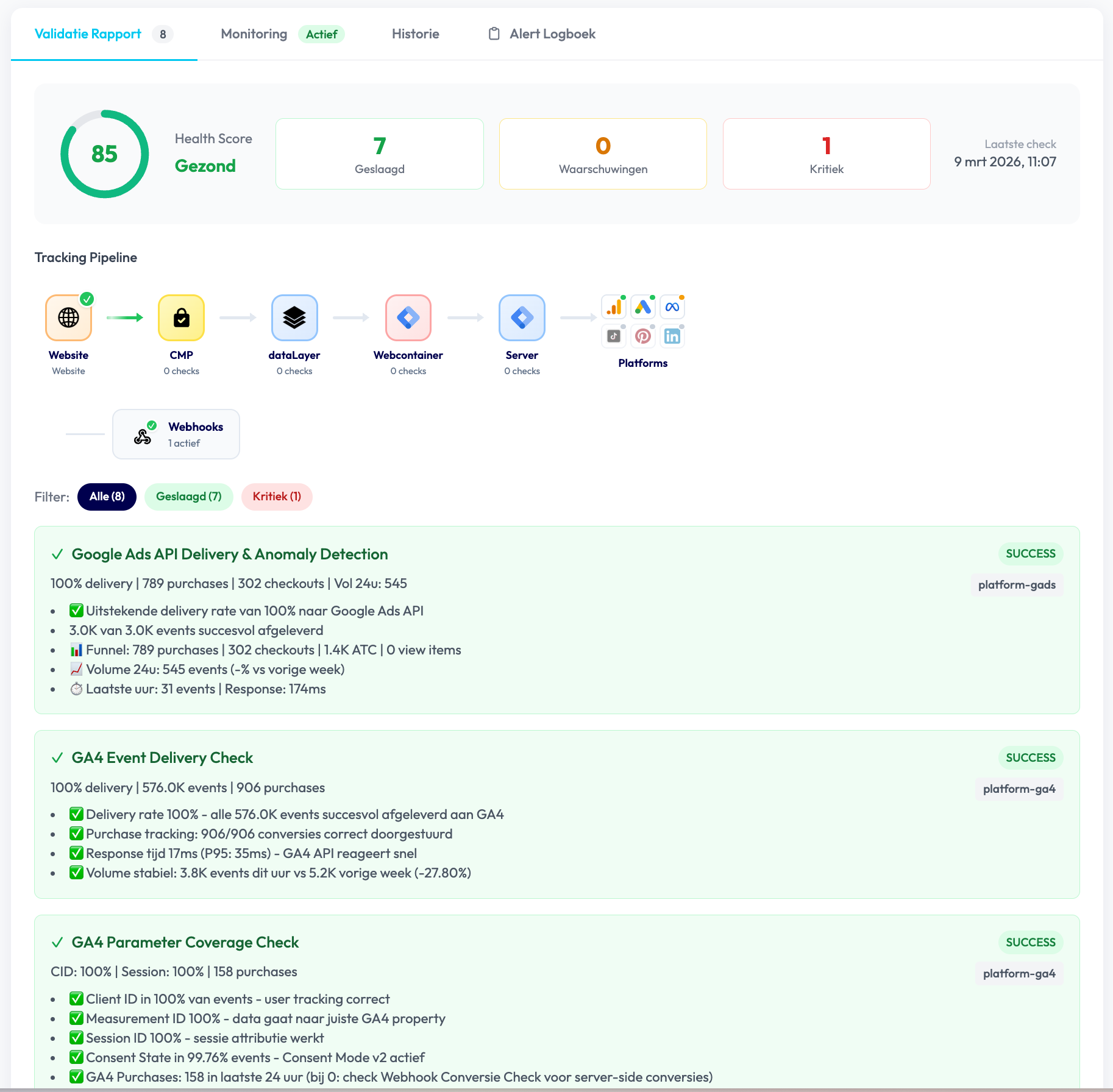
Elk container heeft een Validatie Rapport met een overzicht van alle actieve checks. Bovenaan zie je de Health Score — een cijfer van 0 tot 100 dat aangeeft hoe gezond je tracking pipeline is.
Indicator | Betekenis |
|---|---|
✅ Geslaagd | Check werkt correct |
⚠️ Waarschuwing | Let op: actie aanbevolen |
❌ Kritiek | Ernstig probleem, directe actie vereist |
De Tracking Pipeline toont visueel de volledige datastroom: van je website via CMP en dataLayer naar de webcontainer, server en uiteindelijk je advertentieplatformen (Google Ads, GA4, Meta, TikTok, LinkedIn, Pinterest).
Standaard Alert Rules
AdPage maakt automatisch een aantal standaard alert rules aan op basis van jouw tracking setup. Deze checks draaien continu op de achtergrond:
Voorbeelden van standaard alerts
Google Ads API Delivery & Anomaly Detection — Controleert of purchase-events succesvol worden afgeleverd aan de Google Ads API (target: 100% delivery).
GA4 Event Delivery Check — Bewaakt de delivery rate van alle GA4-events.
Google Ads Success Rate — Waarschuwt als de success rate van API-requests onder een ingestelde drempel zakt.
Google Ads Purchase Stop — Meldt het zodra er geen purchase-events meer worden verstuurd naar Google Ads.
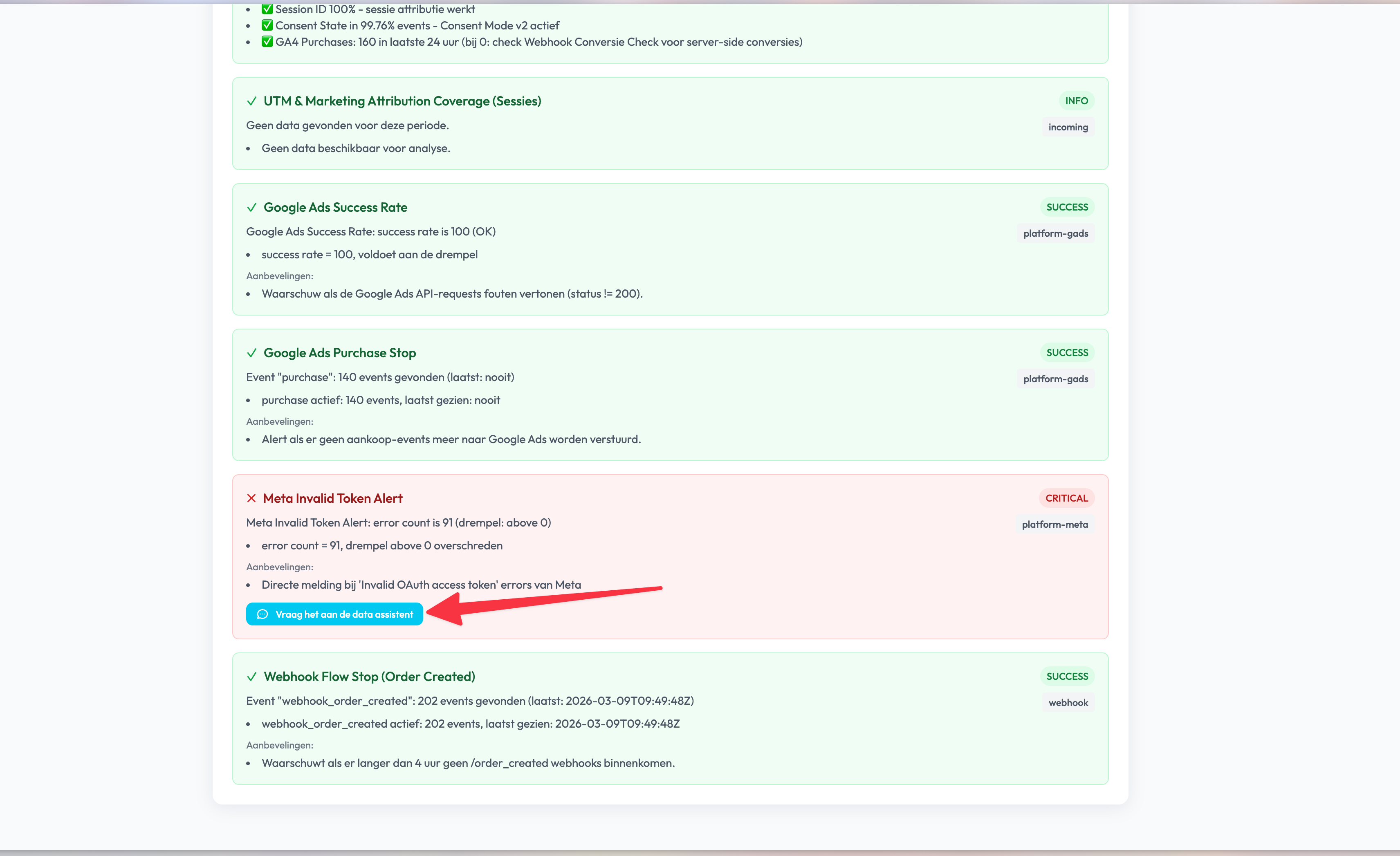
Meta Invalid Token Alert — Detecteert 'Invalid OAuth access token'-fouten bij Meta — kritiek, want dit stopt je Meta tracking direct.
Webhook Flow Stop (Order Created) — Alarm als er langer dan 4 uur geen
/order_createdwebhooks binnenkomen.
⚠️ Let op: Bij een Kritieke alert kan er direct omzetverlies in de meting optreden. Handel deze alerts zo snel mogelijk af.
Custom Alerts via de Data Assistent
Naast de standaard alerts kun je ook eigen alert rules aanmaken via de Data Assistent.
Zo werkt het
Ga naar het tabblad Monitoring van je container.
Klik rechtsboven op + Nieuwe rule via Data-Assistent.
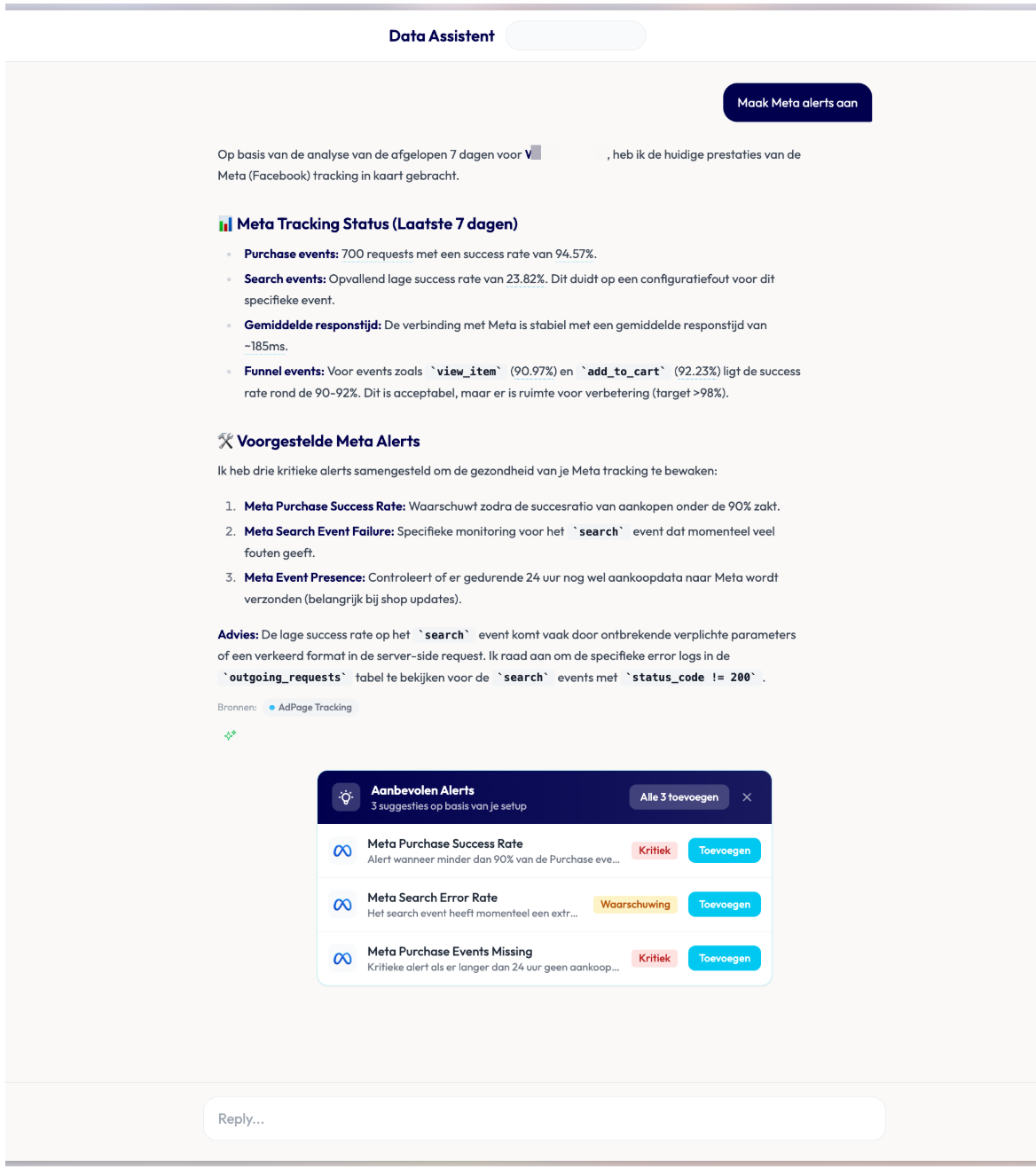
De Data Assistent analyseert je tracking data van de afgelopen 7 dagen en stelt relevante alerts voor op basis van jouw setup.
Je ziet een overzicht van aanbevolen alerts met een korte toelichting, bijvoorbeeld:
Meta Purchase Success Rate — Alert wanneer minder dan 90% van de purchase-events succesvol worden afgeleverd.
Meta Search Error Rate — Specifieke monitoring voor events met een hoge foutrate.
Meta Purchase Events Missing — Kritieke alert als er langer dan 24 uur geen aankoopdata binnenkomt.
Klik op Toevoegen om een alert te activeren, of kies Alle 3 toevoegen om ze in één keer in te stellen.
Vragen stellen via de Data Assistent
Zie je een alert die je niet direct begrijpt? Via de Data Assistent kun je direct vragen stellen over een specifieke check.
Open het Validatie Rapport en zoek de betreffende check op.
Klik op de knop 💬 Vraag het aan de data assistent onder de check.
De Data Assistent geeft uitleg over de oorzaak en advies over hoe je het oplost.
Voorbeeld: Bij een Meta Invalid Token Alert legt de Data Assistent uit dat dit vaak wordt veroorzaakt door een verlopen of ongeldig toegangstoken, en adviseert om de error logs in de outgoing_requests-tabel te bekijken voor requests met status_code != 200.
E-mailmeldingen instellen
Je kunt meldingen ontvangen via e-mail zodra een alert wordt getriggerd.
Alert Types instellen
Ga naar Monitoring → Alert Types om in te stellen voor welke situaties je een melding wilt ontvangen:
Kritieke Alerts — Tracking is volledig gestopt of er zijn ernstige data-issues.
Waarschuwing Alerts — Afwijkingen die aandacht verdienen maar geen directe stopzetting zijn.
Zet de gewenste types aan met de toggle.
Alert Frequentie instellen
Onder Alert Frequentie kies je hoe vaak je meldingen wilt ontvangen:
Frequentie | Type | Beschikbaarheid |
|---|---|---|
Per uur | Samenvatting | 🔒 Performance pakket |
Dagelijks | Overzicht | 🔒 Performance pakket |
Wekelijks | Rapport | 🔒 Performance pakket |
💡 Tip: E-mailmeldingen (per uur, dagelijks en wekelijks) zijn alleen beschikbaar in het Performance pakket. Bekijk de AdPage pakketten en prijzen voor meer informatie.
Alert Logboek
In het Alert Logboek vind je een volledig overzicht van alle verzonden meldingen voor je container.
Filteer op kanaal (bijv. e-mail), status (verstuurd, mislukt) of level (kritiek, waarschuwing).
Zie direct wie de melding heeft ontvangen en wanneer deze is verstuurd.
Controleer of alerts correct zijn afgeleverd of actie vereisen.
Samenvatting
Functie | Beschikbaar in |
|---|---|
Standaard alert rules | Alle pakketten |
Custom alerts via Data Assistent | Alle pakketten |
Vragen stellen via Data Assistent | Alle pakketten |
Wekelijkse e-mailmelding | Performance pakket |
Dagelijkse e-mailmelding | Performance pakket |
Alertmelding per uur | Performance pakket |
Meer weten over de pakketten? Bekijk de prijzenpagina van AdPage.
Heb je vragen of kom je er niet uit? Stuur een bericht via de chat of maak een support ticket aan.