
Factuur- en betaalgegevens toevoegen of bewerken
In dit artikel leggen we uit hoe je je factuurgegevens en betaalinformatie kunt toevoegen of wijzigen binnen het AdPage platform. Dit is nodig om facturen correct op naam te ontvangen en om je abonnement actief te houden.
Voordat je begint
Zorg ervoor dat je de volgende gegevens bij de hand hebt:
Bedrijfsnaam en BTW-nummer.
Factuuradres (straat, postcode, stad, land)
Betaalgegevens (creditcard of IBAN)
⚠️ Let op: Alleen accountbeheerders/eigenaren kunnen factuur- en betaalgegevens wijzigen. Neem contact op met je beheerder als je geen toegang hebt tot deze instellingen.
Stap 1: Inloggen op het AdPage platform
Ga naar data.adpage.io en log in met je account.
Je komt nu direct op de overzichtspagina van je containers terecht. Is dat niet het geval? Klik dan link in het menu op Containers.
Stap 2: Navigeer naar de juiste container
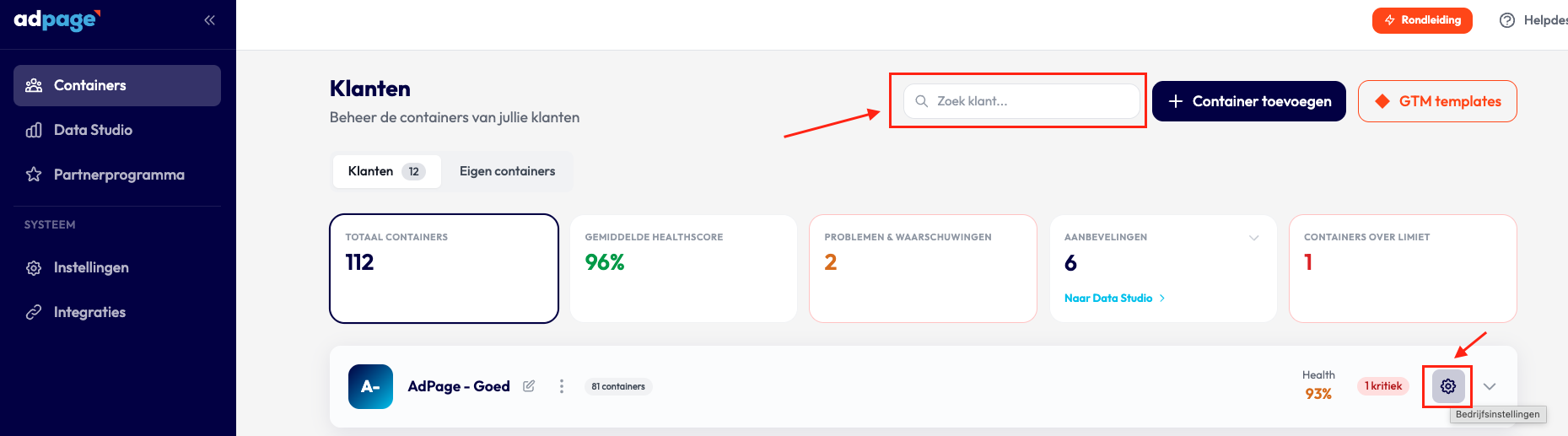
Je koppelt je factuur- en betaalgegevens per container. Zoek de juiste container via de zoekbalk of scroll direct naar de juiste container.
Klik achter de betreffende container op het tandwieltje om naar je Bedrijfsinstellingen te gaan.
Stap 3: Facturatiegegevens toevoegen of bewerken
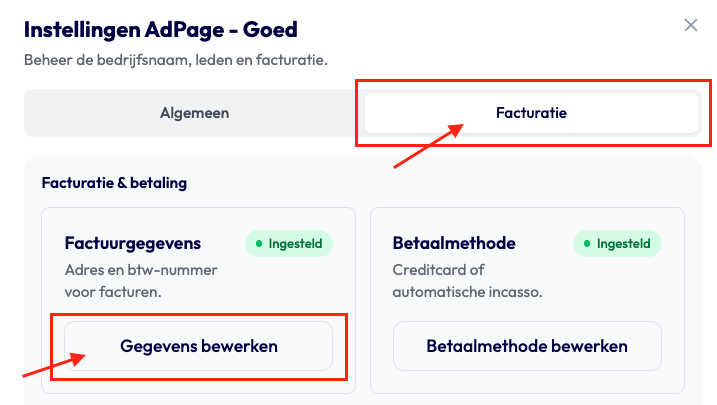
Klik bij Bedrijfsinstellingen op het tabblad Facturatie en vervolgens onder Factuurgegevens op Gegevens bewerken.
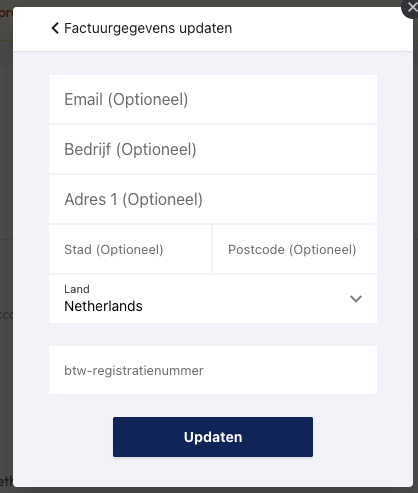
Vul in de popup de volgende velden in:
Email - Dit is het e-mailadres waarop je jouw facturen ontvangt.
Bedrijfsnaam — De naam die op de factuur moet verschijnen.
Adres 1— De straatnaam en het huisnummer van het factuuradres.
Stad - De plaats die hoort bij het factuuraders.
Postcode - De postcode die hoort bij het factuuradres.
Land — Selecteer het juiste land uit de dropdown.
btw-registratienummer - Vul het BTW nummer van je bedrijf in.
Klik op Updaten om je factuurgegevens te bewaren.
💡 Tip: Controleer je btw-nummer op juistheid. Een onjuist btw-nummer kan leiden tot foutieve facturatie of het niet toepassen van de btw-verlegging.
Stap 4: Betaalmethode toevoegen of wijzigen
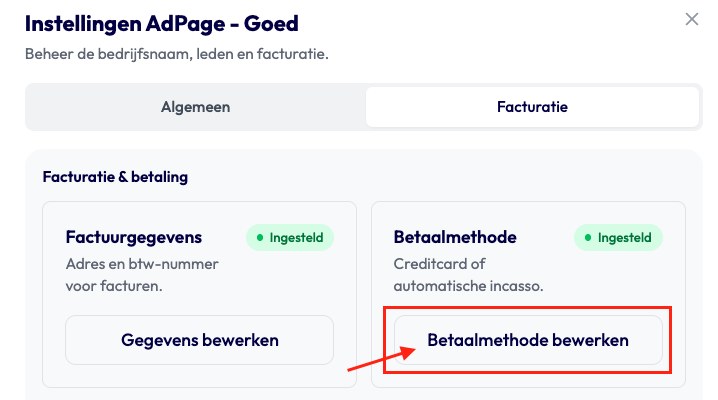
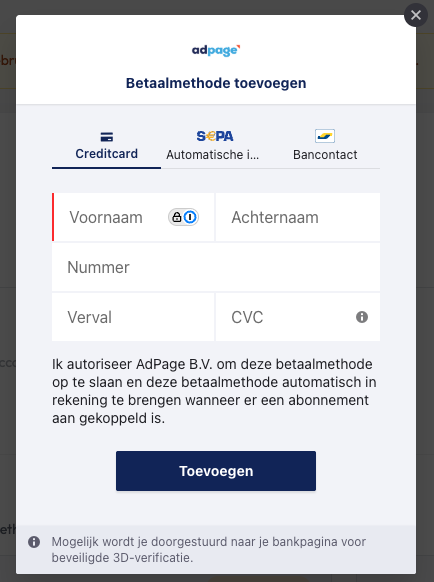
Klik bij Bedrijfsinstellingen op het tabblad Facturatie en vervolgens onder Betaalmethode op Betaalmethode bewerken.
Kies je gewenste betaalmethode:
Creditcard — Vul je kaartnummer, vervaldatum en CVC in.
SEPA-incasso (IBAN) — Vul je naam of bedrijfsnaam in, mailadres IBAN in en bevestig de machtiging.
Bancontact - Vu je naam en e-mailadres in om doorverwezen te worden naar de pagina van je bank.
Klik op Toevoegen om de betaalmethode op te slaan.
⚠️ Let op: Als je betaalmethode verloopt of wordt afgewezen, kan je container tijdelijk worden gepauzeerd. Zorg ervoor dat je betaalgegevens altijd up-to-date zijn.
Veelgestelde vragen
Kan ik mijn factuurgegevens achteraf wijzigen? Ja, je kunt je factuurgegevens op elk moment wijzigen via je accountinstellingen. Let op: wijzigingen worden pas toegepast op de eerstvolgende factuur.
Welke betaalmethodes worden geaccepteerd? AdPage accepteert creditcard, SEPA-incasso (IBAN) en Bancontact. De beschikbare opties worden getoond bij het toevoegen van een betaalmethode.
Mijn betaling is mislukt. Wat moet ik doen? Controleer of je betaalgegevens correct en up-to-date zijn. Als het probleem aanhoudt, neem dan contact op met je bank of met onze administratie via billing@adpage.io.
Waar kan ik mijn facturen bekijken? Je facturen worden automatisch naar je verzonden per mail. Je kunt deze ook terugvinden in jouw account. Bekijk hier waar.
Ik ben een agency, kan ik de facturatiegegevens- of betaalmethode van mijn klanten wijzigen? Nee, dit kan alleen door de eigenaar van de container worden aangepast. Stuur in dat geval dus de link naar artikel door naar je klant.
Hulp nodig?
Kom je er niet uit? Neem dan contact met ons op via de helpdesk rechtsbovenof stuur een e-mail naar support@adpage.io. We helpen je graag verder!