
Klaviyo tracking instellen op GTM server container
Het instellen van tracking voor Klaviyo via server-side tagging stelt je in staat om conversies eenvoudig te versturen naar je Klaviyo account. Met Klaviyo server-side tagging kun je gebruikersgegevens bijwerken, events versturen, en nieuwe contacten toevoegen aan Klaviyo.
Een vereiste om tracking voor Klaviyo via server-side tagging in te stellen, is dat je het e-mailadres van de gebruiker op kan halen via de GTM web container. Dat doe je ofwel door het e-mailadres op te halen op het moment van een aankoop of een ingevuld formulier. Maar dit kan je ook doen door bij een nieuwe sessie vanuit een marketing-mail het e-mailadres op te slaan in de LocalStorage.
Private API Key & Public API Key
Voor de tracking van Klaviyo via je server-side tagging setup heb je een Public API Key en een Private API Key nodig. Deze kan je binnen je Klaviyo-instellingen vinden onder de account-instellingen. Hier kan je je Public API Key vinden en kopiëren. Als je al een Private API Key hebt, kan je die ook kopiëren. Anders moet je er een aanmaken door op 'Create Private API Key' te klikken. Hier geef je de API Key een naam en selecteer je 'Full Access Key' en klik je op 'Create'.
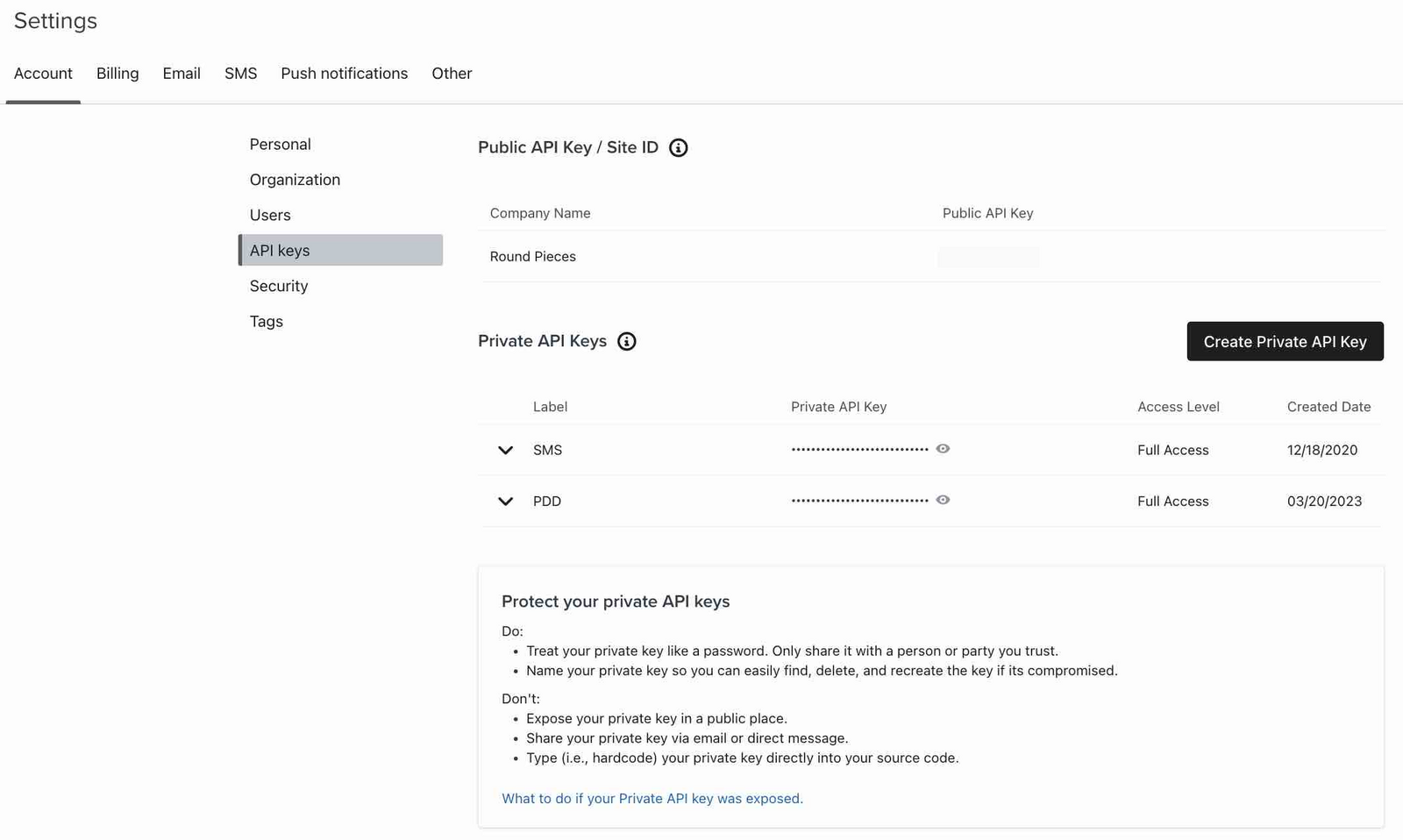
Sla beide Keys op in je GTM server container in twee nieuwe constante variabelen.
Tags instellen op GTM
Open je GTM server container en ga naar Templates.
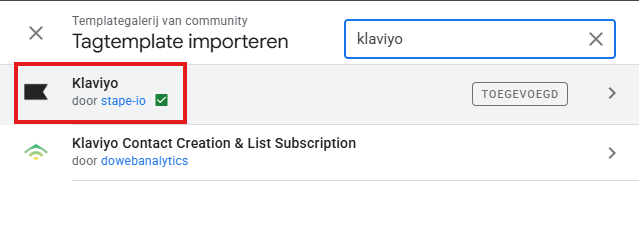
Zoek een nieuwe tagtemplate via de galerij. Ga op zoek naar de Klaviyo tag template en voeg deze toe aan je werkruimte.
Ga naar Tags en maak een nieuwe tag aan.
Kies Klaviyo als tagconfiguratie.
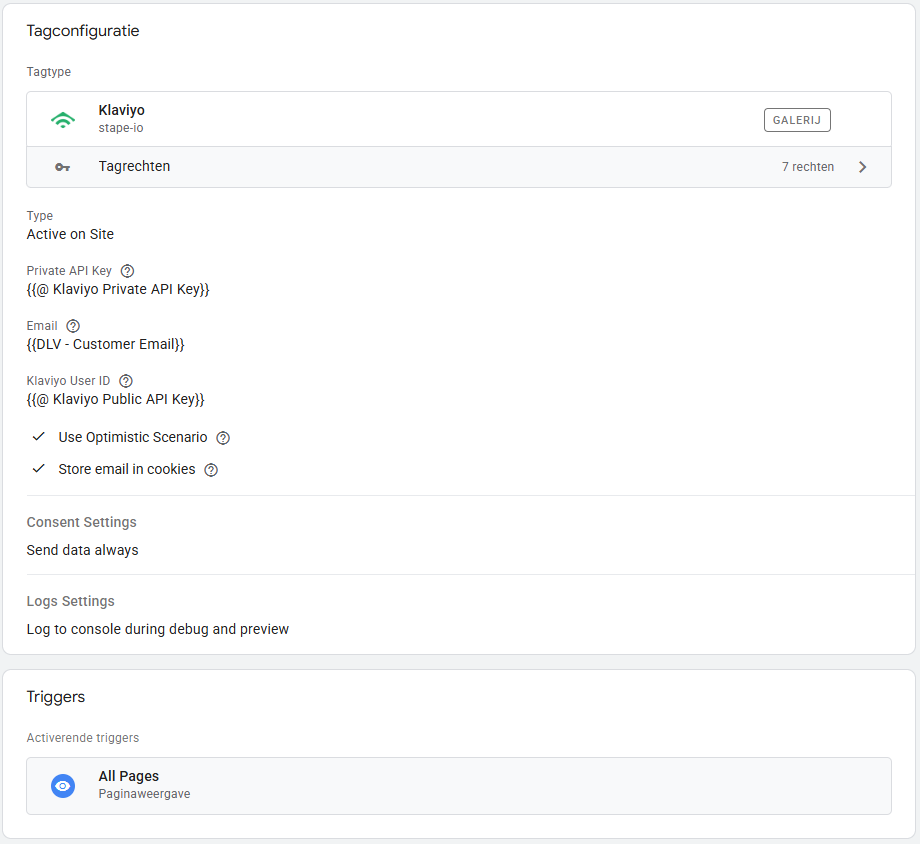
Als Type kies je Active on Site. En onder Private API Key en Public API Key vul je jouw opgeslagen constante variabelen in.
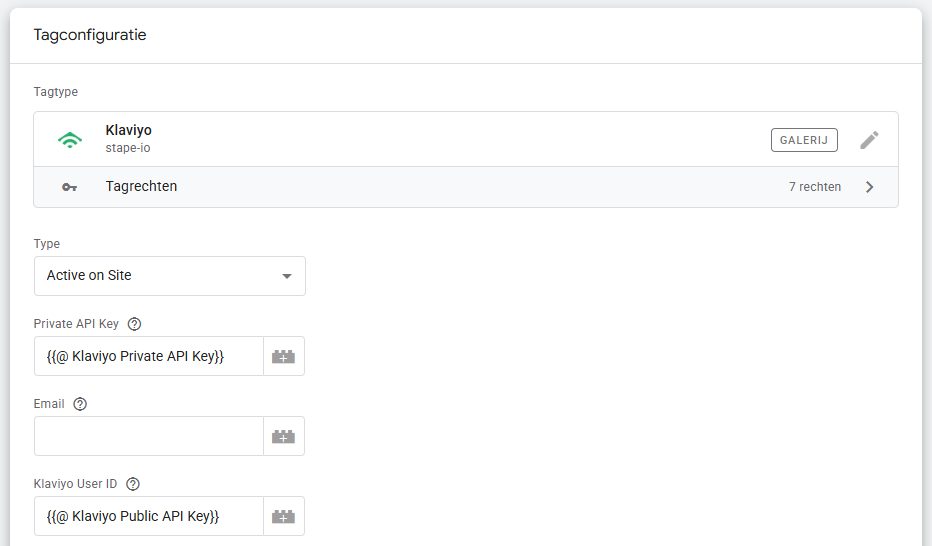
In het invoerveld Email vul je jouw variabele in waarin het e-mailadres van de bezoeker te vinden is. Dit zal een Gebeurtenisgegevens-variabele moeten zijn.
Vink Use Optimistic Scenario en Store email in cookies aan.
Voeg hier de All Pages - Paginaweergaven trigger aan toe en sla de tag op.
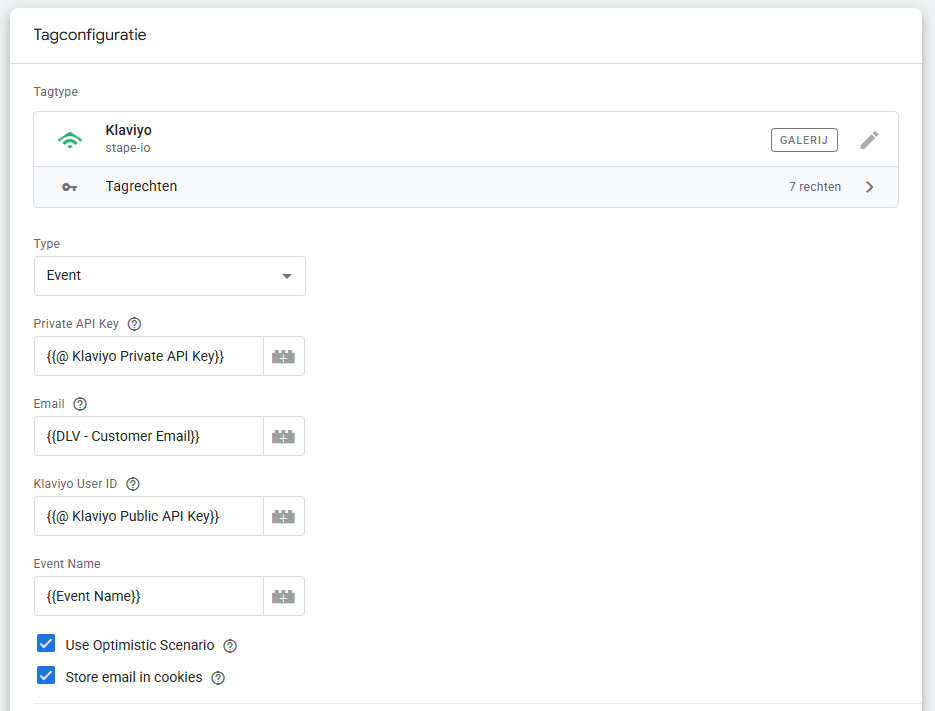
Maak nog een nieuwe tag aan en kies Klaviyo weer als tag configuratie.
Als Type kies je Event. Vul weer je Public API Key variabele, Private API key variabele en gebruikers-email in in de juiste invoervelden.
Als Event Name vul je de ingebouwde variabele {{Event Name}} in.
Vink Use Optimistic Scenario en Store email in cookies aan.
Klik onder de tag configuratie op Triggers. En klik daarna op het blauwe plusje rechtsboven om een nieuwe trigger aan te maken.
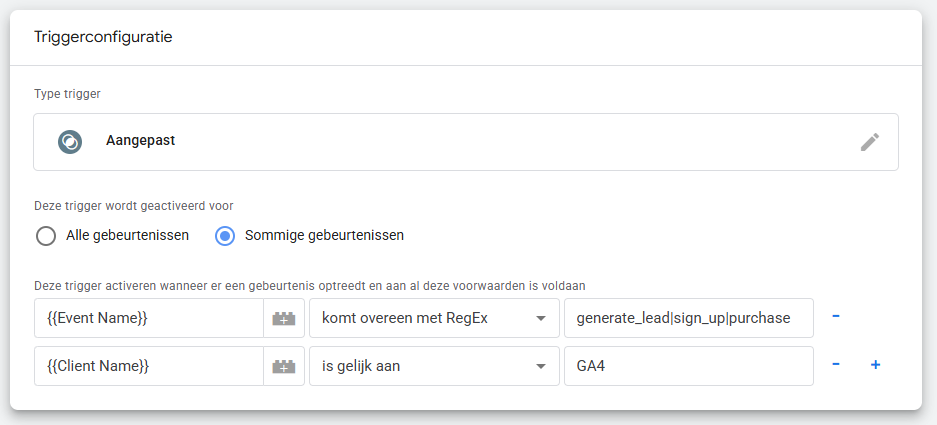
Als trigger configuratie kies je voor de grijze optie Aangepast. Hier ga je twee voorwaarden aan toe voegen door Sommige gebeurtenissen aan te vinken.
Voorwaarde één: {{Client Name}} is gelijk aan GA4
Voorwaarde twee: {{Event Name}} komt overeen met RegEx gebeurtenisnaam|gebeurtenisnaam|gebeurtenisnaam. Op de plek van de gebeurtenisnamen vul je de gebeurtenisnamen in van de GA4 gebeurtenissen die je door wil sturen naar Klaviyo.
Sla de trigger op. Sla de tag op.
Gebruik de GTM preview mode om te checken of de Klaviyo geactiveerd wordt bij de juiste binnenkomende gebeurtenissen. Check ook of het e-mailadres goed meegestuurd wordt.