Meerdere domeinen op dezelfde GTM container
Wanneer je meerdere websites beheert, kun je ervoor kiezen om één Google Tag Manager setup te gebruiken voor al deze domeinen. Dit artikel legt uit hoe je server-side tagging configureert voor meerdere domeinen binnen dezelfde GTM-container.
Mogelijkheden en scenario's
Er zijn vier verschillende scenario's waarbij je met meerdere domeinen werkt:
1. Meerdere websites op verschillende GTM web en GTM server containers
Je gebruikt één GTM web container per website en je wilt deze allemaal laten communiceren met een eigen server container. Dit is de meest standaard manier van server-side tagging setups.
Voorbeeld: Je beheert shop-a.nl, shop-b.nl en shop-c.nl en wilt voor alle drie een aparte GTM web container gebruiken en ze maken allemaal gebruik van hun eigen server-side tagging abonnement.
2. Meerdere websites op dezelfde GTM web container
Je gebruikt één GTM web container voor meerdere websites. De tracking code is op alle sites hetzelfde, maar je wilt onderscheid maken tussen de verschillende domeinen in je tags en configuratie.
Voorbeeld: Je beheert shop-a.nl, shop-b.nl en shop-c.nl en wilt voor alle drie dezelfde GTM web container gebruiken.
3. Meerdere domeinen op dezelfde GTM server container
Je hebt meerdere websites, elk met een eigen GTM web container, maar je wilt deze allemaal laten communiceren met dezelfde server container.
Voorbeeld: Verschillende klanten hebben elk hun eigen GTM web container, maar maken allemaal gebruik van hetzelfde server-side tagging abonnement.
4. Meerdere domeinen op dezelfde GTM web & GTM server container
Je gebruikt één GTM web container voor meerdere websites en je wilt deze allemaal laten communiceren met dezelfde server container.
Voorbeeld: Je beheert shop-a.nl, shop-b.nl en shop-c.nl en wilt voor alle drie dezelfde GTM web container gebruiken maar ze maken allemaal gebruik van hetzelfde server-side tagging abonnement.
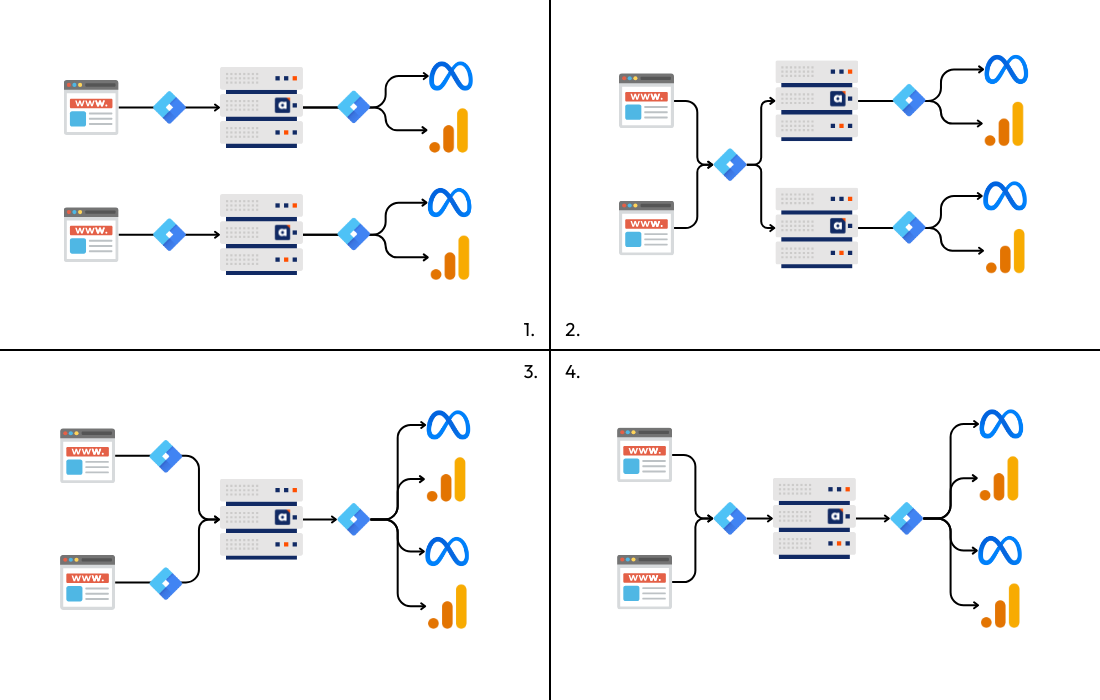
In alle drie de scenario's is het belangrijk dat je configuraties domein-specifiek kunt maken, zodat de juiste data naar de juiste eindbestemmingen gaat.
Configuratie in GTM web container
Wanneer je meerdere domeinen op dezelfde GTM web container hebt, moet je een variabele maken die het huidige domein detecteert en op basis daarvan de juiste waarden retourneert.
Constante waardes vervangen met LookUp Table of RegEx Table variabelen
Afhankelijk van je situatie kies je voor een Lookup Table of RegEx Table variabele-type om je constante waardes te splitsen. De constante waardes die je zal willen splitsen zijn o.a. je GA4 Measurement-ID, je server container URL, je Facebook pixel ID, etc.
Om zo'n variabele aan te maken, volg je onderstaande stappen:
Open je GTM web container en ga naar Variabelen.
Maak een nieuwe Door de gebruiker gedefinieerde variabele aan.
Als variabele configuratie kies je voor Lookup-tabel of voor Tabel met reguliere expressies.
Je kies voor de LookUp Table als de input altijd hetzelfde is. Bijvoorbeeld de variabele Page Hostname als je het onderscheid tussen domeinen kan maken in de domeinnaam -> domeinnaam.nl & domeinnaam.com.
Je kiest voor de RegEx Table als de input niet altijd hetzelfde is. Bijvoorbeeld variabele Page URL als je het onderscheid tussen domeinen kan maken achter de slash -> domeinnaam.com/nl & domeinnaam.com/de
Als invoervariabele vul je de waarde in waarop je het onderscheid kan en wil maken.
Daarna kan je rijen toevoegen om een specifieke Uitgang of Uitvoer te geven bij een specifieke Invoer of Patroon.
Voorbeelden voor het onderscheiden van je GA4 Measurement-ID:
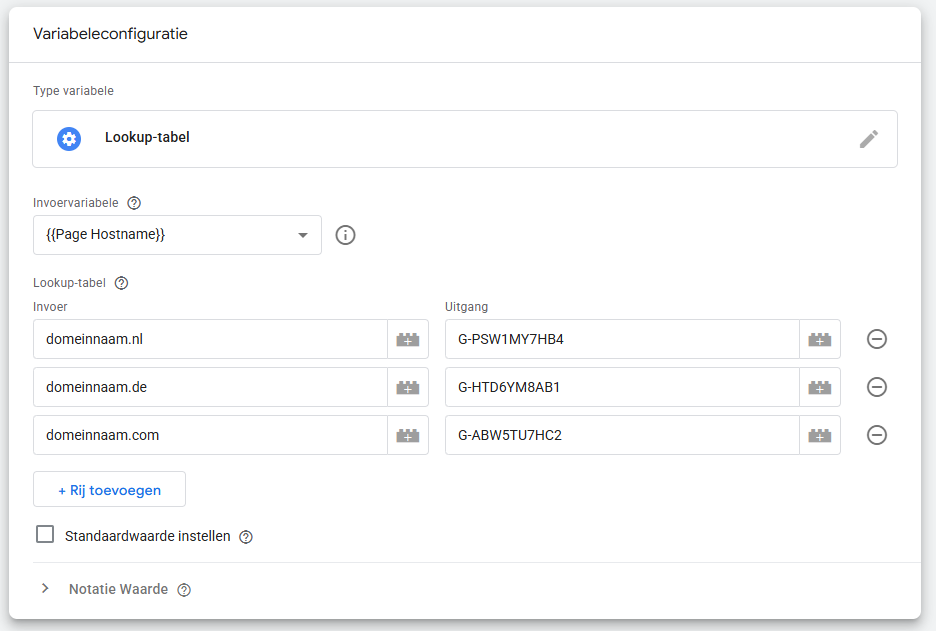
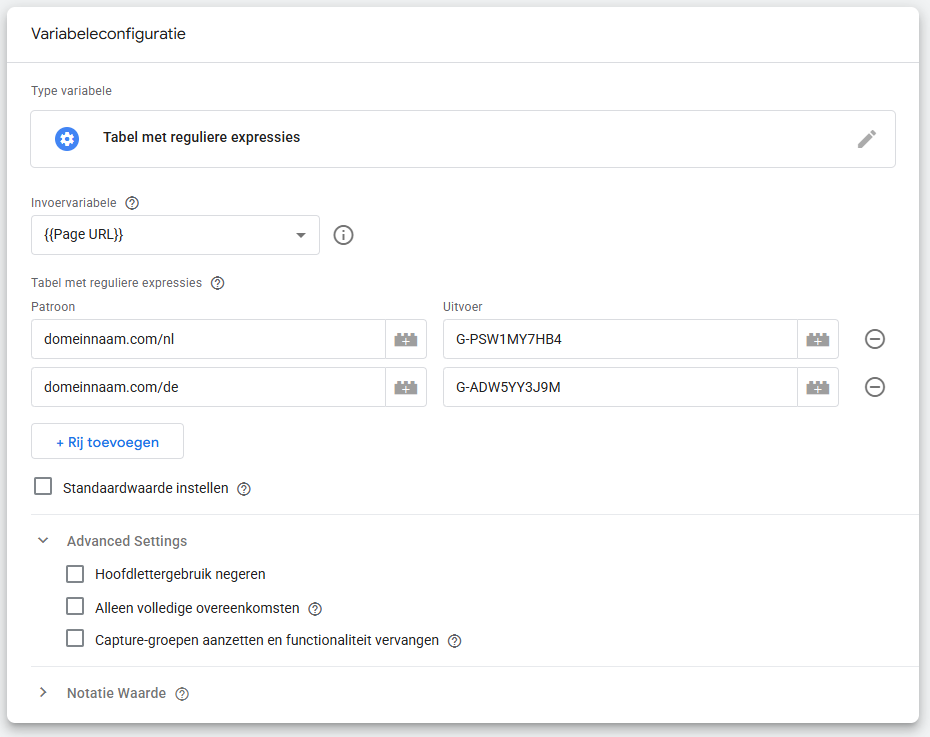
Zorg er bij de RegEx Table variabele voor dat je de drie opties onder Advanced Settings uitzet!
Configuratie in GTM server container
Wanneer meerdere domeinen data versturen naar dezelfde GTM server container, moet je in de server container onderscheid kunnen maken tussen deze domeinen.
Constante waardes vervangen met RegEx Table variabelen
Om het onderscheid te maken tussen verschillende domeinen van de binnenkomende requests gebruik je een RegEx Table variabele. De constante waardes die je zal willen splitsen zijn o.a. je GA4 Measurement-ID, je Google Ads conversie ID, je Facebook pixel ID en API Token, etc.
Om zo'n variabele aan te maken, volg je onderstaande stappen:
Open je GTM web container en ga naar Variabelen.
Maak een nieuwe Door de gebruiker gedefinieerde variabele aan.
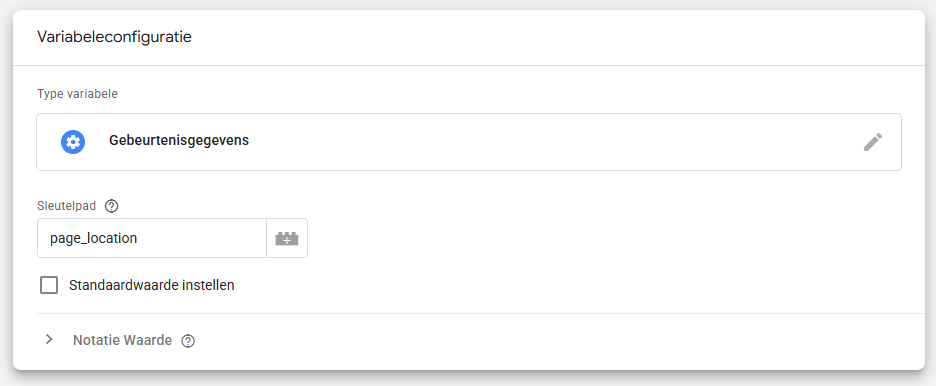
Kies Gebeurtenisgegevens als configuratie variabele.
Vul page_location in als sleutelpad. Sla deze variabele op.
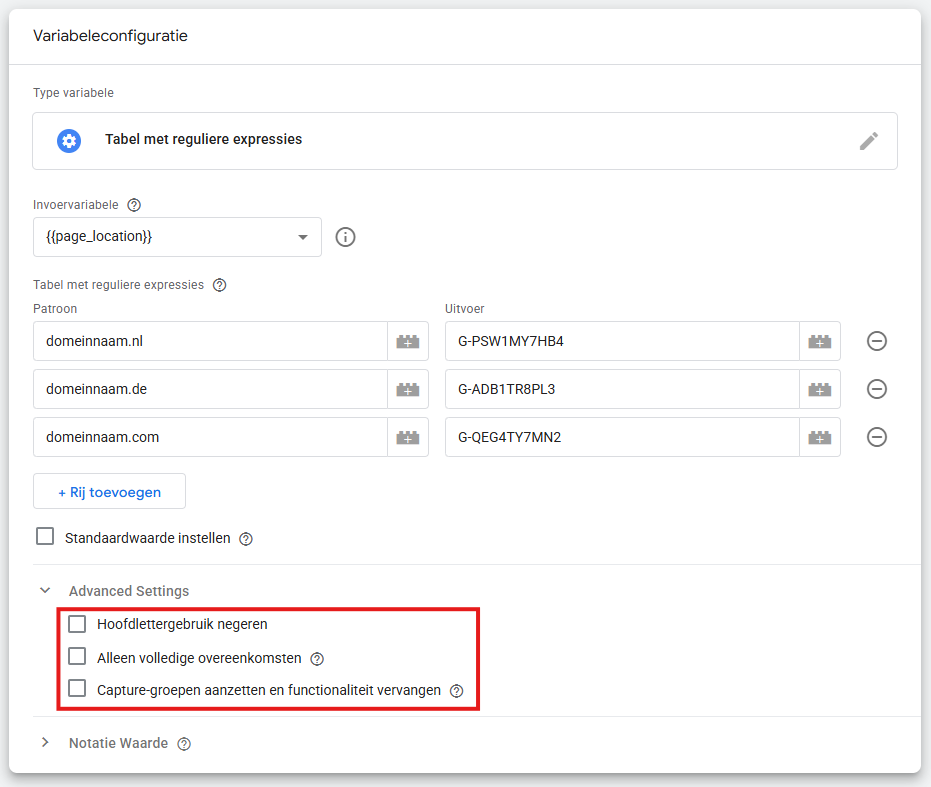
Maak een nieuwe variabele aan. Selecteer Tabel met reguliere expressies als variabele configuratie.
Als invoervariabele kies je voor je page_location variabele die je zojuist aangemaakt hebt. De 'page_location' in de gebeurtenisgegevens geeft de URL weer van de pagina waarop de gebeurtenis aangemaakt en verzonden is. Dus op basis van deze URL kan je onderscheid maken.
Daarna kan je rijen toevoegen om een specifieke Uitvoer te geven bij een specifiek Patroon.
Zorg er bij de RegEx Table variabele voor dat je de drie opties onder Advanced Settings uitzet!