Enhanced Conversies instellen voor Google Ads
Enhanced Conversions verrijken je conversiedata met gehashte klantgegevens (zoals e-mailadres, telefoonnummer, naam en adres) om de nauwkeurigheid van je conversiemeting te verbeteren. In dit artikel leggen we uit hoe je dit in kan stellen als je Google Ads conversie tags gebruikt op je Google Tag Manager web container (client-side) of op je Google Tag Manager server container (server-side).
Aanzetten in Google Ads
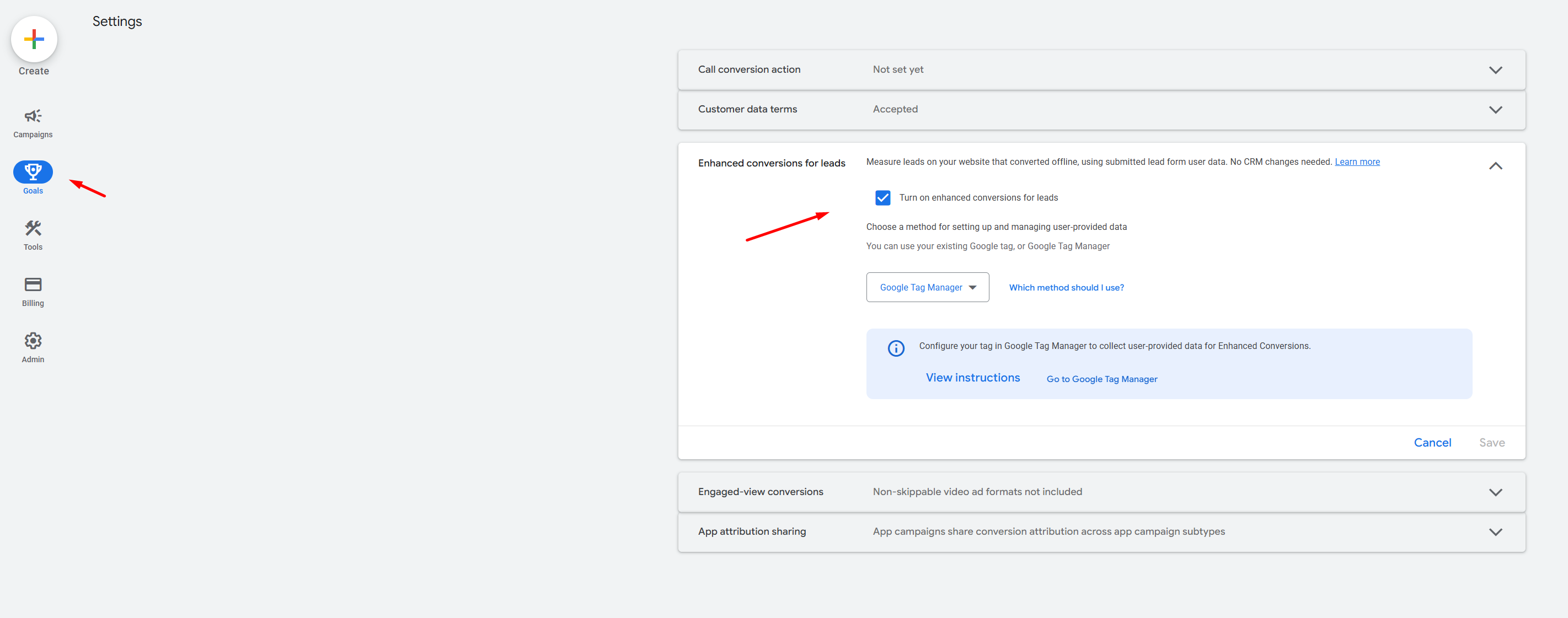
Ga naar ads doelen en settings. Zet hier de enhanced conversions aan. Vervolgens kan Google ads deze data gaan verwerken
Enhanced Conversions activeren in Google Ads
Open je Google Ads account.
Ga naar Tools and Settings > Conversions.
Selecteer de conversieactie.
Klik op Edit settings.
Schakel Enhanced conversions in als deze nog niet geactiveerd is.
Kies Google Tag Manager als implementatiemethode.
Klik op Save.
Optie 1: Client-side
Enhanced Conversions haalt klantgegevens direct uit de browsersessie van je bezoeker. Dit betekent dat je alle configuratie uitvoert in je GTM web container. De klantdata moet je ophalen uit de dataLayer of local storage op het moment dat de gebruiker op je website actief is en deze gegevens achtergelaten heeft in een formulier of in je checkout proces.
Stap 1: User-Provided Data variabele aanmaken
Open je Google Tag Manager web container.
Ga naar Variabelen.
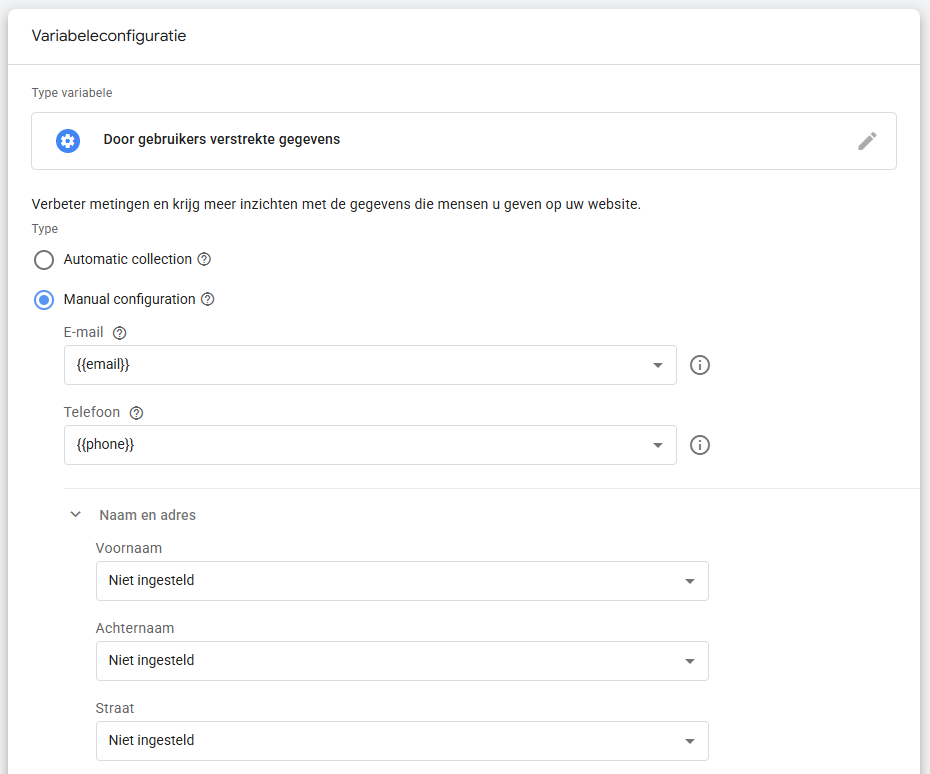
Maak een nieuwe variabele aan met Door de gebruiker verstrekte gegevens als variabeleconfiguratie.
Als je de gebruikersgegevens op kan halen uit een variabele of uit de dataLayer kies je hier voor Manual Configuration anders kies je voor Automatic Collection.
Als je voor Manual Configuration gekozen hebt, ga je per gegeven de juiste variabele toevoegen:
Sla deze variabele op.
Stap 2: User-provided data toevoegen aan je Google Ads conversie tag
Open je Google Tag Manager web container.
Ga naar Tags en open de gewenste Google Ads Conversion tag.
Vink de optie Door de gebruikers verstrekte gegevens van uw website opnemen aan.
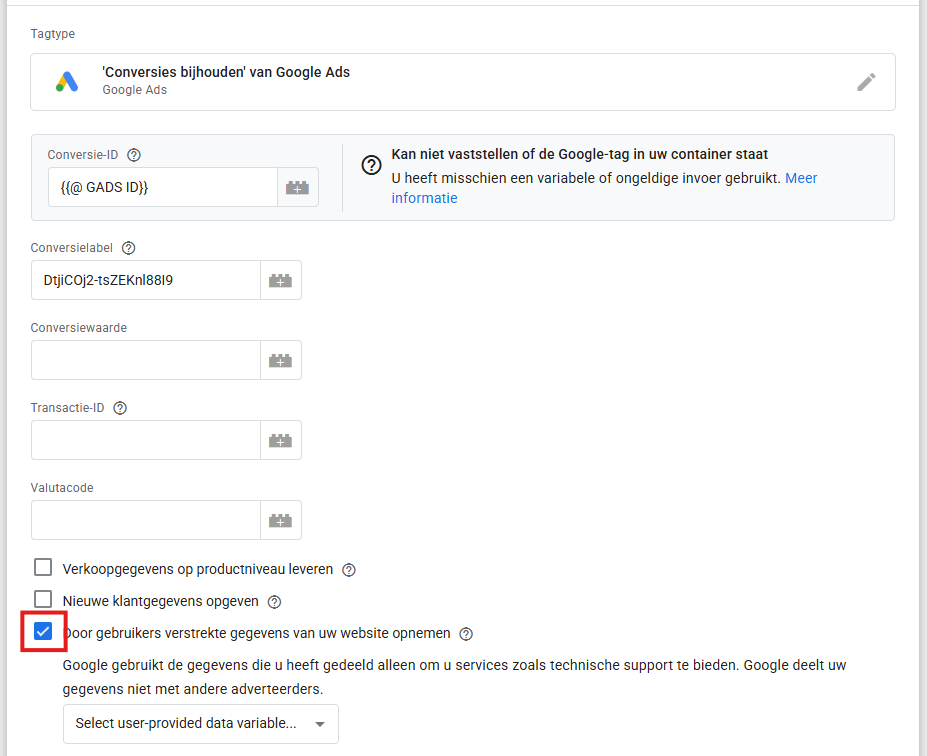
In het dropdown selectie vak kies je voor je User-Provided Data variabele die je in de vorige stap aangemaakt hebt.
Optie 2: Server-side
Ook bij server-side tagging moet je de klantgegevens ophalen uit de browsersessie van je bezoeker. Dit doe je in je GTM web container. In de GTM server container hoef je niks aan te passen, je zorgt er alleen voor dat de User-Provided Data via je GA4 event tag wordt doorgestuurd naar de server container. Google regelt de rest automatisch en verwerkt de Enhanced Conversions server-side.
Stap 1: User-provided data variabele aanmaken
Open je Google Tag Manager web container.
Ga naar Variabelen.
Maak een nieuwe variabele aan met Door de gebruiker verstrekte gegevens als variabeleconfiguratie.
Als je de gebruikersgegevens op kan halen uit een variabele of uit de dataLayer kies je hier voor Manual Configuration anders kies je voor Automatic Collection.
Als je voor Manual Configuration gekozen hebt, ga je per gegeven de juiste variabele toevoegen:
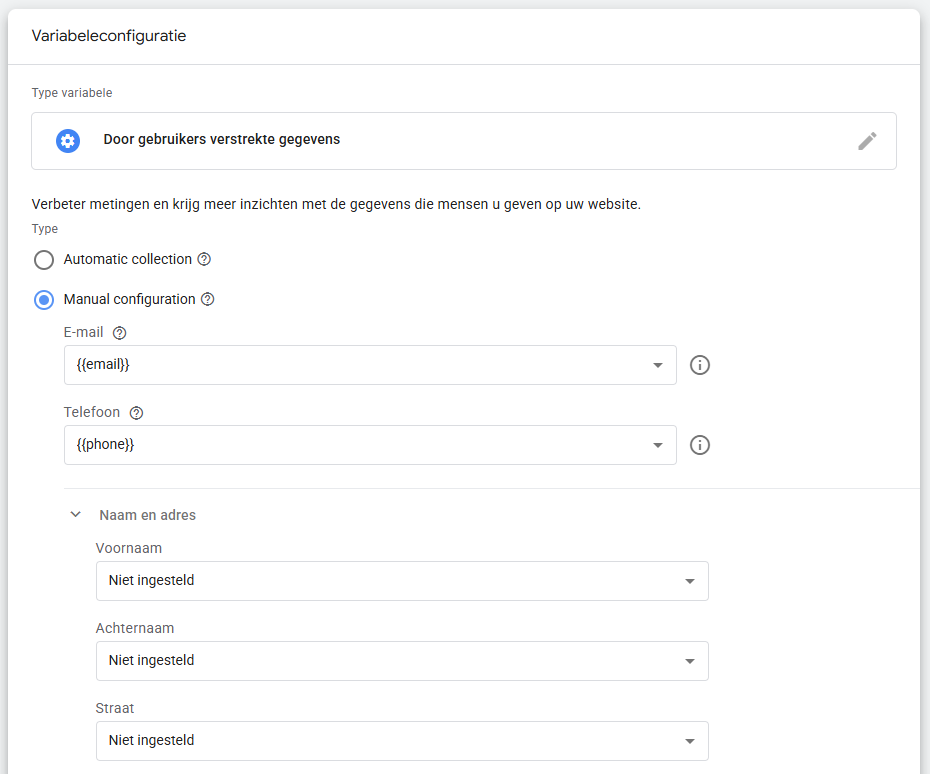
Sla deze variabele op.
Stap 2: User-provided data variabele toevoegen aan je GA4 gebeurtenis tag
Open je Google Tag Manager web container.
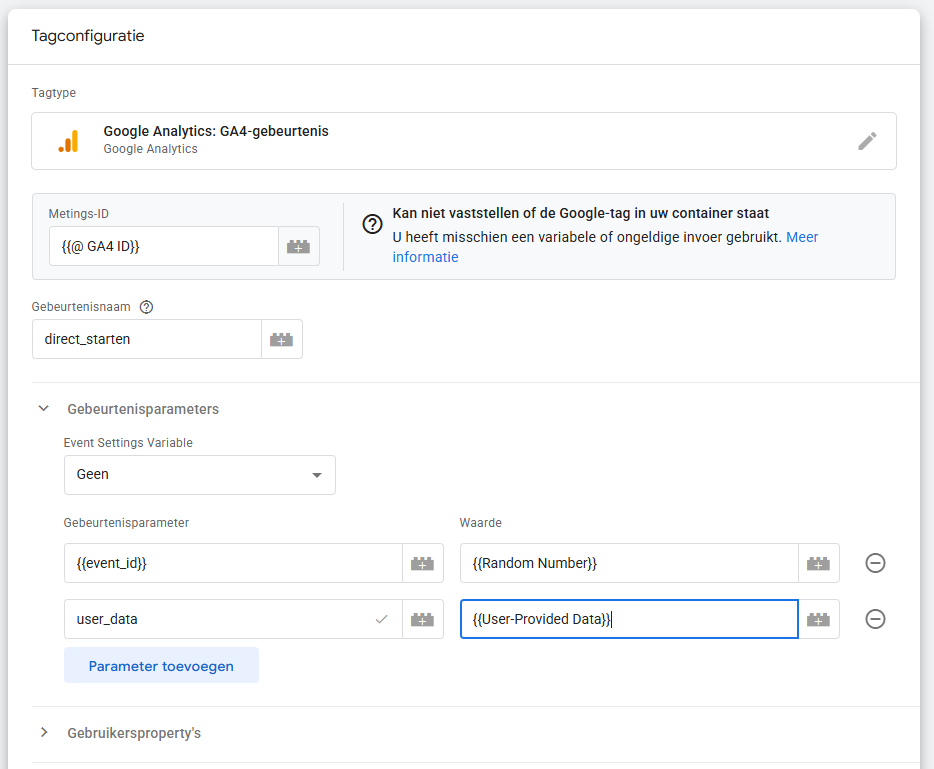
Ga naar Tags en open de gewenste GA4 event tag. Dit moet de gebeurtenistag zijn van de gebeurtenisnaam waarop je triggert in de GTM server container.
Voeg een extra gebeurtenisparameter toe.
De naam van deze gebeurtenisparameter is user_data en de waarde is je User Provided Data variabele die je in de vorige stap aangemaakt hebt.
Sla de tag op.
Gebruik de Google Ads doelgroep beheer voor validatie.