
Oude connecties in Lightspeed verwijderen
Ga je live met je server-side tagging setup voor Lightspeed? Dan is het belangrijk om dubbele scripts te verwijderen uit je Lightspeed-omgeving. Na het implementeren van server-side tagging via je GTM Server Container worden tracking-pixels en third-party scripts zoals Google Analytics, Meta Pixel en Google Ads al via de server verstuurd. Als je de originele scripts in Lightspeed laat staan, worden dezelfde conversies en gebeurtenissen dubbel gemeten: één keer client-side vanuit Lightspeed en één keer server-side vanuit je GTM Server Container.
Het resultaat is dat je conversieaantallen te hoog zijn, je ROAS-berekeningen incorrect worden, en advertentieplatformen verkeerde optimalisatiesignalen ontvangen. Door de oude tracking-scripts uit Lightspeed te verwijderen voorkom je dubbele metingen en zorg je ervoor dat alle tracking alleen nog via je server-side setup loopt.
In dit artikel leggen we uit welke scripts je veilig kunt verwijderen uit Lightspeed na livegang van je server-side tagging setup, en hoe je dit correct uitvoert zonder tracking te verliezen.
Google Tag Manager script
Wanneer je met je Lightspeed shop overstapt op Server-Side Tagging heb je een tagging pixel op je site geplaatst via drie verschillende scripts die je in de Web Extras toevoegt. Onderstaande instructies op de screenshot zullen je bekend voorkomen:
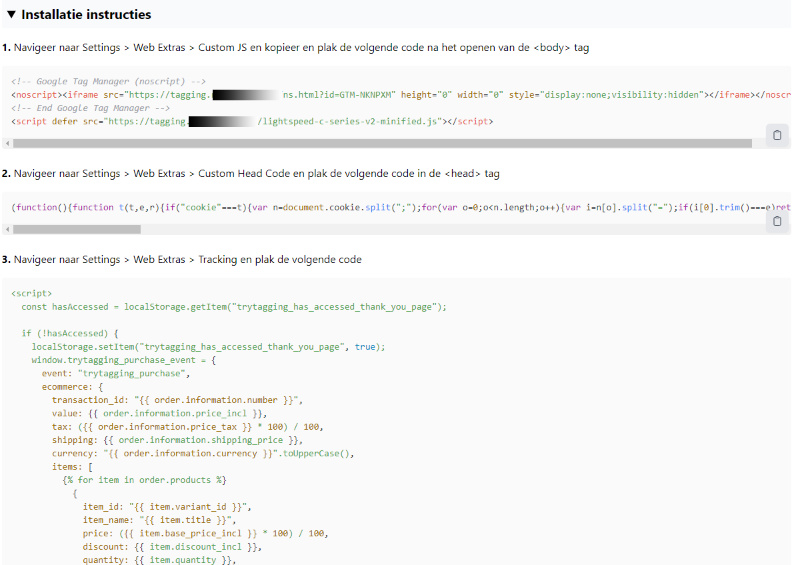
Deze scripts van de tagging pixel (gemodificeerd GTM-script) moeten niet tegelijk op je site aanwezig zijn met je Google Tag Manager script. Check de Web Extras of de standaard Google Tag Manager scripts ook nog ingesteld staan. Die zien er zo uit:
<!-- Google Tag Manager -->

<script>(function(w,d,s,l,i){w[l]=w[l]||[];w[l].push({'gtm.start':
new Date().getTime(),event:'gtm.js'});var f=d.getElementsByTagName(s)[0],
j=d.createElement(s),dl=l!='dataLayer'?'&l='+l:'';j.async=true;j.src=
'https://www.googletagmanager.com/gtm.js?id='+i+dl;f.parentNode.insertBefore(j,f);
})(window,document,'script','dataLayer','GTM-XXXXXXXX');</script>
<!-- End Google Tag Manager -->

<!-- Google Tag Manager (noscript) -->

<noscript><iframe src="https://www.googletagmanager.com/ns.html?id=GTM-XXXXXXXX"
height="0" width="0" style="display:none;visibility:hidden"></iframe></noscript>
<!-- End Google Tag Manager (noscript) -->
Google Analytics & Meta Ads ontkoppelen
Binnen je Lightspeed backend ga je naar je instellingen en open je de Web Statistics. Hier kan je zien of je nog een oude connectie aanwezig is met Google Analytics of Facebook Ads door te kijken of er nog vinkjes aanwezig zijn.
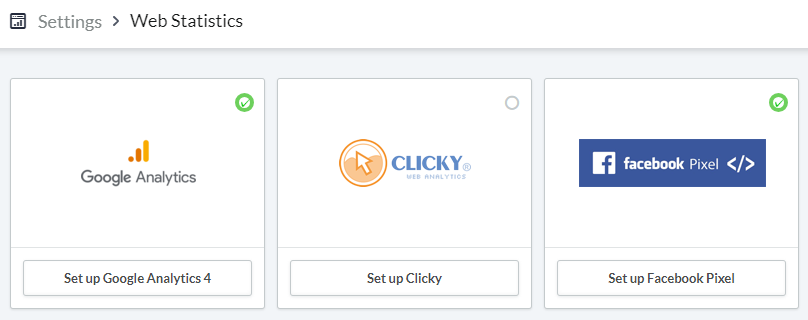
Om deze connecties uit te schakelen klik je op het desbetreffende platform en schakel je de deze connectie uit.