
Conversie aanmaken binnen LinkedIn en de Conversion ID vinden
Log in in je LinkedIn Campaign Manager.
Zorg ervoor dat je het juiste accountnaam hebt geselecteerd in de linkerbovenhoek van de pagina.
Klik op Conversies bijhouden onder Meting in het linkermenu.
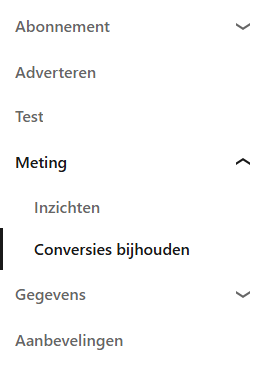
Klik hier op Conversie maken.
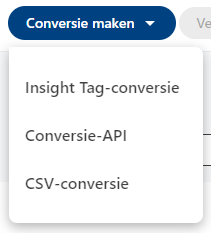
Selecteer Insight-tag conversie als je met de LinkedIn Insights Tag 2.0 op de web container werkt.
Selecteer Conversion API als je met de API Conversie op de server container werkt.
Stappen voor Insights Tag 2.0
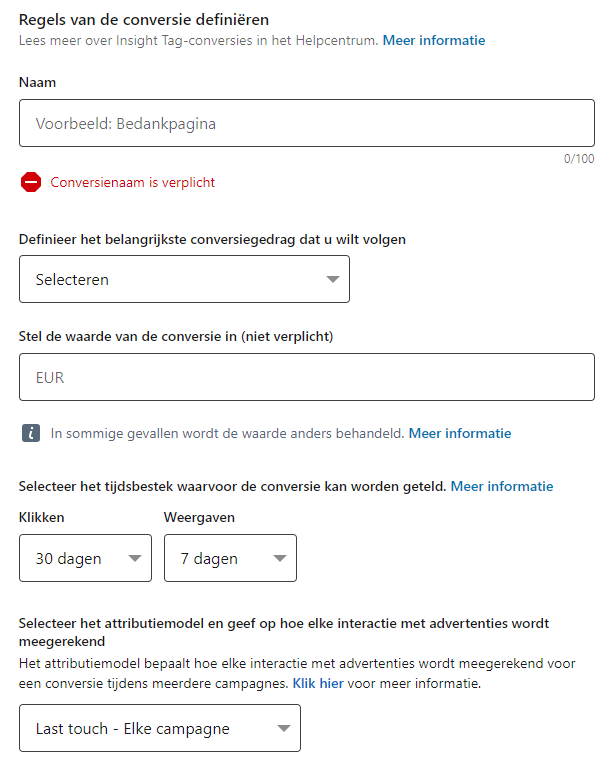
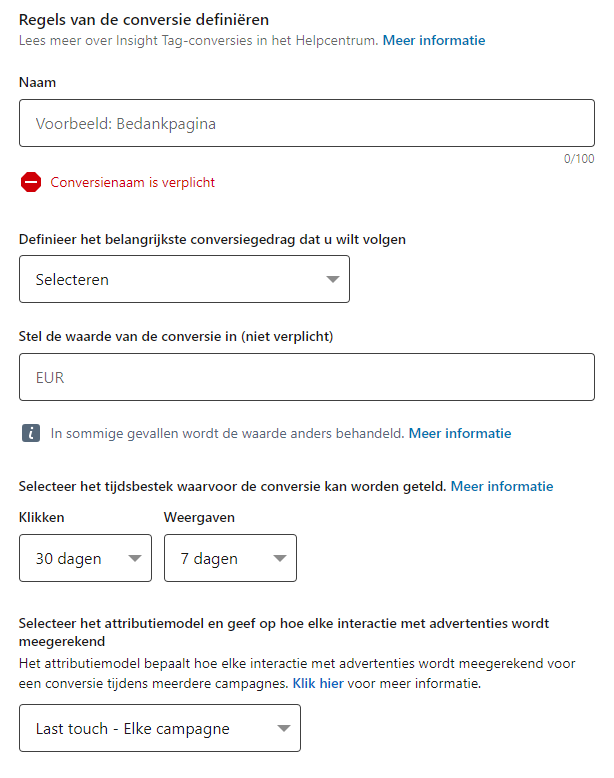
Geef de conversie een naam, selecteer het type conversie, stel de waarde in, selecteer de attributiewindow en selecteer het attributiemodel.
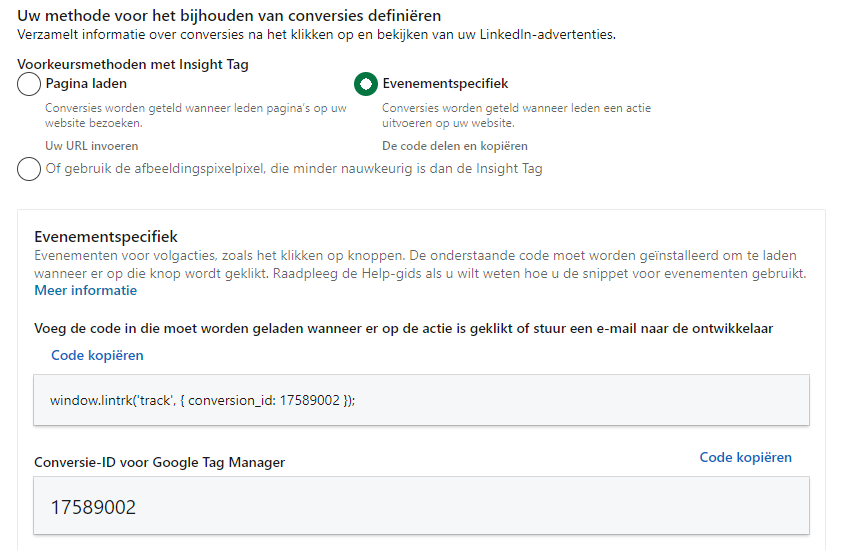
Ga naar de volgende stap en selecteer Manager taggen.

Selecteer onderaan Evenementspecifiek in plaats van Pagina laden.
Kopieer de Conversie-ID die verschijnt. Deze kan je in de juiste tag binnen je GTM web container plakken. Sla daarna deze conversie op binnen LinkedIn.
Stappen voor API Conversie
Geef de conversie een naam, selecteer het type conversie, stel de waarde in, selecteer de attributiewindow en selecteer het attributiemodel.
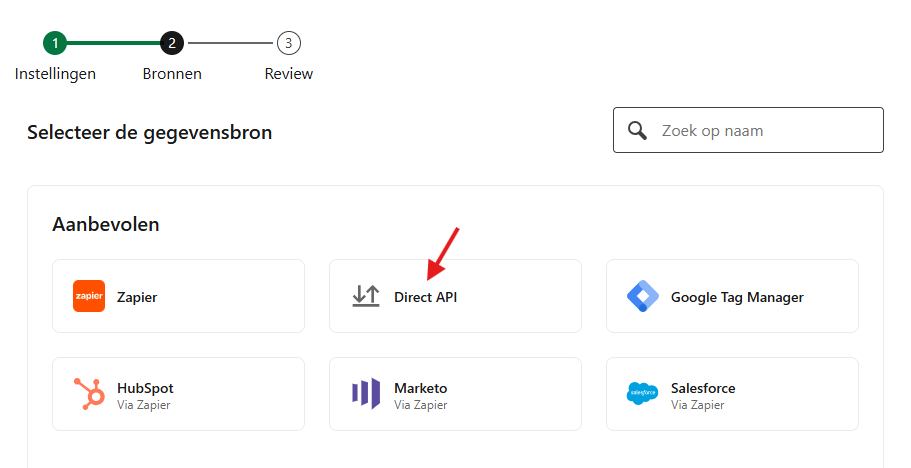
Ga naar de volgende stap en selecteer Direct API als gegevensbron.
Sla deze Directe API conversie op. Open deze conversie daarna weer. In de URL kan je de Conversie-ID vinden achter "/conversions/...".
