
Google Ads retargeting instellen op de GTM server container
Op je Google Tag Manager server container kan je twee type retargeting tags instellen. Eén van deze tags is voor de retargeting op basis van bezochte pagina's en de andere tag is voor de retargeting op basis van de eCommerce stappen die uitgevoerd zijn binnen de webshop.
Let op. Als je via server Retargeting instelt dan mag er geen retargeting via client side draaien. Ja, je kunt remarketing volledig en uitsluitend via de server container (Server-Side) opzetten. Sterker nog, dat is de modernste manier van meten.
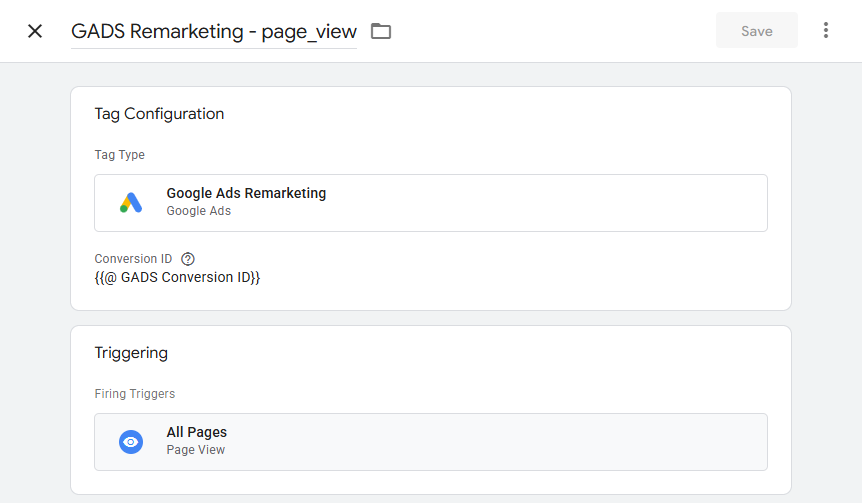
page_view retargeting
De Google Ads Remarketing tag op page_view in je server container bouwt remarketinglijsten op van websitebezoekers, zodat je ze later gerichte advertenties kunt tonen in Google Ads. Door dit server-side te doen heb je betere match rates, langere cookie levensduur en ben je minder afhankelijk van third-party cookies.
Open je Google Tag Manager server container.
Maak een nieuwe tag aan.
Selecteer Google Ads remarketing als tag configuratie.
Vul je Conversie ID in.
Als trigger kies je voor de Alle pagina's trigger.
Sla deze tag op.
eCommerce retargeting
De Google Ads Remarketing tag voor eCommerce stuurt dynamische product- en gedragsdata (event name, value, product IDs, page type) naar Google Ads, waardoor je bezoekers gerichte productadvertenties kunt tonen op basis van welke producten ze hebben bekeken. Hierdoor kun je bezoekers die specifieke producten bekeken automatisch advertenties tonen van diezelfde of vergelijkbare producten.
Download dit JSON-bestand.
Open je Google Tag Manager server container.
Importeer het zojuist gedownloade JOSN-bestand die 3 variabele templates inlaadt.
Maak een nieuwe tag aan.
Selecteer Google Ads Remarketing als tag configuratie.
Vul je Conversie ID in.
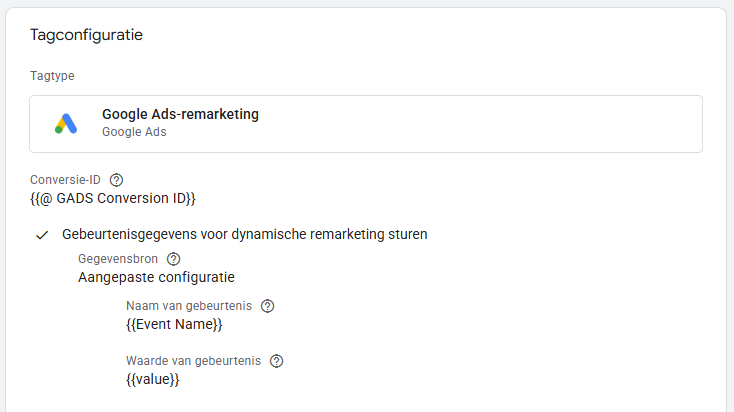
Vink Gebeurtenisgegevens voor dynamische remarketing sturen aan.
Als Gegevensbron selecteer je Aangepaste configuratie.
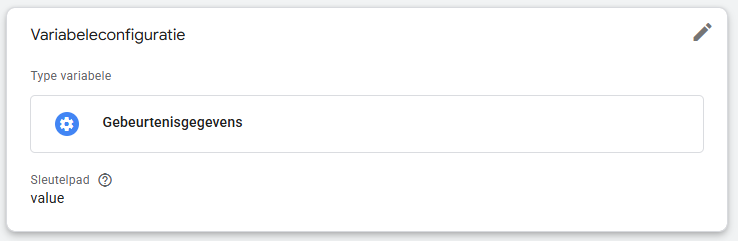
Als naam van gebeurtenis vul je de {{Event Name}} variabele in en als waarde van gebeurtenis vul je je value variabele in. Heb je die nog niet? Maak deze variabele dan aan zoals je op onderstaande screenshot kan zien.
Op dit moment moet je Google Ads Retargeting tag er op deze manier uit zien:
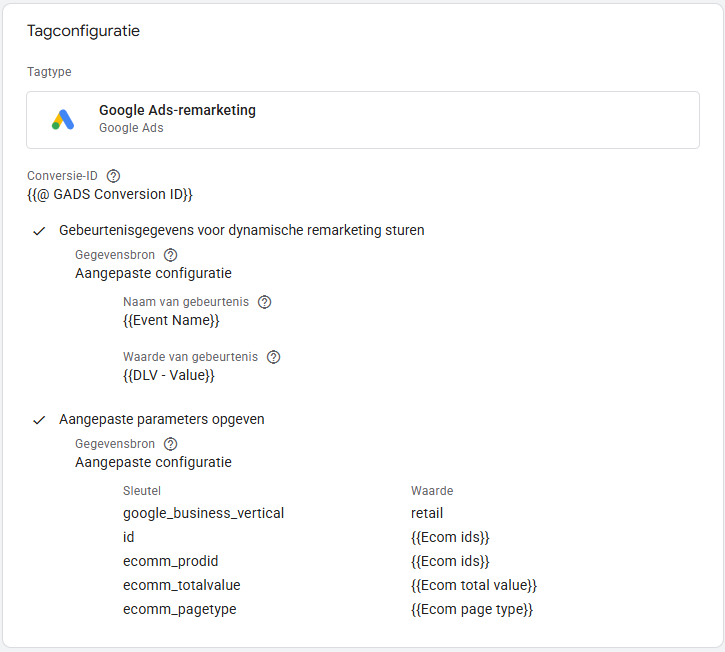
Vink Aangepaste parameters opgeven aan.
Maak onderstaande parameters aan:
google_business_vertical - retail
id - {{Ecom ids}} variabele
ecomm_prodid - {{Ecom ids}} variabele
ecomm_totalvalue - {{Ecom total value}} variabele
ecomm_pagetype - {{Ecom page type}} variabele
Op dit moment moet je Google Ads Retargeting tag er op deze manier uit zien:
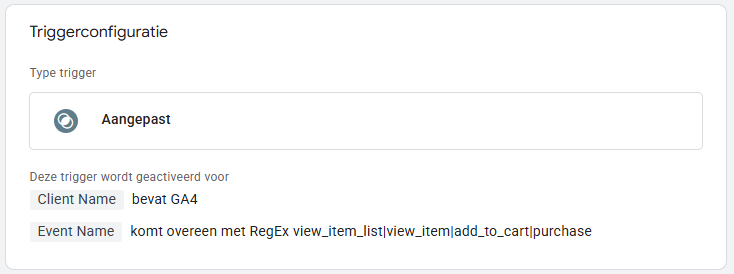
Als trigger maak je een nieuwe trigger aan. Dat doe je door op triggerconfiguratie te klikken en daarna op het blauwe plusje rechtsbovenin.
Selecteer de grijze optie Aangepast als trigger congfiguratie.
Voeg deze twee voorwaarden toe:
{{Client Name}} variabele - bevat - GA4
{{Event Name}} variabele - komt overeen met RegEx - view_item_list|view_item|add_to_cart|purchase
Sla deze trigger op. Sla de tag op.
Validatie van Google Ads Dynamic Remarketing
Er zijn twee manieren om dit te valideren: direct in Google Ads (historische data) en via Google Tag Assistant (live testen).
Methode 1: Controleren binnen Google Ads (Databronnen)
Binnen Google Ads kun je precies zien welke parameters en events live binnenkomen via je website.
Log in op je Google Ads-account.
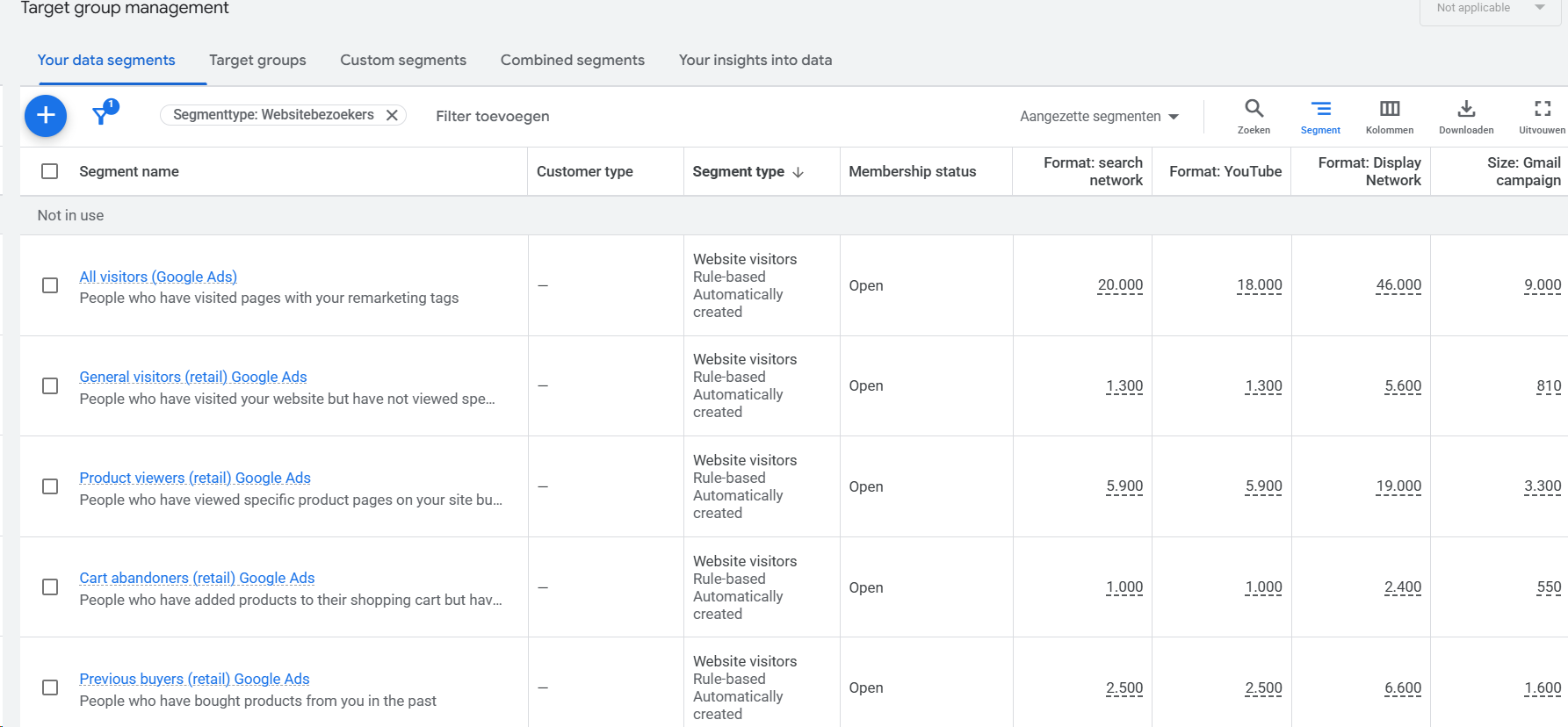
Klik in het linkermenu op Tools (of het moersleutel-icoon) Gedeelde bibliotheek (Shared library) en Doelgroepbeheer (Audience manager).
Bekijk of remarketing lists gevuld worden.
Methode 2: Live testen met Google Preview Mode
Wil je niet wachten op de statistieken in Google Ads? Dan kun je direct testen of de events correct vuren.
Ga naar tagassistant.google.com en klik op Add domain om een debug-sessie te starten.
Vul de URL van je webshop in. Er opent een nieuw tabblad met jouw website.
Voer de volgende acties uit op je website om de vier events te triggeren:
Bekijk een categoriepagina (
view_item_list).Klik op een specifiek product (
view_item).Voeg het product toe aan de winkelwagen (
add_to_cart).Optioneel: Doe een testaankoop (
purchase).
Ga terug naar het tabblad van Tag Assistant en controleer aan de linkerkant de lijst met geregistreerde events.
Wat moet je controleren in de Preview Mode?
Klik op bijvoorbeeld het event add_to_cart aan de linkerkant, selecteer je Google Ads Remarketing Tag en controleer het tabblad Values Passed of Data Layer:
📝 Validatie Checklist per Event:
Event Name: Komt exact overeen met de benaming (bijv.
add_to_cart).Items Array: Bevat de juiste
item_id(ofid). Belangrijk: Deze ID moet exact hetzelfde geschreven zijn als in je Google Merchant Center feed!Value / Price: De prijs van het product wordt correct meegestuurd (bijv.
29.99).
Veelvoorkomende problemen (Troubleshooting)
De lijsten in Doelgroepbeheer blijven op "0" staan: Het kan tot 24 tot 48 uur duren voordat nieuw geïmplementeerde tags data tonen in de grafieken van Google Ads. Als Tag Assistant (Methode 2) de data wel goed doorstuurt, hoef je je geen zorgen te maken en is het een kwestie van geduld.
Grootte van het netwerk is "Niet beschikbaar": Onthoud dat een lijst pas actief adverteerders kan targeten als er minimaal 100 actieve gebruikers (voor Display/YouTube) of 1.000 gebruikers (voor Customer Match) in zitten binnen de afgelopen 30 dagen.
Foutmelding: "ID's komen niet overeen met feed": De tag werkt wel, maar de product-ID op de website (bijv.
SKU-123) is anders dan in de Merchant Center feed (bijv.123). Pas dit aan in je tag-instellingen (bijvoorbeeld in Google Tag Manager) zodat deze synchroon lopen.