
Het instellen van de AdPage Data Assistant monitoring tag op Google Tag Manager
De AdPage monitoring tag kan ingesteld worden voor het krijgen van extra inzichten van de gegeven consent van de site-bezoekers, maar ook de attributie van je bezoekers (First Touch & Last Touch Vergelijking).
Let op: Deze Tag Template voeg je toe aan je web container.
Data Assistent tag instellen
Open je Google Tag Manager web container.
Maak een nieuwe Tag aan.
Als tagconfiguratie kies je voor Ontdek meer tagtypen in de templategalerij van de community
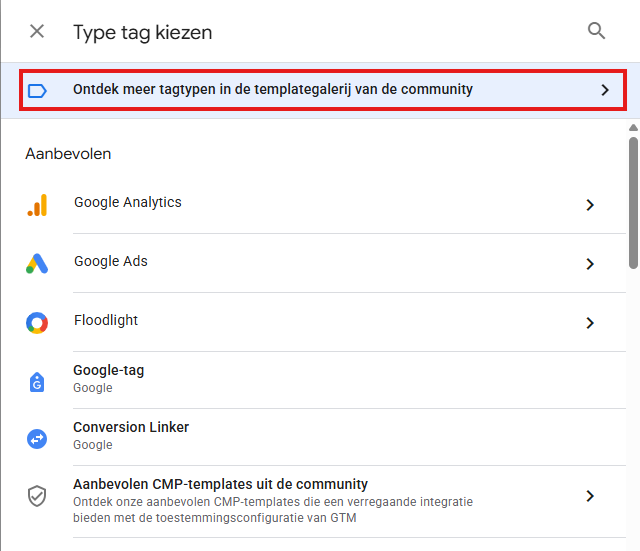
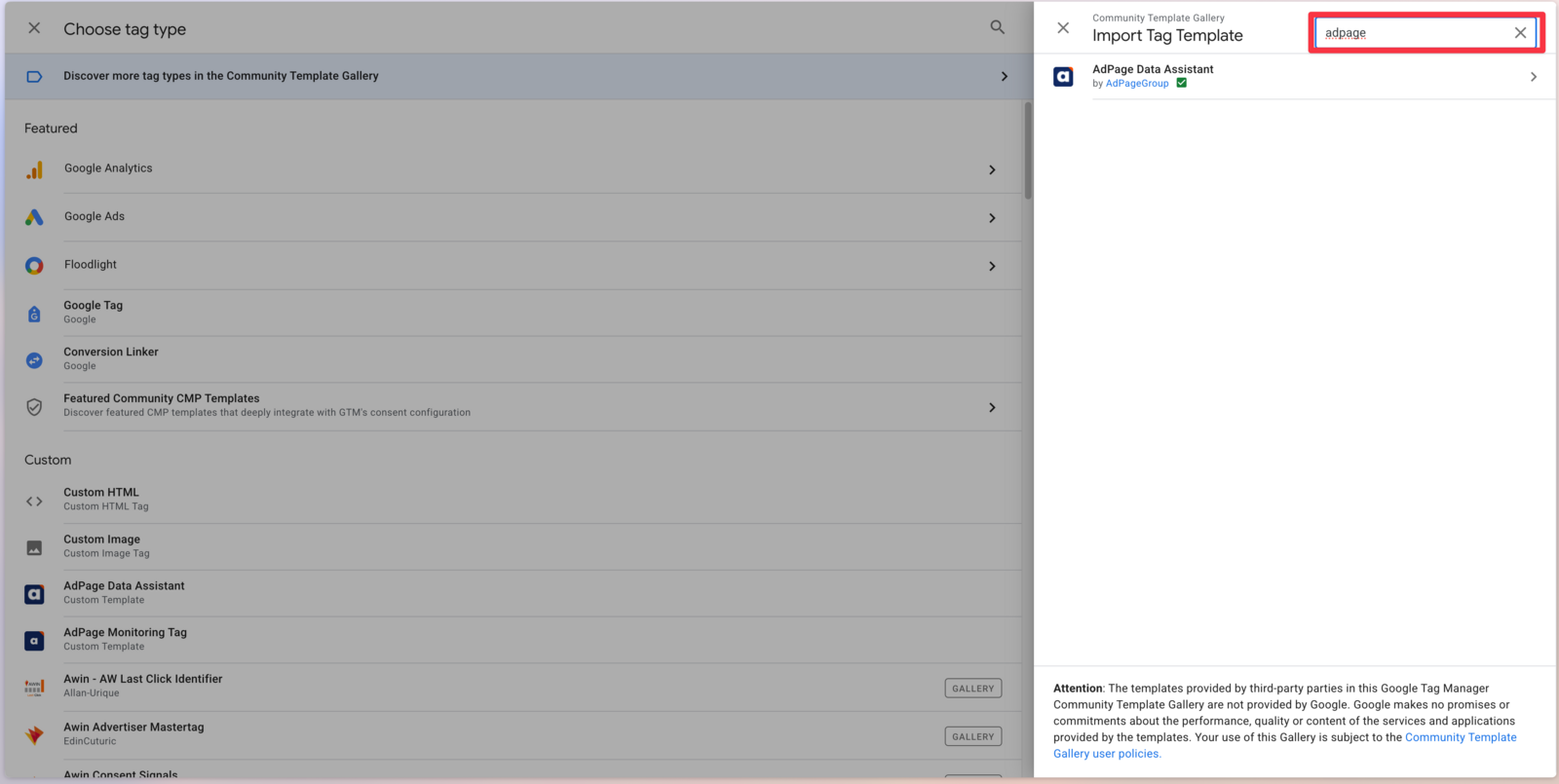
In de zoekbalk ga je op zoek naar de AdPage Data Assistent template.
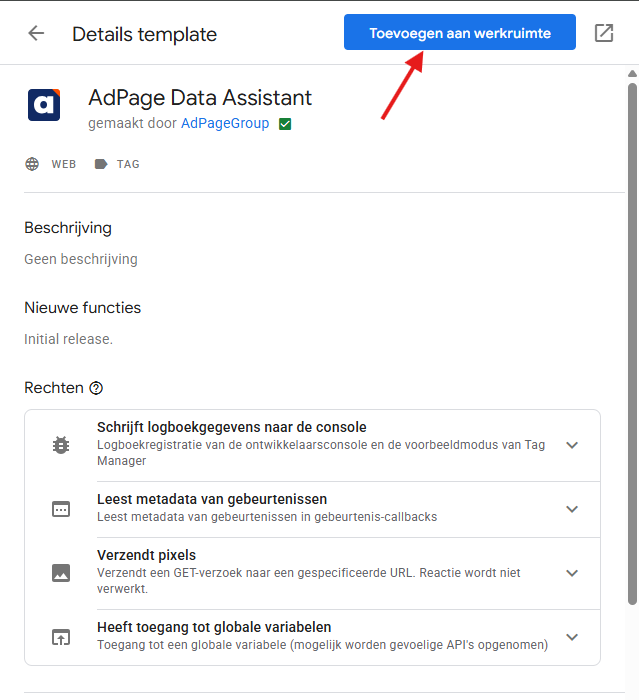
Klik op Toevoegen aan je werkruimte.
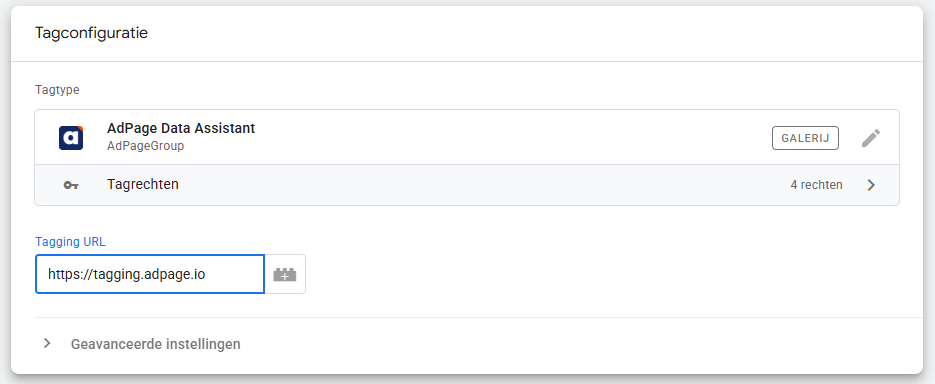
In het invoerveld Tagging URL vul je de URL van de server container in. Deze URL begin je met https:// en eindig je niet op een slash.
Hiervoor moet je dus kijken naar het gekoppelde domein. Als je in het tagging dashboard bijvoorbeeld tagging.domeinnaam.nl hebt gekoppeld wordt de url als volgt: https://tagging.domeinnaam.nl
Klap de Geavanceerde instellingen open en klap daarna de Instellingen voor toestemming open.
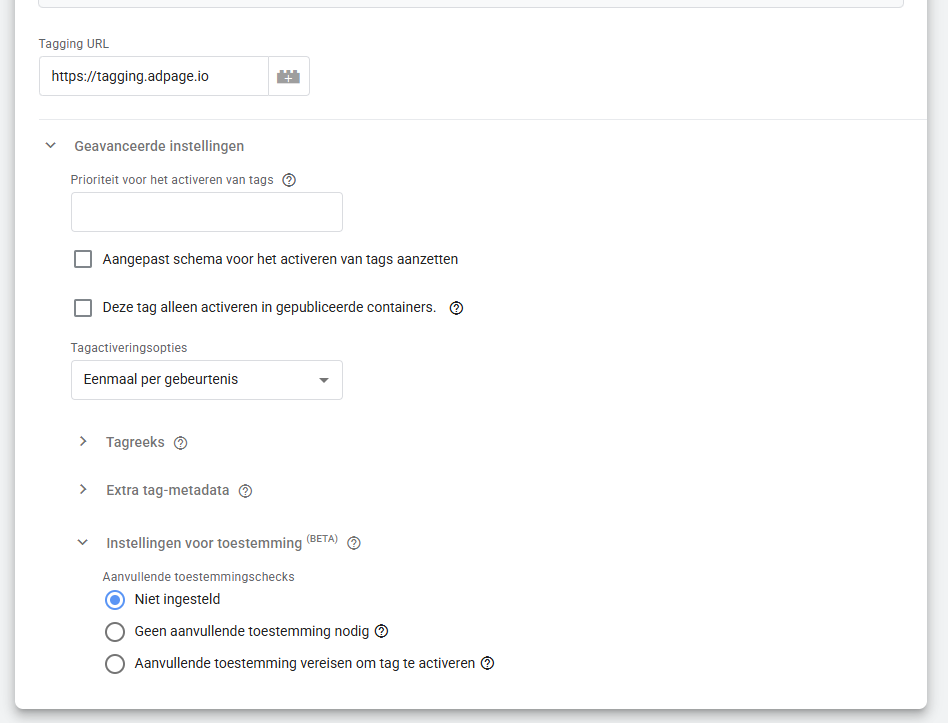
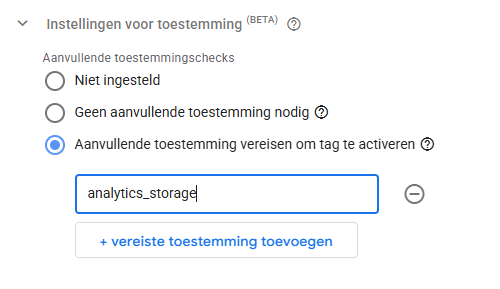
Vink Aanvullende toestemming vereisen om tag te activeren aan. In dit invoerveld vul je analytics_storage in.
Scroll naar onder en voeg een Trigger toe aan deze tag.
Maak een nieuwe trigger aan door op het blauwe plusje rechtsboven te klikken.
Kies Aangepaste Gebeurtenis als trigger type.
De naam van gebeurtenis die je invult is een punt en een sterretje. Oftewel .*
Vink de optie Overeenkomende reguliere expressie gebruiken aan.
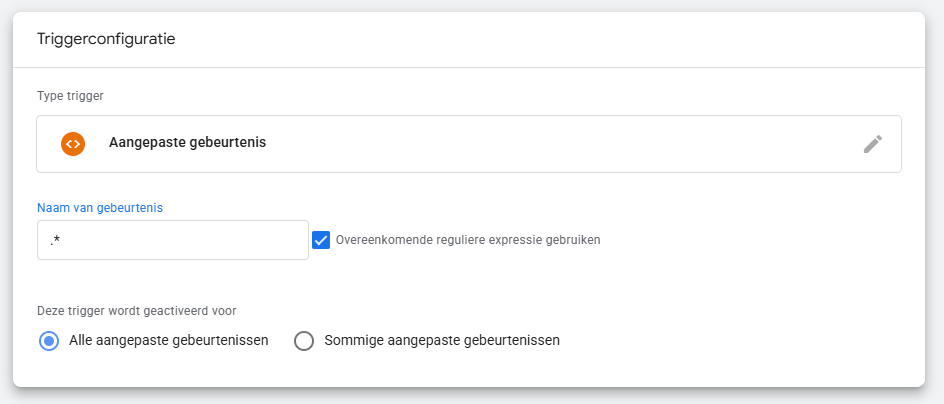
Sla de trigger op. Sla daarna de tag op.
Publiceer je Google Tag Manager web container