
Waar vind ik mijn LinkedIn Access Token?
In deze handleiding laten we je stap voor stap zien hoe je Google Tag Manager (GTM) kunt integreren met LinkedIn Campaign Manager. Volg de onderstaande instructies om je Access Token te genereren en op te slaan in een constante variabele.
Stap 1: Inloggen op LinkedIn Campaign Manager
Log in in je LinkedIn Campaign Manager.
Stap 2: Accountselectie
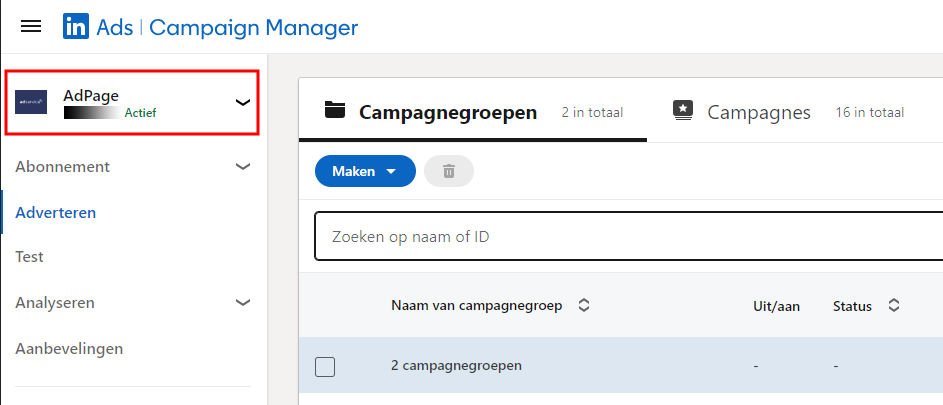
Zorg ervoor dat je het juiste accountnaam hebt geselecteerd in de linkerbovenhoek van de pagina.
Stap 3: Analyseren en bronnen selecteren
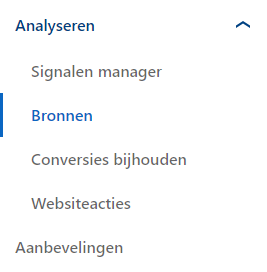
Klik op Analyseren in het linker menu en klik vervolgens op Bronnen.
Stap 4: Google Tag Manager selecteren
Klik op Google Tag Manager.
Stap 5: Access Token genereren
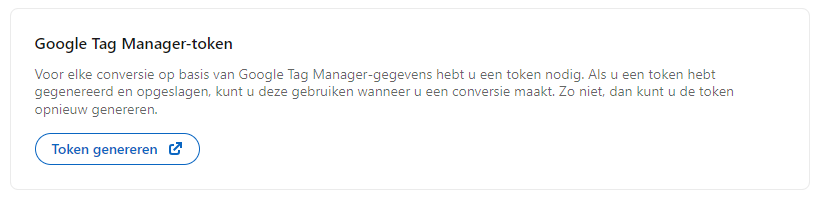
Klik op Token genereren en sla de gegenereerde Access Token op.
Stap 6: Token opslaan in een constante variabele
Ga naar je GTM server container.
Stap 7: Nieuwe variabele aanmaken
Ga naar Variabelen en maak een nieuwe door de gebruiker gedefinieerde variabele aan.
Stap 8: Variabeleconfiguratie
Als variabeleconfiguratie kies je constante variabele.
Stap 9: Access Token plakken
Plak je Access Token in het invoerveld.
Stap 10: Variabele opslaan
Geef de variabele een duidelijke naam en sla de variabele op.
Gefeliciteerd! Je hebt nu succesvol je Google Tag Manager geïntegreerd met LinkedIn Campaign Manager. Als je vragen hebt, aarzel dan niet om contact met ons op te nemen!