
TikTok gebeurtenis tags aanmaken op de GTM web container
In dit artikel leggen we stap voor stap uit hoe je TikTok Ads gebeurtenis tags kunt aanmaken in de Google Tag Manager web container. Hierbij zorgen we ervoor dat de gebeurtenisnaam en trigger overeenkomt met die van een bestaande GA4 gebeurtenis tag en dat zowel de GA4 als TikTok Ads gebeurtenistags dezelfde event_id parameter bevatten.
Instellen standaard events
Open je GTM web container.
Ga naar Templates.
Onder Tagtemplates klik je op Zoeken in galerij.

Gebruik de zoekfunctie om de TikTok Pixel tagtemplate te vinden.
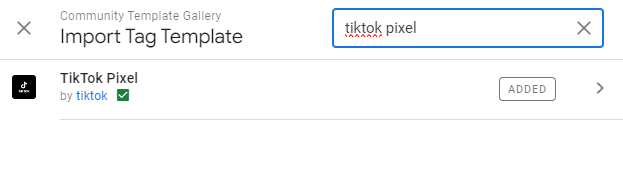
Voeg deze tagtemplate toe aan je werkruimte.
Ga naar Variabelen.
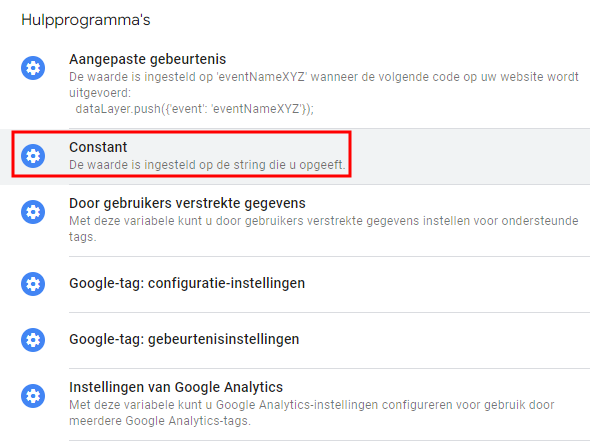
Maak een nieuwe Door de gebruiker gedefinieerde variabele aan en kies Constant als variabeletype.
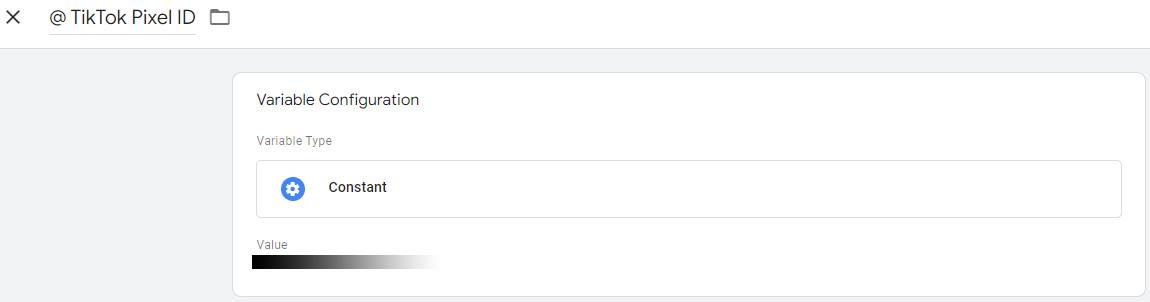
Vul je TikTok Pixel ID in als waarde en sla de variabele op.
Weet je niet waar je je TikTok Pixel ID kan vinden? Volg dan deze stappen.
Ga naar Tags.
Maak een nieuwe tag aan, en selecteer de TikTok Pixel template als tagconfiguratie.
In het invoerveld van de TikTok Pixel ID selecteer je je TikTok Pixel ID variabele.
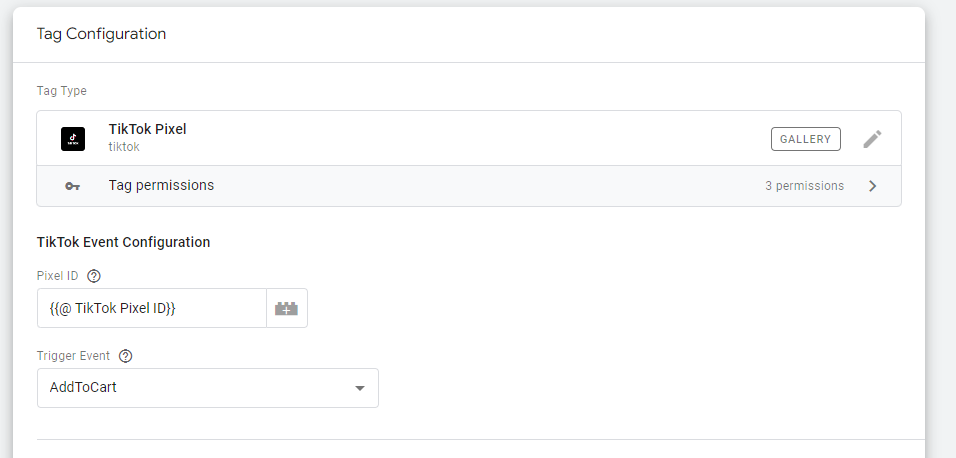
Als Trigger Event geef je aan om welke gebeurtenis het gaat. Deze gebeurtenis selecteer je via het dropdown-menu.
Zorg ervoor dat de gebeurtenisnaam overeenkomt met je GA4 gebeurtenis tag. Hieronder kan je zien wat de verschillen zijn tussen de GA4 en TikTok gebeurtenisnamen:
GA4 gebeurtenisnaam | TikTok Ads gebeurtenisnaam |
|---|---|
purchase | CompletePayment |
add_to_cart | AddToCart |
view_item | ViewContent |
begin_checkout | InitiateCheckout |
add_to_wishlist | AddToWishlist |
add_payment_info | AddPaymentInfo |
sign_up | CompleteRegistration |
search | Search |
Onder De-dupliaction Configurations vul je je Unique Event ID variabele in.
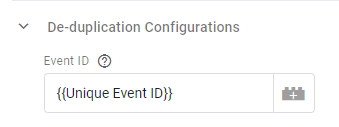
Heb je nog geen Unique Event ID variabele? Volg dan deze stappen.
Als trigger selecteer je dezelfde trigger als je gebruikt voor de GA4 event tag met dezelfde gebeurtenisnaam.
Sla de tag op.
Gebruik de preview mode om te checken of de tag bij de juiste site-interactie geactiveerd wordt.
Instellen custom events
TikTok adviseert om Standard Events (zoals ViewContent, AddtoCart, CompleteRegistration) te gebruiken voor acties die algemeen bekend zijn.
Om verder te gaan en je campagne succesvol te optimaliseren, moet je een van de 14 beschikbare Standard Events van TikTok implementeren.
De stappen naar een werkende setup:
Kies een relevant event: Selecteer een Standard Event dat past bij jouw doel (bijv.
CompletePayment,AddToCartofSubmitForm).Implementeer het event: Voeg de juiste code of instelling toe aan je pixel-configuratie.
Maak het event actief: Het event moet minimaal één keer succesvol zijn afgegaan op je website voordat TikTok het herkent als een beschikbare optie in de Ads Manager.
Lijst van Standard Events
TikTok ondersteunt 14 standaardgebeurtenissen die specifiek zijn ontworpen om het algoritme te voeden met data. Bekijk voor de volledige lijst en de bijbehorende parameters de officiële documentatie: About Standard Events in TikTok Ads Manager