
Meta gebeurtenis tags aanmaken in de GTM web container
In dit artikel leggen we stap voor stap uit hoe je Meta Ads gebeurtenis tags kunt aanmaken in de Google Tag Manager web container. Hierbij zorgen we ervoor dat de gebeurtenisnaam en trigger overeenkomen met die van een bestaande GA4 gebeurtenis tag en dat zowel de GA4 als Meta Ads gebeurtenistags dezelfde event_id parameter bevatten.
Voorbereidend werk
Open je GTM web container.
Ga naar Templates.
Onder Tagtemplates klik je op Zoeken in galerij.

Gebruik de zoekfunctie om de Facebook Pixel tagtemplate te vinden.
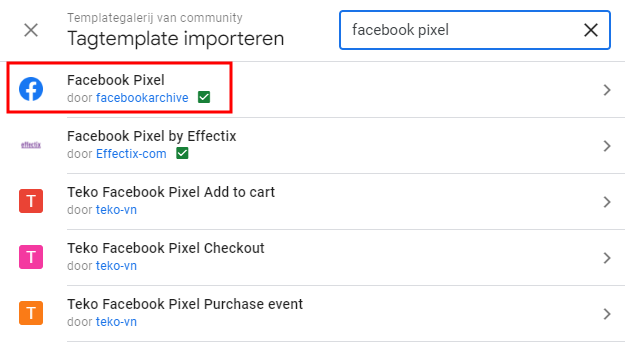
Voeg deze tagtemplate toe aan je werkruimte.
Ga naar Variabelen.
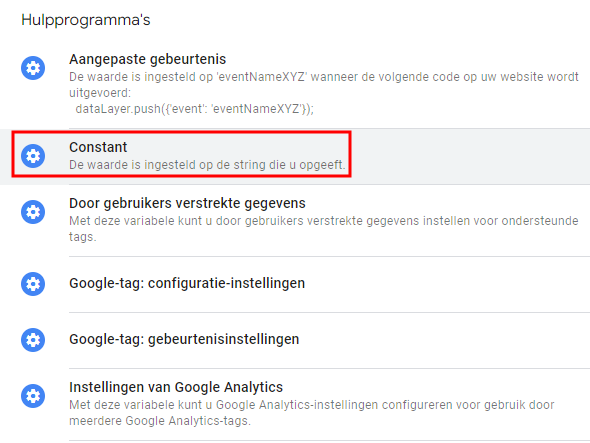
Maak een nieuwe Door de gebruiker gedefinieerde variabele aan en kies Constant als variabeletype.
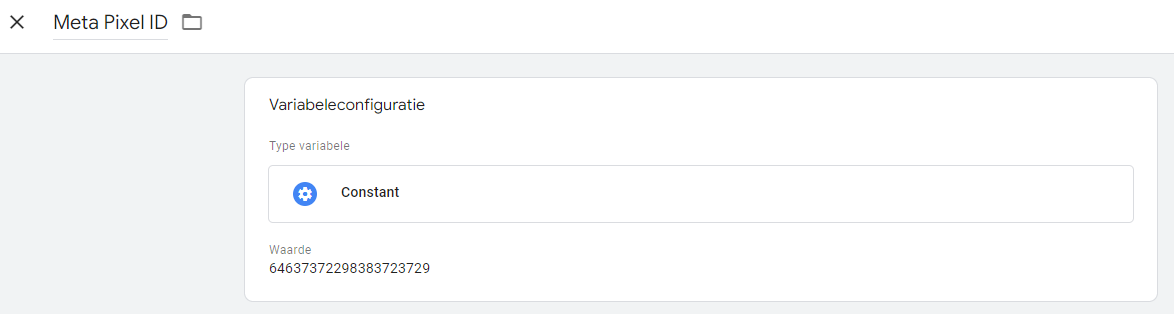
Vul je Meta Pixel ID in als waarde en sla de variabele op.
Weet je niet waar je je Meta Pixel ID kan vinden? Volg dan deze stappen.
Custom Facebook Ads gebeurtenistag aanmaken
Ga naar Tags.
Maak een nieuwe tag aan, en selecteer de Facebook Pixel template als tagconfiguratie.
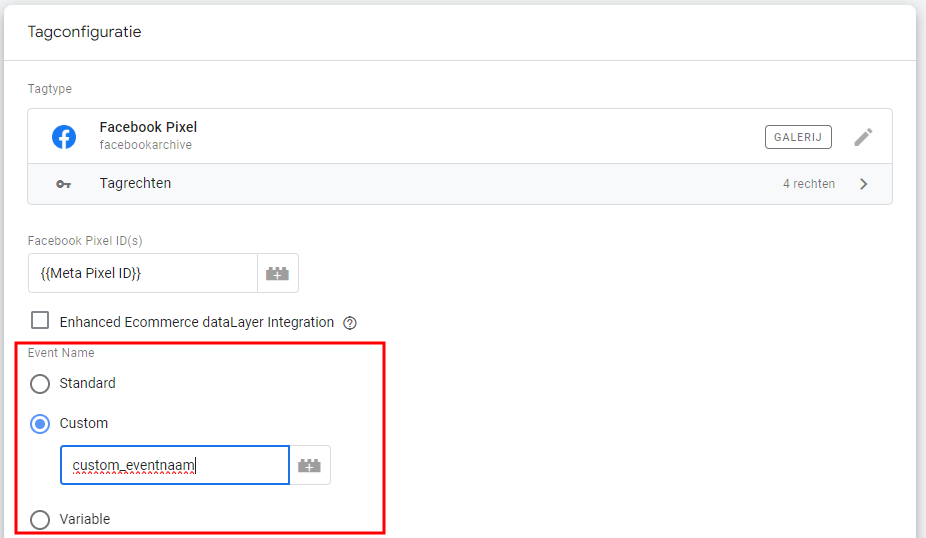
In het invoerveld van Meta Pixel ID selecteer je je Meta Pixel ID variabele.
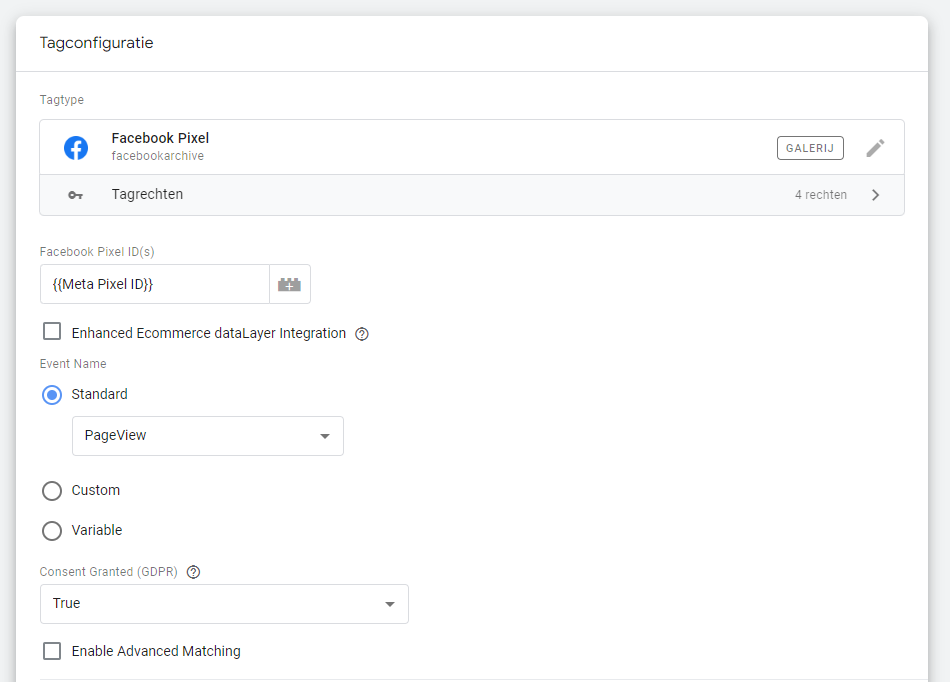
Onder 'Event Name' geef je aan of het om een standaard of om een custom event gaat. Een standaard event selecteer via het dropdown-menu, en een custom event vul je handmatig in via het invoerveld.
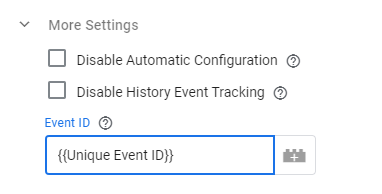
Klap 'More Settings' open. In het invoerveld van 'Event ID' vul je je Unique Event ID variabele in.
Heb je nog geen Unique Event ID variabele? Volg dan deze stappen.
Als trigger selecteer je dezelfde trigger als je gebruikt voor de GA4 event tag met dezelfde gebeurtenisnaam.
Sla de tag op. Gebruik de preview mode om te checken of de tag bij de juiste site-interactie geactiveerd wordt.
Facebook Ads eCommerce event tag aanmaken
Wil je dat de eCommerce parameters direct gevuld worden vanuit de AdPage dataLayer, dan volg je een aantal andere stappen. Die stappen staan hieronder uitgeschreven.
Open je GTM web container en ga naar Templates.
Klik op Nieuw.
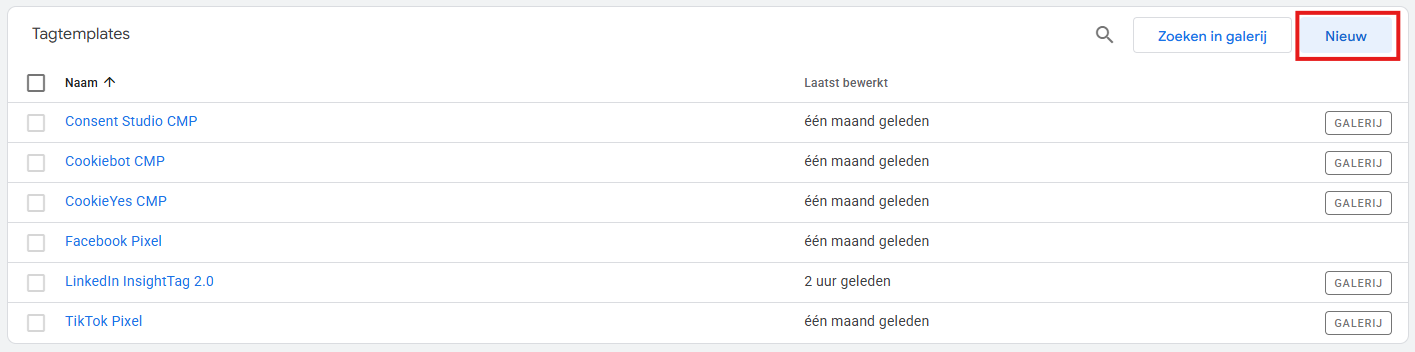
Klik rechtsboven op de drie puntjes en selecteer Importeren.
Importeer de template die je zojuist gedownload hebt en sla deze op.
Ga naar Tags.
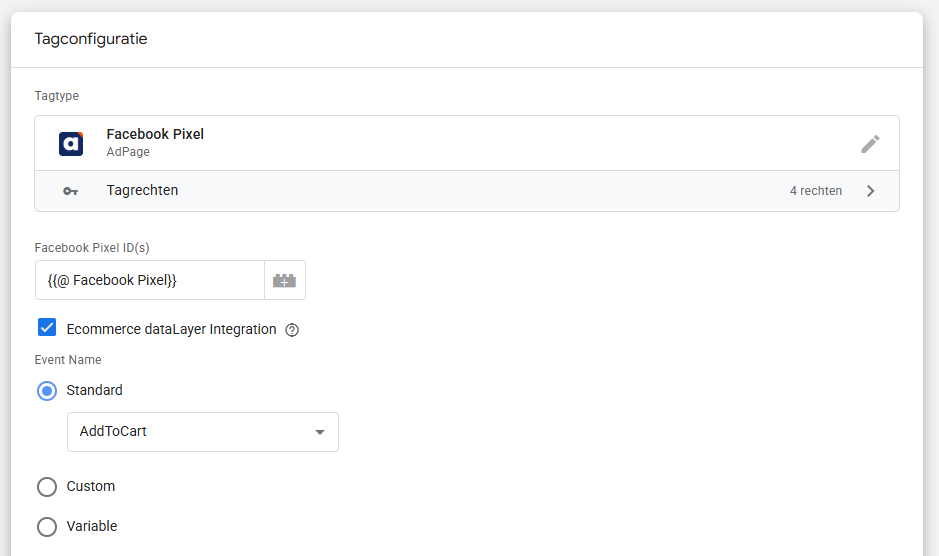
Kies de AdPage Facebook Pixel tag template als tag configuratie.
Vul je Facebook Pixel ID variabele in als Facebook Pixel ID.
Vink de optie Ecommerce dataLayer Integration aan.
Kies de juiste eCommerce gebeurtenisnaam uit het dropdown menu onder Event Name.
Klap More Settings open en vul onder Event ID jouw Event ID variabele in.
Heb je nog geen Unique Event ID variabele? Volg dan deze stappen.
Als trigger selecteer de desbetreffende dataLayer event trigger.
Test in de preview mode of de tag geactiveerd wordt bij de juiste site-interactie. In de tag template is ingebouwd dat als de dataLayer event of de dataLayer parameters niet kloppen, zal de tag de status Failed to Fire hebben in de preview mode.