
MailChimp tracking instellen op GTM server container
In dit artikel bespreken we hoe je informatie over het tracken van gebeurtenissen van je website naar je MailChimp account kunt versturen via de server container. We leggen uit hoe je dit proces kunt opzetten, zodat je gebruikersgedrag effectief kunt volgen en analyseren.
Inleiding tot de tracking voor MailChimp
Wanneer een gebruiker op de hyperlink in een marketing mail klikt, de website bezoekt, en converteert belangrijk om deze informatie naar MailChimp te sturen zodat je beslissingen kan nemen over je marketingcampagnes. Dit stelt je in staat om het gedrag van je gebruikers te volgen en gerichte marketingcampagnes te creëren.
Er zijn twee vereisten om deze tracking in te kunnen stellen:
Er is een Audience ID en API Key nodig om de gebeurtenissen succesvol te kunnen versturen naar je MailChimp account.
Het e-mailadres van de bezoeker moet op te halen zijn vanuit je GTM web container en meegestuurd worden als parameter met de GA4 gebeurtenissen.
Google Tag Manager instellingen
Laten we starten met het instellen van nieuwe tag template in de GTM server container.
Open je GTM server container en ga naar Templates. Ga op zoek naar een nieuwe tag template in de galerij. Via de zoekfunctie kan je de Mailchimp Event Track tag template vinden.
Voeg deze tag template toe aan je werkruimte.
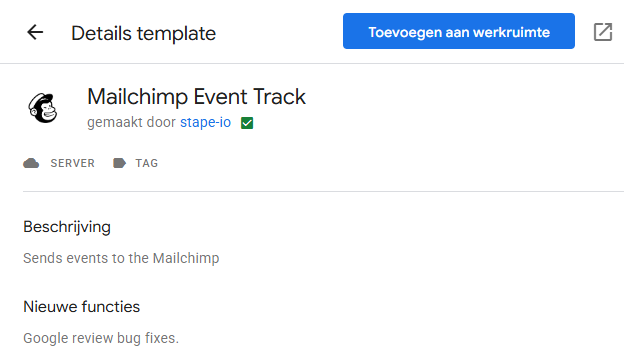
Ga naar Tags en maak een nieuwe tag aan.
Kies de Mailchimp tag template als tagconfiguratie.
Als Type kies je Track event.
Als je ook je contacten wilt updaten op basis van de ontvangen e-mailadressen, kies je voor de optie Create or update contact and track event.
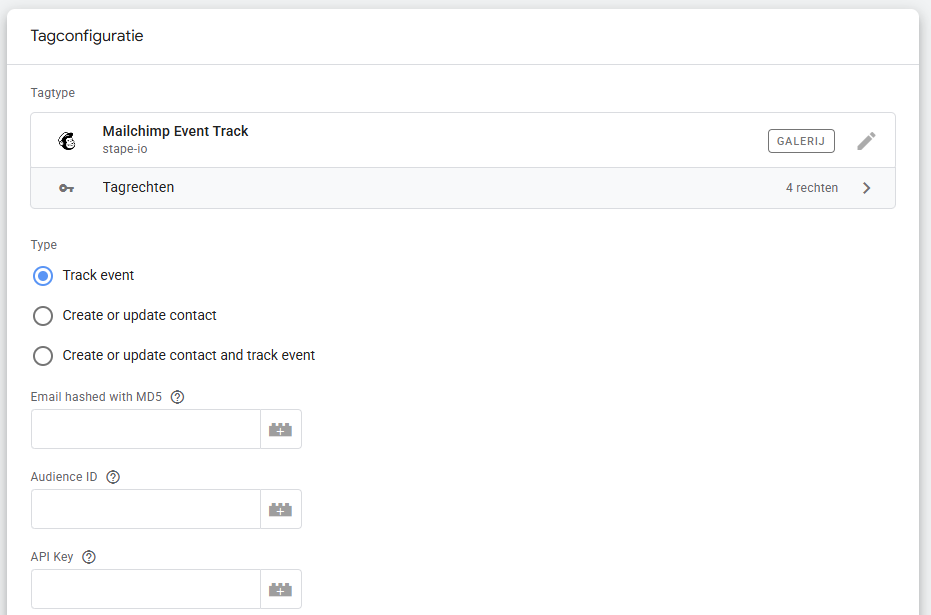
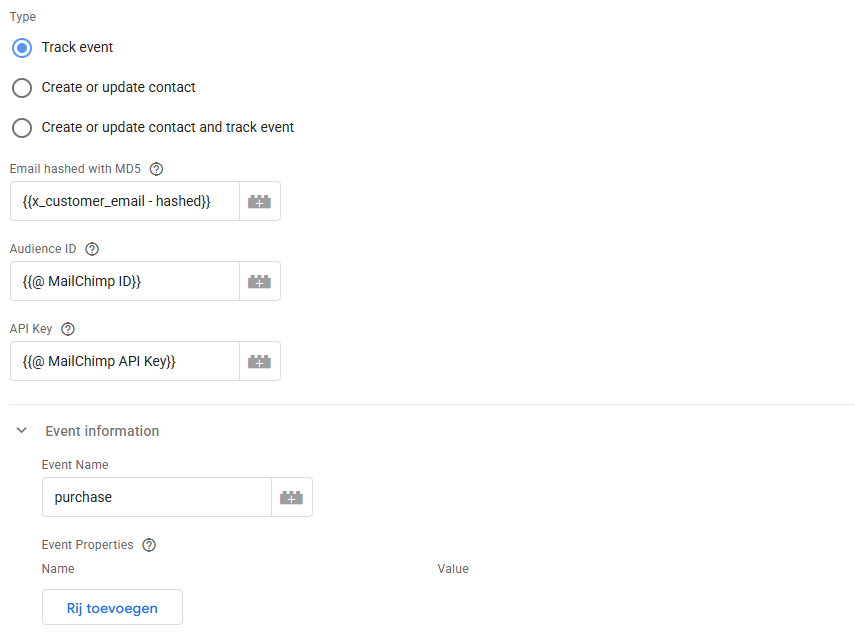
Onder Email hashed with MD5 selecteer je je variabele met het gehashte e-mailadres. Heb je nog geen variabele voor een gehasht e-mailadres? Volg dan deze stappen.
Onder Audience ID, vul je je Audience ID uit je MailChimp account in. Volg deze stappen om dit ID te vinden.
Onder API Key, vul je je API Key uit je MailChimp account in. Volg deze stappen om deze Key te vinden.
Onder Event Information vul je in het invoerveld Event Name de gebeurtenisnaam in van de gebeurtenis die je door wilt sturen naar MailChimp.
Voeg een trigger toe door onder de tag configuratie op Triggers te klikken.
Voeg een nieuwe trigger toe door rechtsboven op het blauwe plusje te klikken.
Als trigger configuratie kies je de oranje optie Aangepaste gebeurtenis. En als Naam van gebeurtenis vul je de naam van de GA4 gebeurtenis in waarvoor je deze tag aan het instellen bent.
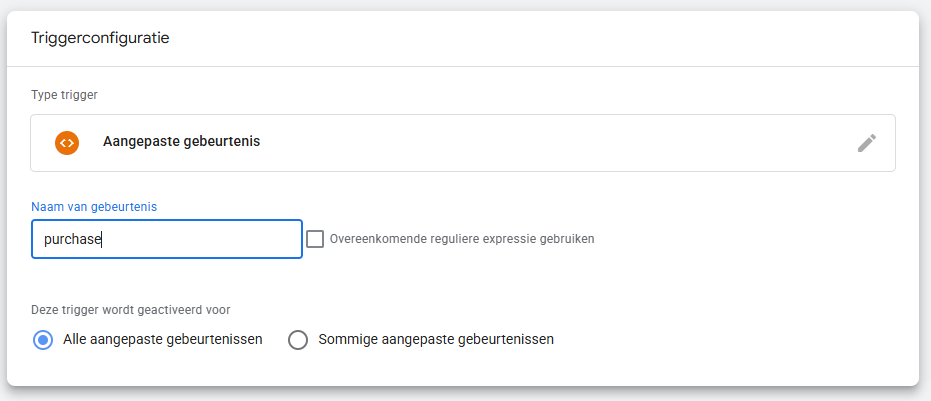
Sla de trigger op. Sla de tag op.
Test deze nieuwe tag via de preview mode. Open zowel je GTM web container als je GTM server container preview mode en voer de desbetreffende site-interactie uit. Op het moment dat de gebeurtenis binnenkomt op de GTM server container preview mode zal de MailChimp tag succesvol geactiveerd moeten worden en worden alle parameters binnen de tag op de juiste manier gevuld.