
Contactform7 & Gravity Forms tracken via dataLayer
In deze handleiding leggen we stap voor stap uit hoe je de tracking voor je Gravity Forms en Contactform7 formulieren kunt instellen met behulp van onze WordPress plugin. Onze plugin pusht namelijk een dataLayer event op het moment dat zo'n formulier ingevuld wordt. Door gebruik te maken van een dataLayer event push, zorg je ervoor dat je de conversies nauwkeuriger kunt meten.
Wanneer je triggert op basis van een CSS-element (zoals een bedankbericht), een formulierindiening of een bedankpagina, kan dit leiden tot een grote foutmarge. Het is daarom altijd veiliger om op basis van een dataLayer event te triggeren in Google Tag Manager als je die mogelijkheid hebt.
Als je nog helemaal geen tracking voor je formulier hebt ingesteld, volg dan deze stappen:
Ga naar je web container in Google Tag Manager.
Navigeer naar je Triggers.
Maak een nieuwe Trigger aan en selecteer de oranje optie Aangepaste gebeurtenis als trigger configuratie. Als eventnaam vul je trytagging_generate_lead in. Sla de trigger daarna op.
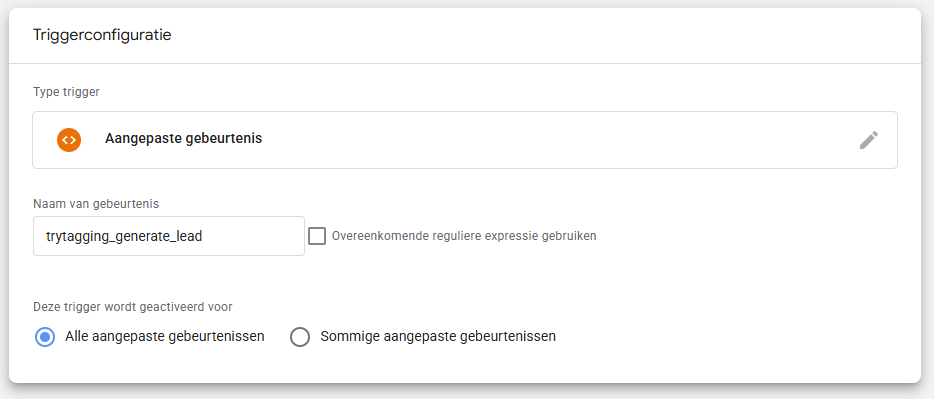
De trytagging_generate_lead dataLayer event is zo ontworpen dat hij alleen afgaat bij een formulierindiening van Gravity Forms of Contactform7.
Ga naar Tags en maak een nieuwe tag aan.
Kies als tagconfiguratie voor Google Analytics: GA4 Event.
Vul je Google Analytics Measurement ID in (of selecteer je constante variabele van je GA4 measurement ID).
Vul bij gebeurtenisnaam generate_lead in. Je kunt de gebeurtenisnaam hier ook veranderen als je een andere gebeurtenis wilt meten.
Selecteer je aangemaakte trigger uit de vorige stappen en sla de tag op.
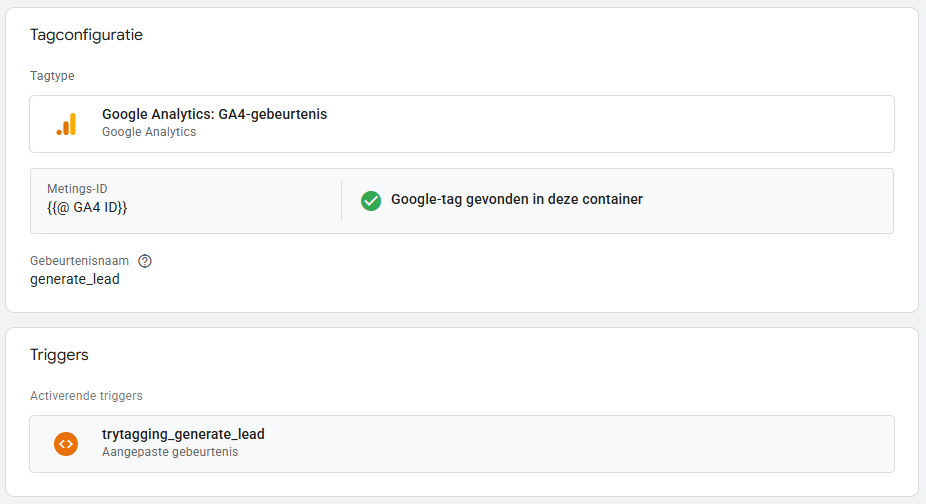
Als je ook gegevens van je bezoeker wilt meesturen (bijvoorbeeld voor enhanced conversies), volg dan deze stappen:
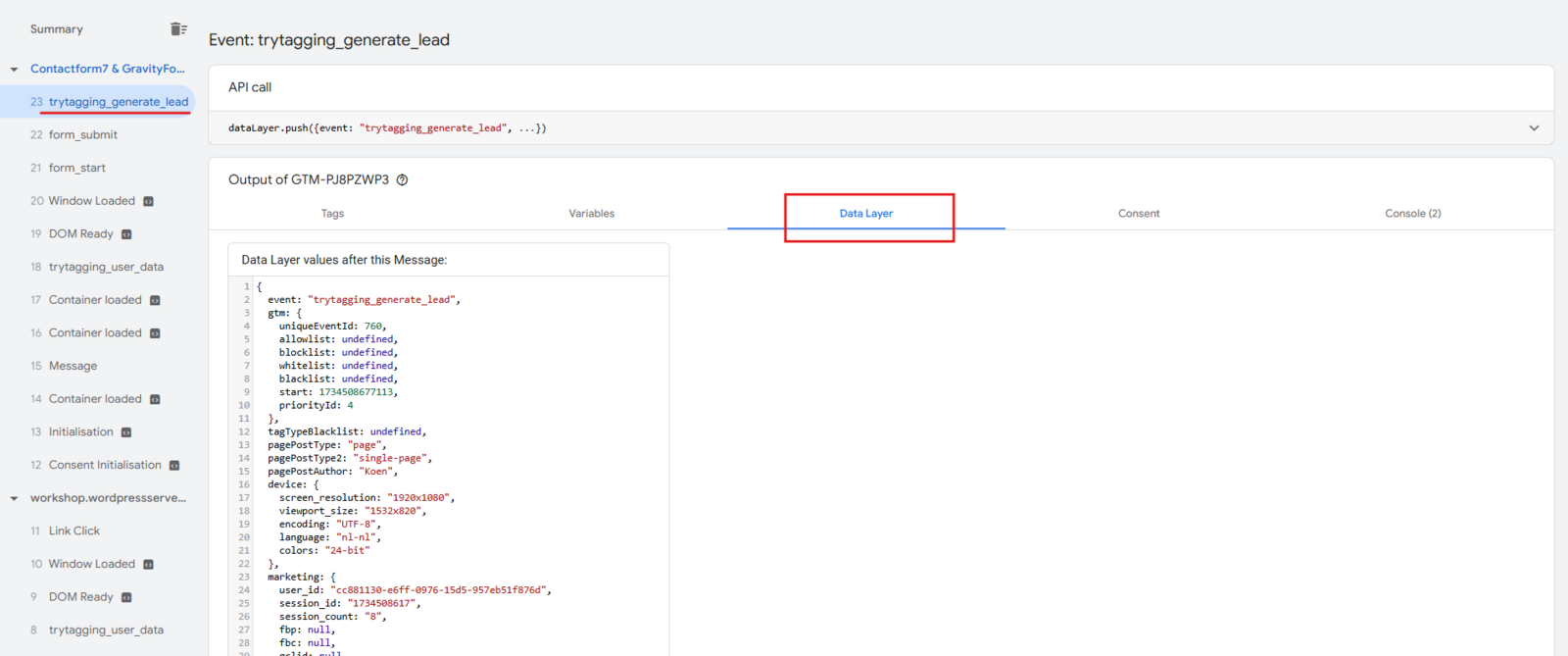
Open de preview mode van je GTM web container.
Vul je Contactform7 of Gravity Forms formulier in.
Controleer het DataLayer event 'trytagging_generate_lead'. Onder het kopje 'DataLayer' zou je de parameters van je dataLayer event moeten zien.
Ga in je GTM web container naar Variabelen en maak een nieuwe door de gebruiker gedefinieerde variabele aan.
Kies als variabele type Variabele voor gegevenslaag.
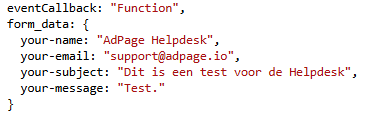
Vul dataLayer Variabele naam in met een van de dataLayer Keys uit jouw preview mode test.
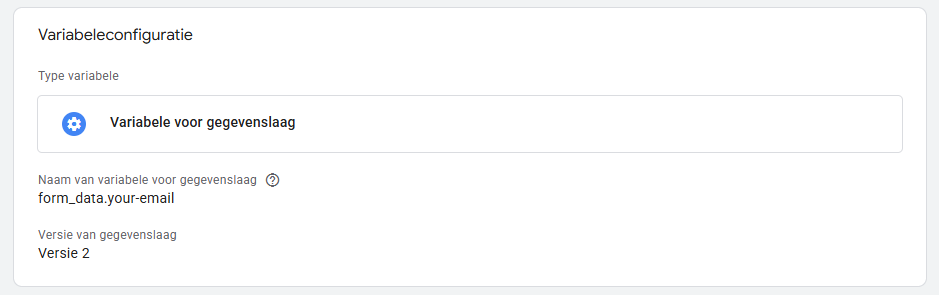
In het geval van bovenstaand voorbeeld is de DataLayer Key voor het e-mailadres dus: form_data.your-email
Sla je variabele op en open nu je GA4 event die je eerder hebt aangemaakt.
Voeg een nieuwe Event Parameter toe aan je GA4 event:
Vul bij de parameters de Event Parameter "user_data.email_address" in en de value van je aangemaakte variabele voor het e-mailadres van je bezoeker.
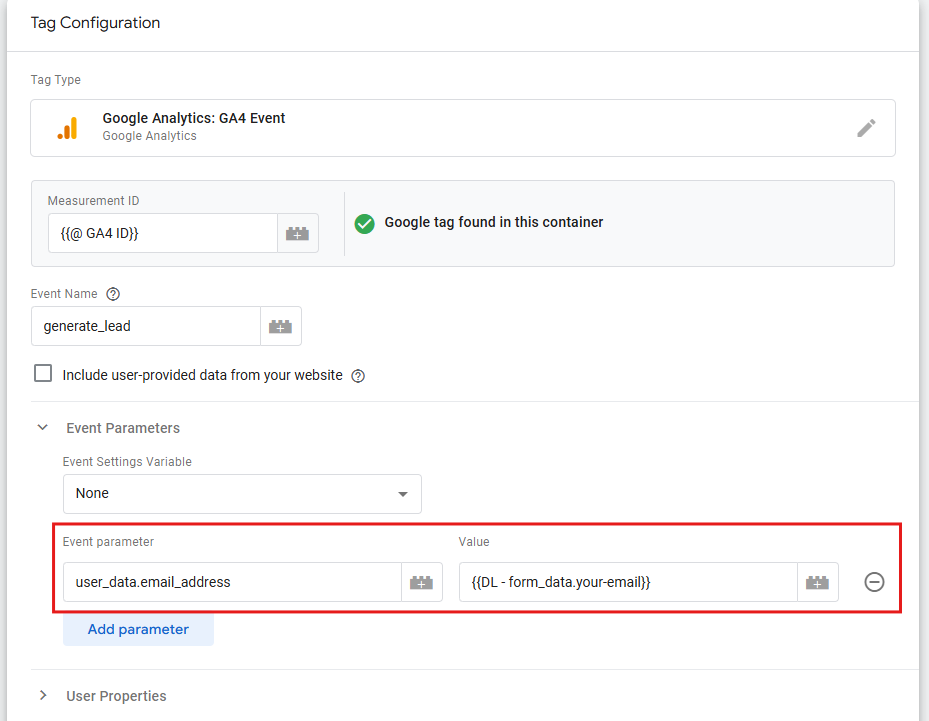
Een GA4-parameter die start met "user_data" formatteert de parameter automatisch zodat deze gebruikt kan worden voor GA4 en Google Ads Enhanced Conversions.
Sla de tag op en open de preview mode.
Vul het formulier in op je website en kijk of de tag "GA4 - generate_lead" tag geactiveerd wordt bij het indienen van het formulier. Bekijk ook of je dataLayer variabele de juiste waarde ophaalt uit de dataLayer.
Als je wel al tracking voor je formulier hebt ingesteld, volg dan deze stappen:
Als je al een Gravity Forms of Contactform7 formulier trackt en dit wilt updaten? Dan hoef je alleen de trigger van je huidige tag te veranderen en eventueel de parameters aan te passen:
Ga naar de tag die je wilt veranderen. Verwijder de huidige trigger.
Maak een nieuwe Trigger aan met de naam "trytagging_generate_lead".
Volg de bovenstaande stappen om de tag verder op de juiste manier in te stellen.
Vergeet niet om de tag op te slaan en de preview mode te gebruiken om te controleren of alles correct werkt.