
TikTok Ads tracking instellen op de GTM server container
In dit artikel leggen we stap voor stap uit hoe je via de GTM server container tracking in kan stellen voor de TikTok API. Dit proces is vergelijkbaar met het gebruik van de TikTok-pixel, maar in dit geval focussen we ons op de TikTok Server events. Laten we aan de slag gaan!
Wat is de TikTok API?
De TikTok API is een integratie die je in staat stelt om conversiegebeurtenissen te verzenden, aangepaste doelgroepen te verzamelen, dynamische productadvertenties te maken en campagne-optimalisatie uit te voeren. Dit alles kan rechtstreeks vanaf je server, wat zorgt voor een efficiënte en effectieve manier om je marketinginspanningen te verbeteren.
Stappen in de GTM web container
Allereerst gaan we de TikTok Click ID (ttclid) en de TikTok Profile ID (ttp) toevoegen aan iedere GA4 gebeurtenis die we richting de GTM server container versturen. Dat doen we door deze twee cookies toe te voegen aan de configuratie instellingen van de Google Tag.
Heb je dit al gedaan? Ga dan door naar de stappen voor de GTM server container.
Open je GTM web container en ga naar Tags.
Open je Google Tag / configuratie tag.
Voeg twee nieuwe configuratie parameters toe.
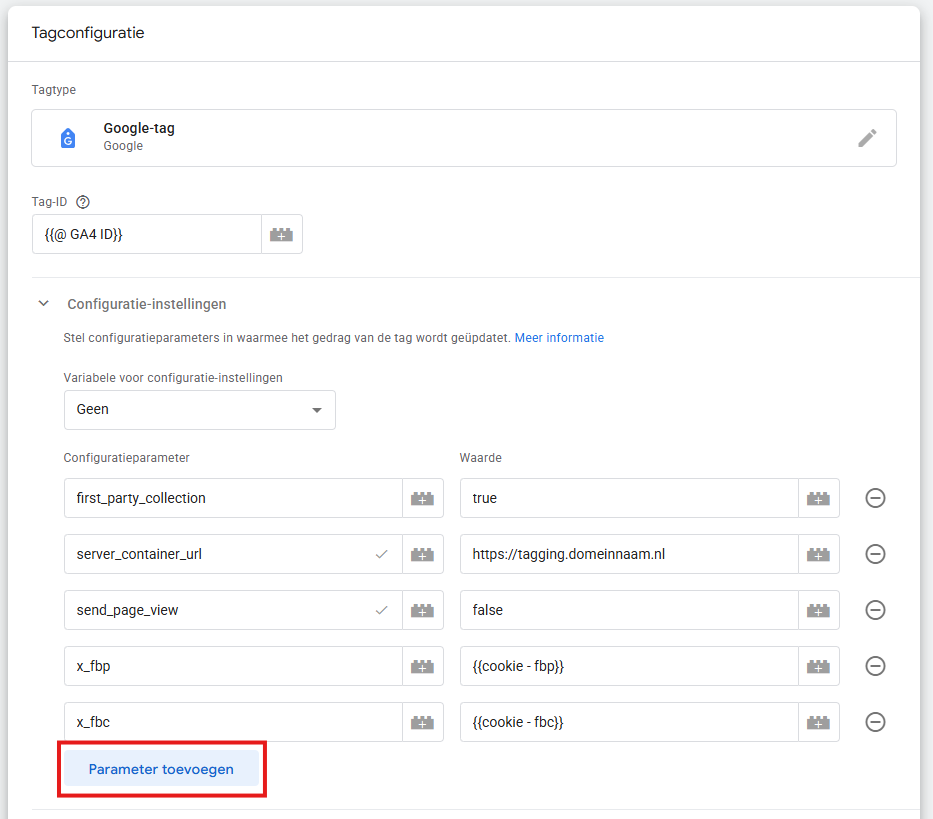
De twee parameters die je toevoegd zijn de volgende:
Parameternaam:
x_ttclid
Waarde: Een 'First Party Cookie' variabele aan met als waardecookie_ttclid.Parameternaam:
x_ttp
Waarde: Een 'First Party Cookie' variabele aan met als waarde_ttp.

Sla de Google Tag op.
Stappen in de GTM server container
Open je GTM server container en ga naar Templates.
Ga op zoek naar een nieuwe tag template in de galerij. Ga op zoek naar de tag template TikTok Events API.
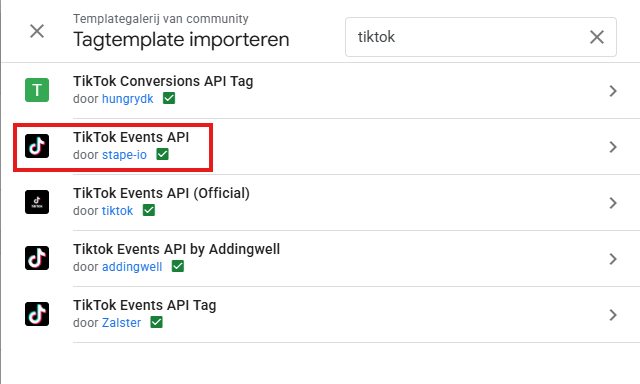
Voeg deze template toe aan je werkruimte.
Ga in je GTM server container naar Variabelen.
Voeg de volgende twee Door de gebruiker gedefinieerde variabelen toe:
Een constante variabele gevuld met je TikTok API Token.
Een constante variabele gevuld met je TikTok Pixel ID.
Voor instructies over het vinden van je API Token en Pixel ID, volg dan dit stappenplan.
Ga in je GTM server container naar Tags.
Maak een nieuwe tag aan en kies de TikTok Events API als tagconfiguratie.
Onder Event Name Setup Method kies je voor Inherit from client. Hiermee zal je de gebeurtenisnamen gebruiken van de binnenkomende GA4 requests.
Vul de je TikTok Pixel variabele in onder het TikTok Pixel ID invoerveld.
Vul je API Token variabele in onder het Access Token invoerveld.
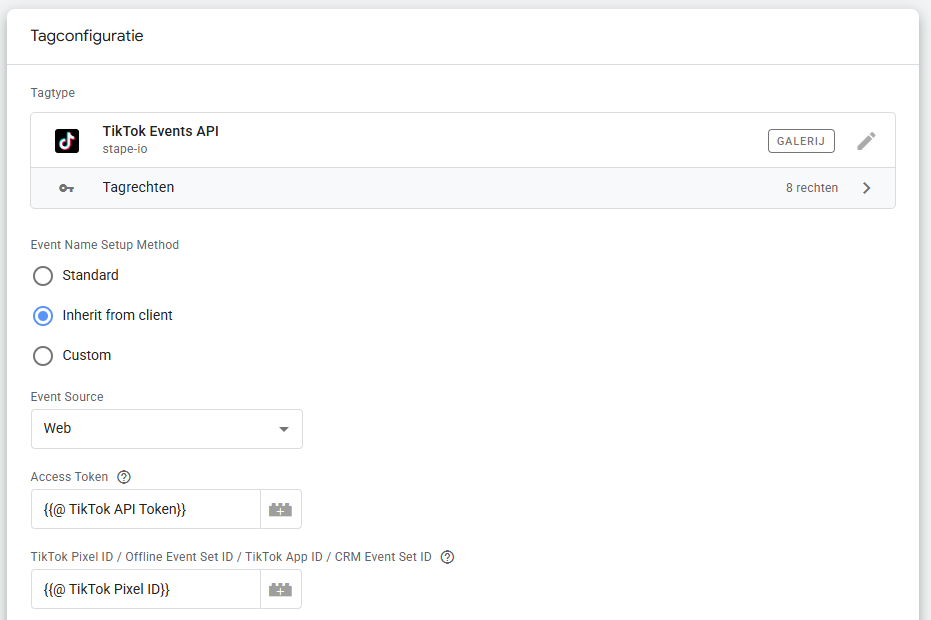
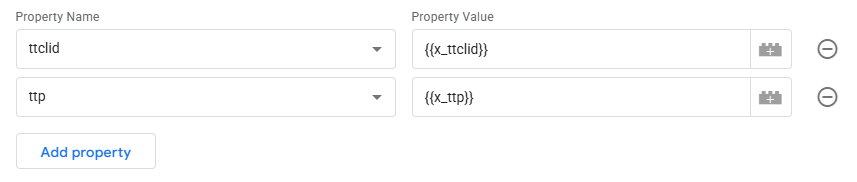
Klap de optie User Data open en voeg hier twee nieuwe properties toe. Deze nieuwe properties zijn de volgende:
Property Name: ttclid
Property Value: een gebeurtenisparameter-variabele met x_ttclid als sleutelpadProperty Name: ttp
Property Value: een gebeurtenisparameter-variabele met x_ttp als sleutelpad
Klik onder de tagconfiguratie op Triggers.
Klik op het blauwe plusje rechtsboven om een nieuwe trigger aan te maken.
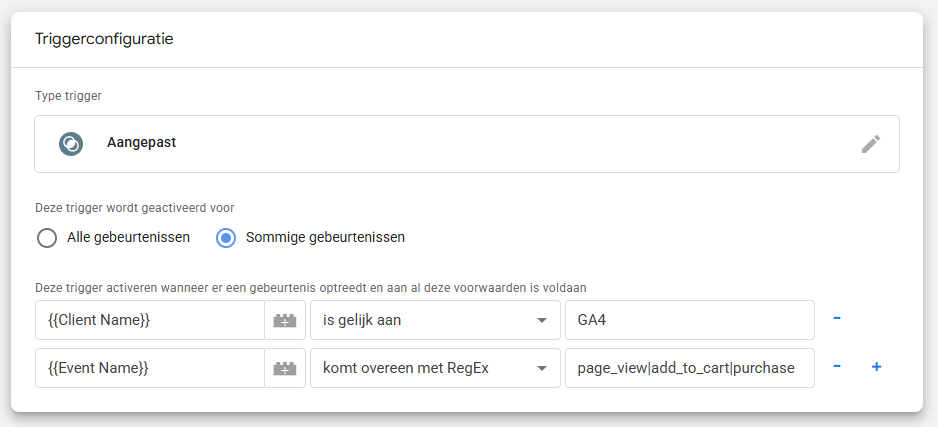
Als triggerconfiguratie kies je voor de grijze optie Aangepast.
Vink de optie Sommige gebeurtenissen aan om een voorwaarde toe te voegen aan deze trigger.
De eerste volgorde is: {{Client Name}} is gelijk aan GA4.
Voeg nog een voorwaarde toe door op het blauwe plusje achter de eerste voorwaarde te klikken.
Nu ga je alle gebeurtenissen toevoegen aan deze volgorde die je wilt doorsturen naar de TikTok API. Dus de volgorde komt er zo uit te zien: {{Event Name}} komt overeen met RegEx gebeurtenisnaam|gebeurtenisnaam|gebeurtenisnaam. Met een RegEx kan je alle gebeurtenisnamen die je wilt doorsturen scheiden via een verticale streep. Zorg ervoor dat je altijd begint met page_view als eerste gebeurtenisnaam. Zie onderstaand voorbeeld:
Sla de trigger op. Sla de tag op.
Test via de server container preview mode of de TikTok Events API tag geactiveerd wordt bij de ingestelde binnenkomende gebeurtenissen.
Instellen custom events
TikTok adviseert om Standard Events (zoals ViewContent, AddtoCart, CompleteRegistration) te gebruiken voor acties die algemeen bekend zijn.
Om verder te gaan en je campagne succesvol te optimaliseren, moet je een van de 14 beschikbare Standard Events van TikTok implementeren.
De stappen naar een werkende setup:
Kies een relevant event: Selecteer een Standard Event dat past bij jouw doel (bijv.
CompletePayment,AddToCartofSubmitForm).Implementeer het event: Voeg de juiste code of instelling toe aan je pixel-configuratie.
Maak het event actief: Het event moet minimaal één keer succesvol zijn afgegaan op je website voordat TikTok het herkent als een beschikbare optie in de Ads Manager.
Lijst van Standard Events
TikTok ondersteunt 14 standaardgebeurtenissen die specifiek zijn ontworpen om het algoritme te voeden met data. Bekijk voor de volledige lijst en de bijbehorende parameters de officiële documentatie: About Standard Events in TikTok Ads Manager