
Cookiebot scanner veroorzaakt traffic spikes in GA4
Het probleem
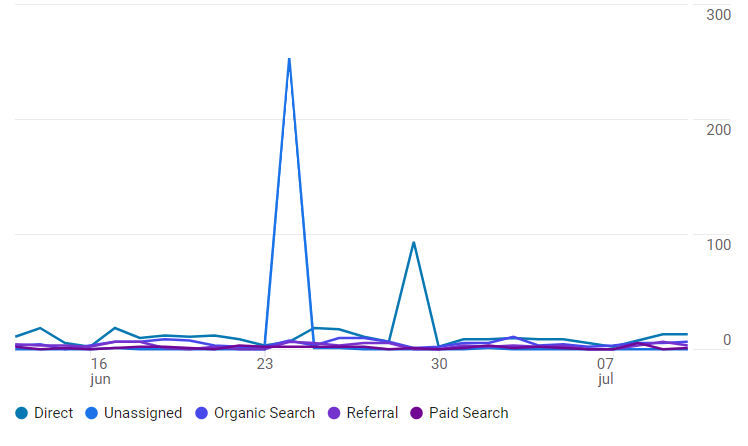
Als je Cookiebot op je website gebruikt, kan er een grote hoeveelheid verkeer in je Google Analytics property verschijnen op dezelfde dag iedere maand. Dit kan verwarrend zijn, vooral als je plotseling een piek in je verkeer ziet. Als je maandelijkse analyses uitvoert wil je dit soort pieken niet meenemen natuurlijk.
Waarom dit gebeurt
Dit is normaal gedrag. De Cookiebot scanner bezoekt elke pagina van je website om te bepalen welke cookies en trackers worden gebruikt. Deze scanbezoeken worden ook door GA4 geregistreerd als regulier verkeer.
De scanner draait maandelijks en kan honderden of duizenden paginaweergaven genereren, afhankelijk van de grootte van je website.
Cookiebot scanner herkennen
Je kunt Cookiebot scanner verkeer herkennen aan de volgende kenmerken:
User Agent string: De scanner identificeert zichzelf met een User Agent die "Cookiebot" bevat. Bijvoorbeeld:
Mozilla/5.0 (Windows NT 10.0; WOW64) AppleWebKit/537.36 (KHTML, like Gecko; compatible; Cookiebot/1.0; +http://cookiebot.com/) Chrome/X.X.X.X Safari/537.36IP-adressen: Cookiebot scant vanaf een vaste set IP-adressen. Bekijk de actuele lijst op: Cookiebot Support - Whitelisting the scanner.
Let op: De IP-adressen kunnen wijzigen. Cookiebot raadt aan om te filteren op basis van de User Agent string omdat deze stabieler is.
De oplossing: GA4 filter instellen
Stap 1: Definieer intern verkeer in GA4
Ga in Google Analytics 4 naar Beheer > Gegevensverzameling en -aanpassing > Gegevensfilters.
Klik op Filter maken en kies Intern verkeer.
Vul de volgende gegevens in:
Filternaam: Geef een duidelijke naam, bijv. "Exclude Cookiebot".
Filterbewerking: Zet op Uitsluiten.
Parameterwaarde: Vul de traffic_type waarde in die je gaat gebruiken, bijv.
cookiebot_traffic.Filterstatus: Zet op Actief.
Klik op Maken.
Stap 2: Configureer interne verkeerregels
Ga in GA4 naar Beheer > Gegevensverzameling en -aanpassing > Gegevensstromen.
Selecteer je webstream.
Klik op Tag-instellingen configureren.
Klik op Intern verkeer definiëren.
Klik op Maken en vul in:
Regelnaam: bijv. "Cookiebot Scanner".
traffic_type waarde:
cookiebot_traffic(dezelfde waarde als in stap 1).IP-adres: Voeg de Cookiebot IP-adressen toe (zie Cookiebot support voor actuele lijst). https://support.cookiebot.com/hc/en-us/articles/360003824153-Whitelisting-the-Cookiebot-scanner
Klik op Maken.
Alternatieve methode: Blokkeren via GTM
Open je GTM server container.
Ga naar Variabelen.
Maak een nieuwe Door de gebruiker gedefinieerde variabele aan.
Als type variabele kies je Gebeurtenisgegevens. Als sleutelpad vul je ip_override in.
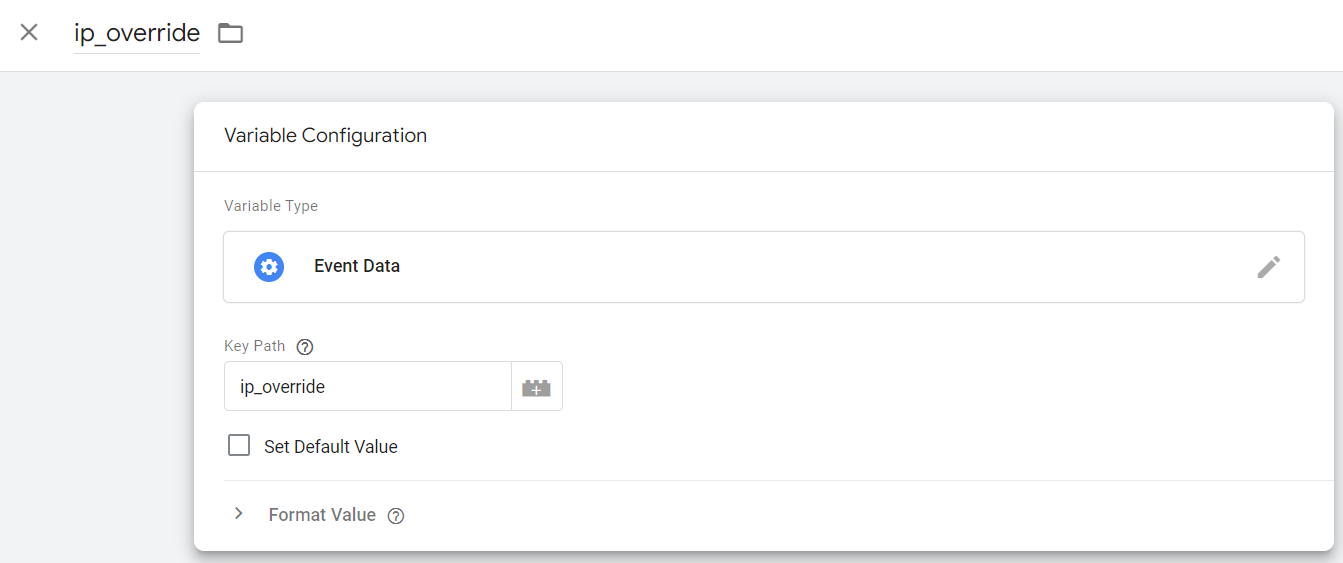
Sla deze variabele op.
Maak een nieuwe Door de gebruiker gedefinieerde variabele aan.
Als type variabele kies je Gebeurtenisgegevens. Als sleutelpad vul je user_agent in.
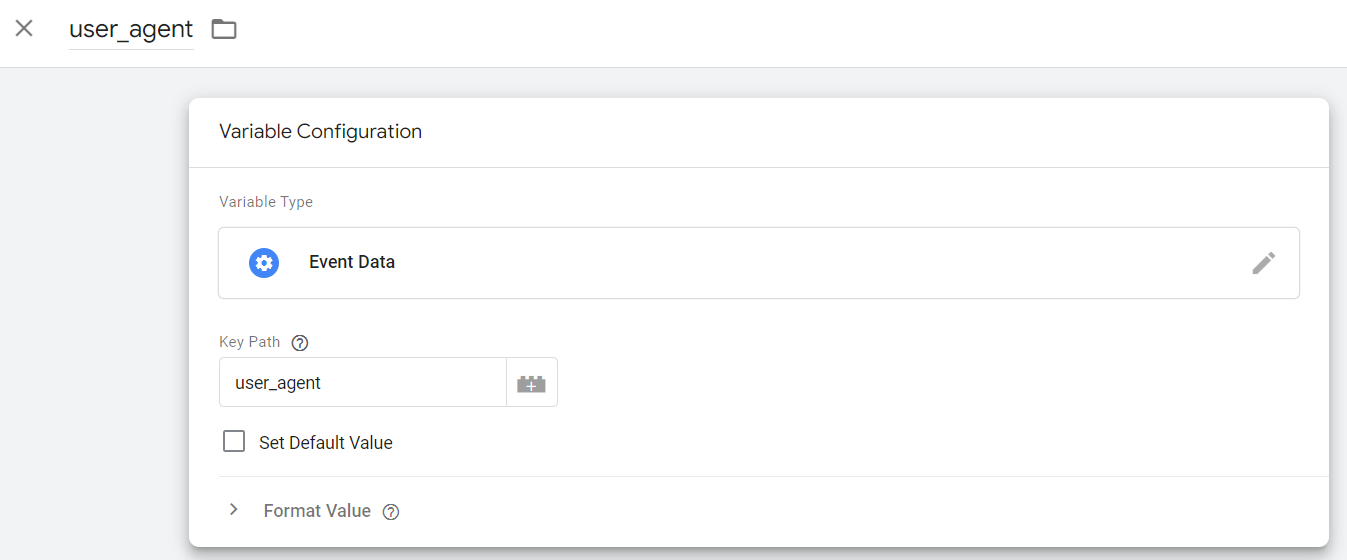
Sla deze variabele op.
Ga naar Tags en open je GA4 tag. Klik onderaan op de trigger die je gebruikt.
Voeg de volgende voorwaarde toe aan de trigger: {{user_agent}} bevat geen Cookiebot.
Voeg nog een voorwaarde toe aan de trigger: {{ip_override}} komt niet overeen met RegEx 20.223.9.138|34.107.102.47|34.141.10.24|34.159.86.126|34.159.168.195|34.159.247.222|35.198.78.207|35.198.137.6|35.198.160.49|35.246.143.2|35.246.191.14
Zorg ervoor dat je deze lijst met IP adressen van Cookiebot checkt zodat je weet welke IP adressen je in deze voorwaarde toevoegt: Cookiebot IP lijst. Deze lijst kan namelijk geüpdatet zijn sinds het publiceren van dit helpdesk artikel.
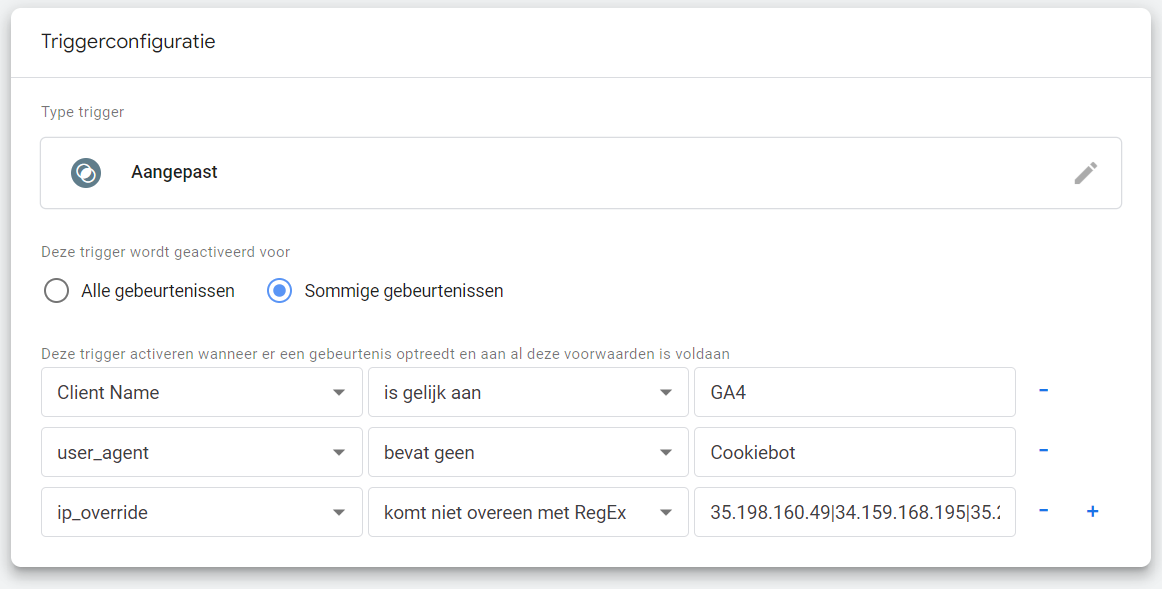
Sla de trigger op en publiceer de GTM server container.