
ActiveCampaign tracking instellen op de GTM server container
In dit artikel bespreken we hoe je informatie over het tracken van gebeurtenissen van je website naar je ActiveCampaign account kunt versturen via de server container. We leggen uit hoe je dit proces kunt opzetten, zodat je gebruikersgedrag effectief kunt volgen en analyseren.
Inleiding tot de tracking voor ActiveCampaign
Wanneer een gebruiker op de hyperlink in een marketing mail klikt, de website bezoekt, en converteert belangrijk om deze informatie naar ActiveCampaign te sturen zodat je beslissingen kan nemen over je marketingcampagnes. Dit stelt je in staat om het gedrag van je gebruikers te volgen en gerichte marketingcampagnes te creëren.
Er zijn twee vereisten om deze tracking in te kunnen stellen:
Er is een Event Key en Account ID nodig om de gebeurtenissensuccesvol te kunnen versturen naar je ActiveCampaign account.
Het e-mailadres van de bezoeker moet op te halen zijn vanuit je GTM web container en meegestuurd worden als parameter met de GA4 gebeurtenissen.
Event whitelisten in ActiveCampaign
In de Tracking-instellingen van je ActiveCampaign-account zal je een event aan moeten maken zodat je deze gebeurtenissen vanuit je tracking setup kan ontvangen. Maak binnen deze instellingen een nieuwe event aan en geef dit nieuwe event een duidelijke naam (bijvoorbeeld de gebeurtenisnaam). Daarna kunnen we verder met de stappen binnenin Google Tag Manager.
Alleen events die hier zijn toegevoegd, kunnen getrackt worden.
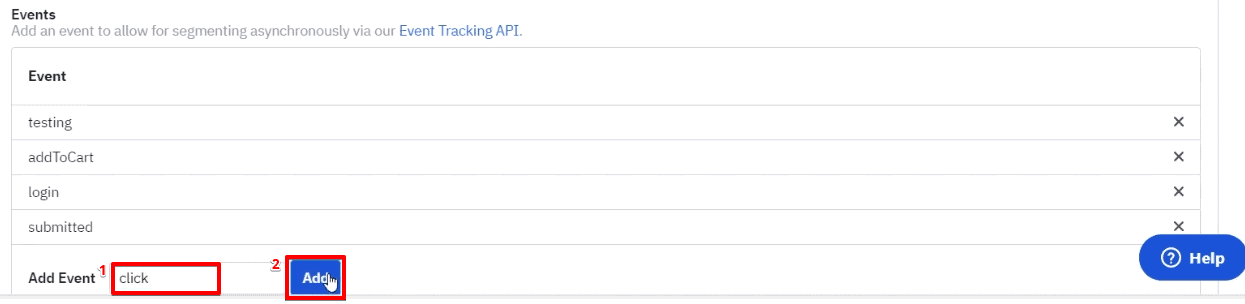
Google Tag Manager instellingen
Laten we starten met het instellen van nieuwe tag template in de GTM server container.
Ga naar Templates en ga op zoek in de galerij naar de tag template voor ActiveCampaign.
Voeg deze tag template toe aan je werkruimte.
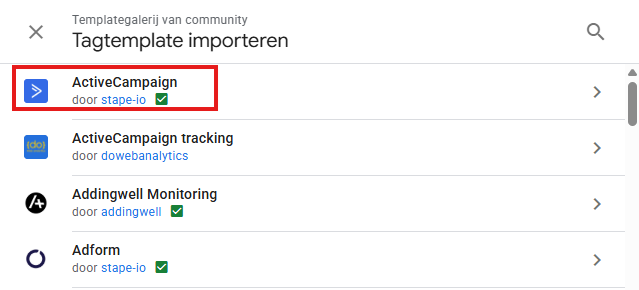
Nu dat deze tag template toegevoegd is, kunnen we een nieuwe tag aanmaken.
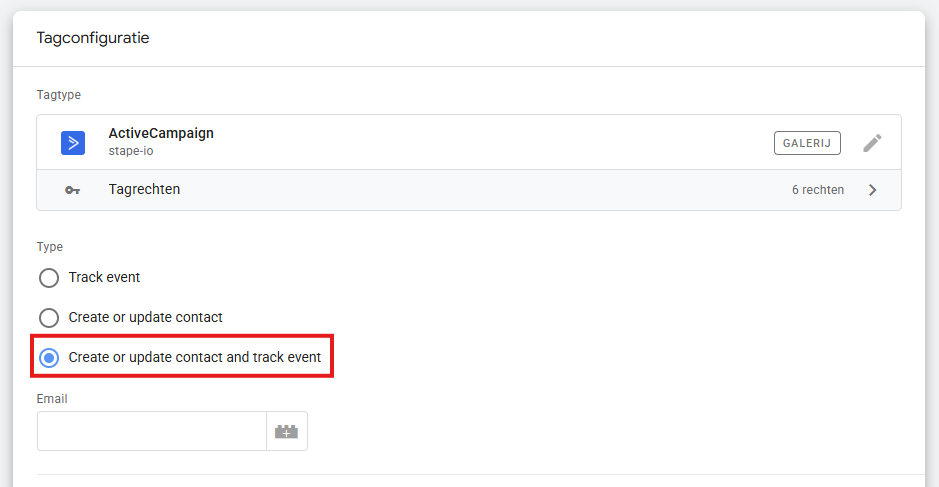
Ga naar Tags en maak een nieuwe tag aan. Selecteer ActiveCampaign als de tagconfiguratie.
Als Type kies je Create or update contact and track event.
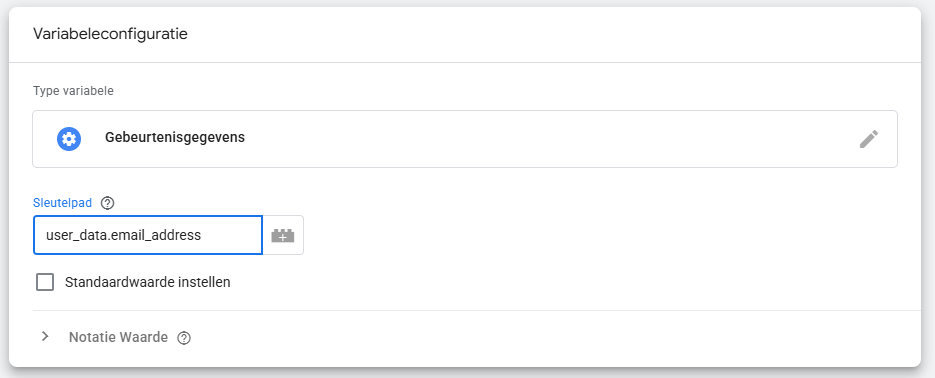
Onder Email vul je jouw gebeurtenisgegevens variabele in voor de e-mail parameter. Dit is de parameter die je ingesteld hebt staan binnen de GA4 event tags op je GTM web container om het e-mailadres mee te sturen. Bijvoorbeeld:
Wil je het e-mailadres eerst handmatig hashen op de GTM server container voordat je deze doorstuurt naar ActiveCampaign? Volg dan deze stappen.
Onder API URL vul je de API URL in van jouw account. De API is toegankelijk via een basis-URL die specifiek is voor jouw account. Jouw API-URL vind je in je account op de pagina Mijn instellingen onder het tabblad Ontwikkelaar.
Onder API Key vul je de API Key in van jouw account. Je API Key vind je in je account op de pagina Instellingen onder het tabblad Ontwikkelaar.
Onder First name vul je jouw gebeurtenisgegevens variabele in voor de voornaam parameter. Dit is de parameter die je ingesteld hebt staan binnen de GA4 event tags op je GTM web container om de voornaam mee te sturen.
Onder Last name vul je jouw gebeurtenisgegevens variabele in voor de achternaam parameter. Dit is de parameter die je ingesteld hebt staan binnen de GA4 event tags op je GTM web container om de achternaam mee te sturen.
Onder Phone vul je jouw gebeurtenisgegevens variabele in voor de telefoonnummer parameter. Dit is de parameter die je ingesteld hebt staan binnen de GA4 event tags op je GTM web container om het telefoonnummer mee te sturen.
Onder Event Key vul je de Event Key in van het event wat je gewhistelist hebt binnen je account. Deze waarde is te vinden onder de naam Event Key onder Instellingen > Tracking > Event Tracking in je ActiveCampaign-account.
Onder Actid vul je het account ID in van jouw account. Deze waarde is te vinden onder de naam actid in Instellingen > Tracking > API voor gebeurtenistracking in je ActiveCampaign-account.
Onder Event name vul je de gebeurtenisnaam in die overeenkomt met het event wat je binnen ActiveCampaign ge-whitelist hebt.
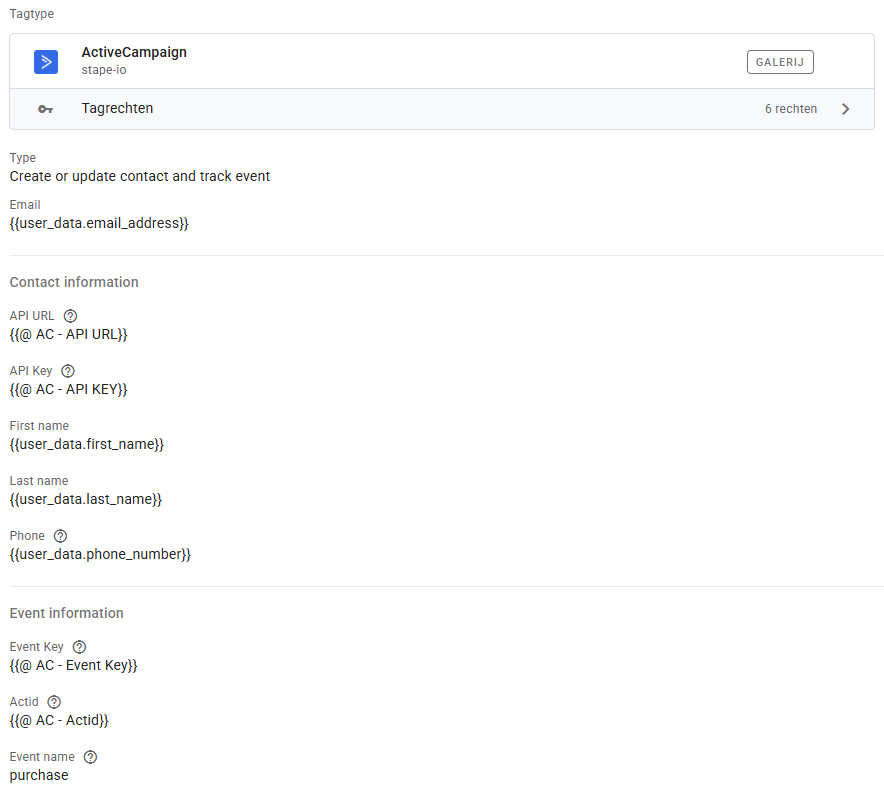
Je kunt ook extra parameters toevoegen in de Contact custom field values.
Voeg een trigger toe aan deze tag. Dat doe je door onder de tagconfiguratie op Triggers te klikken.
Maak een nieuwe trigger aan door rechtsboven op het blauwe plusje te klikken.
Als triggerconfiguratie kies je de oranje optie Aangepaste gebeurtenis en als Naam van gebeurtenis vul je de GA4 gebeurtenisnaam die je vanaf je GTM web container verstuurt naar je server container bij die specifieke site-interactie.
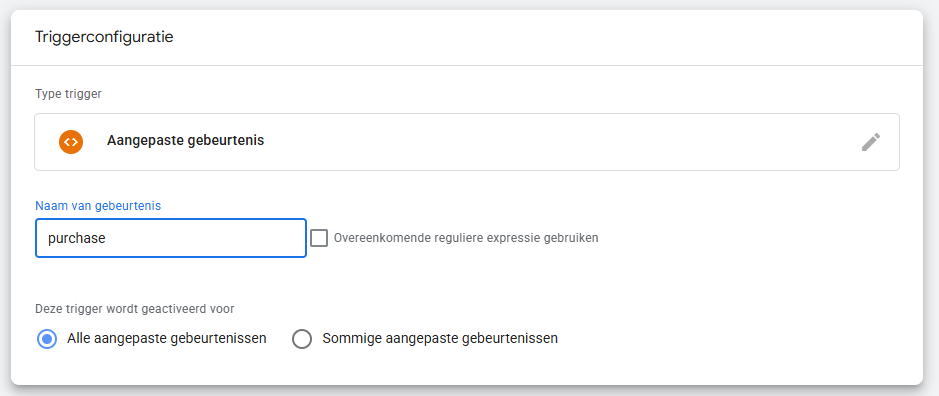
Sla de trigger op. Sla de tag op.
Test deze nieuwe tag via de preview mode. Open zowel je GTM web container als je GTM server container preview mode en voer de desbetreffende site-interactie uit. Op het moment dat de gebeurtenis binnenkomt op de GTM server container preview mode zal de ActiveCampaign tag succesvol geactiveerd moeten worden en worden alle parameters binnen de tag op de juiste manier gevuld.