
Shopify Customer Events instellen
Om je site-bezoekers ook in de Shopify Checkout succesvol te meten, moet er een speciale pixel worden toegevoegd aan de Customer Events binnen Shopify.
Stappen om de customer events te installeren
Ga naar de instellingen van je Shopify-winkel.
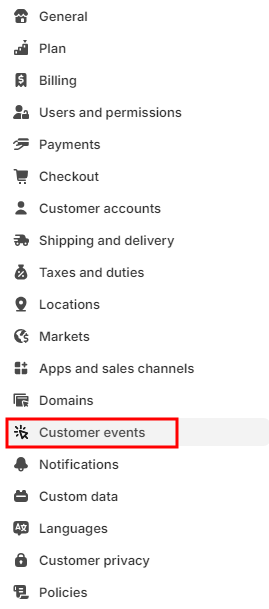
Navigeer naar "Customer events".
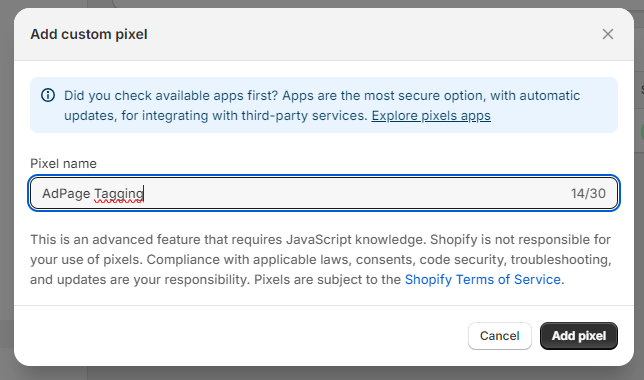
Voeg een aangepaste pixel toe. Geef deze een duidelijke naam, bijvoorbeeld "AdPage Tagging".
Ga naar de trytagging-omgeving en selecteer de container die hoort bij de Shopify-website waar je de customer events op wilt installeren.
Ga naar Pixel Installatie.
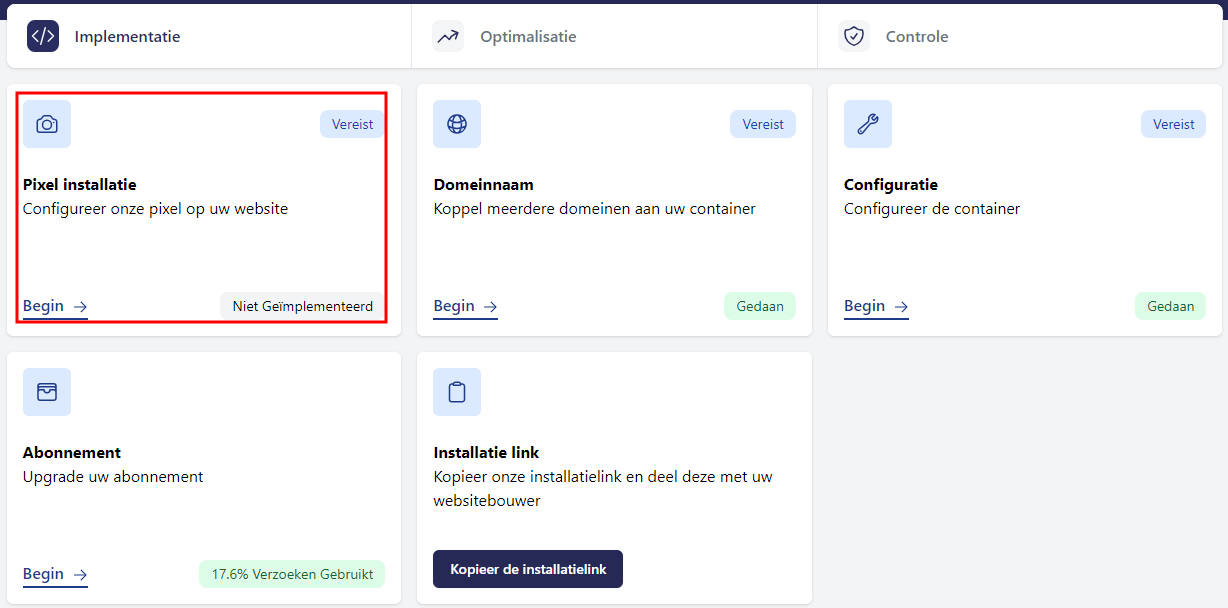
Als je nog niet eerder een tagging pixel hebt gegenereerd, volg dan de stappen om de rest van de tagging pixel te genereren. Heb je wel al de Shopify App ingesteld, skip dan naar stap 10 van dit artikel.
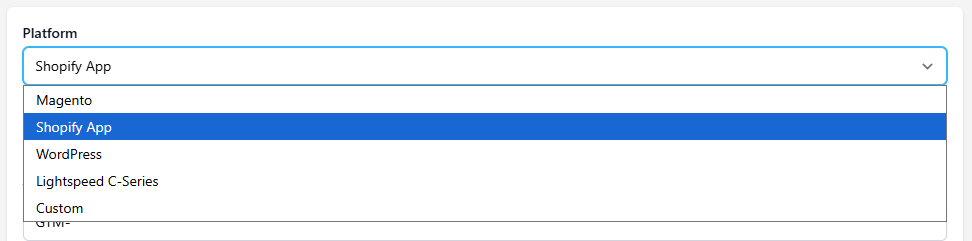
Kies als platform Shopify App
Volg de instructies van de Shopify App installatie.
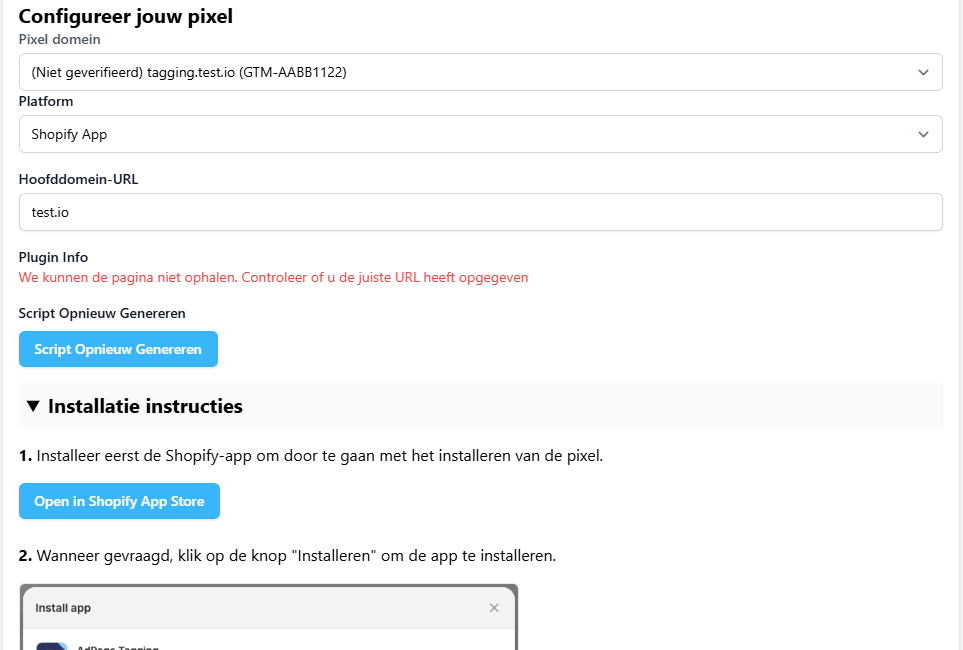
Stel de App in, voeg een Webhook toe aan je Notification Settings. Daarna kunnen we door met de customer events instellen.
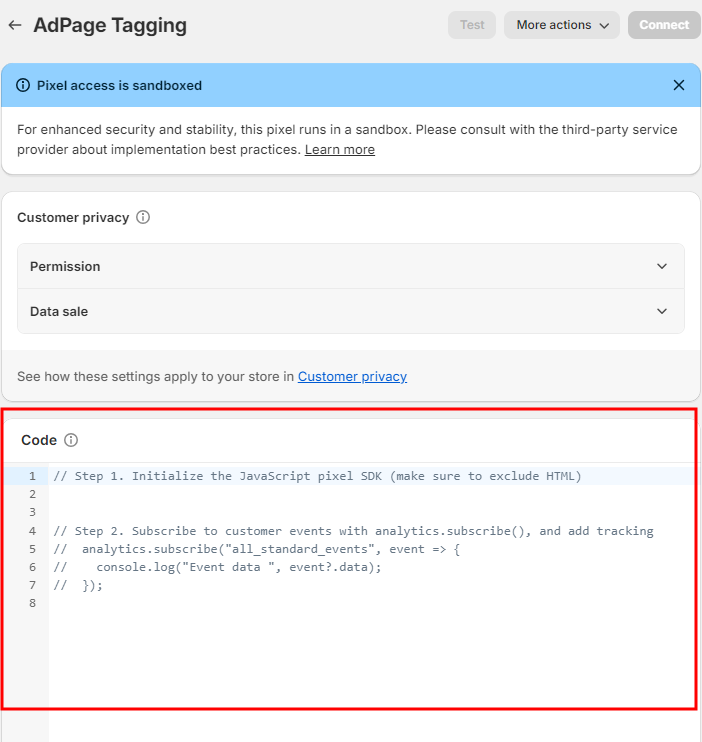
Plak het customer events script uit je Tagging Pixel instructies in je aangemaakte customer events pixel binnen Shopify.
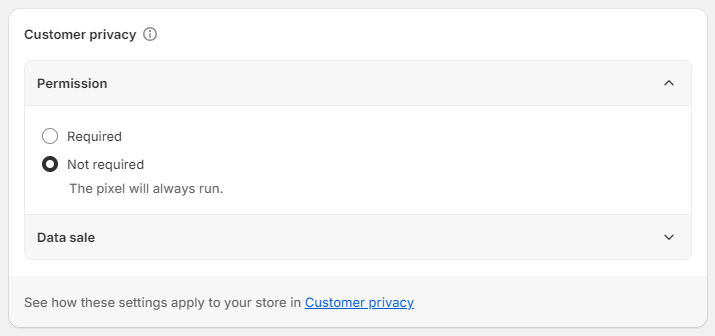
Onder 'Customer Privacy' klap je de 'Toestemmingen' instellingen open en selecteer je "niet vereist".
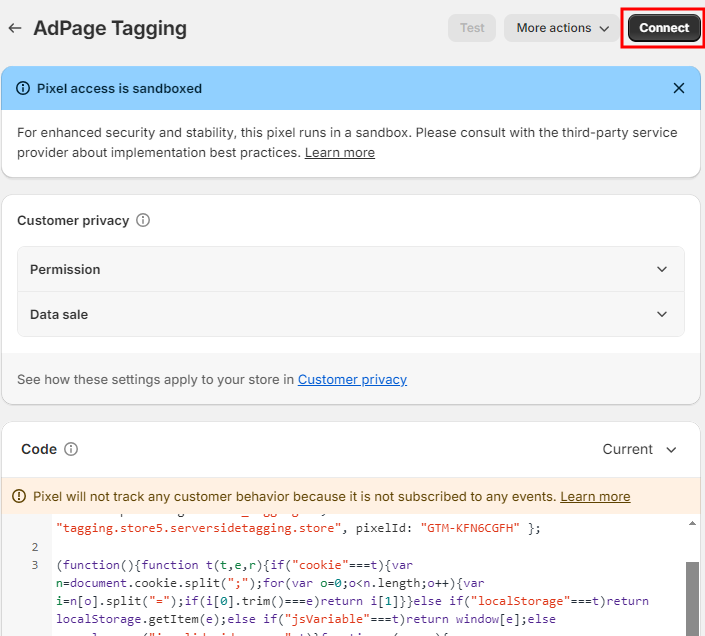
Helemaal bovenaan op je pagina klik je op Opslaan.

Druk vervolgens op connect om je aangepaste pixel te activeren.
Valideren of de customer events pixel werkt
Nu de pixel is geïnstalleerd, is het belangrijk om te valideren of Shopify deze correct inzet. Dit doen we met de ingebouwde pixel helper tool van Shopify.
Testen
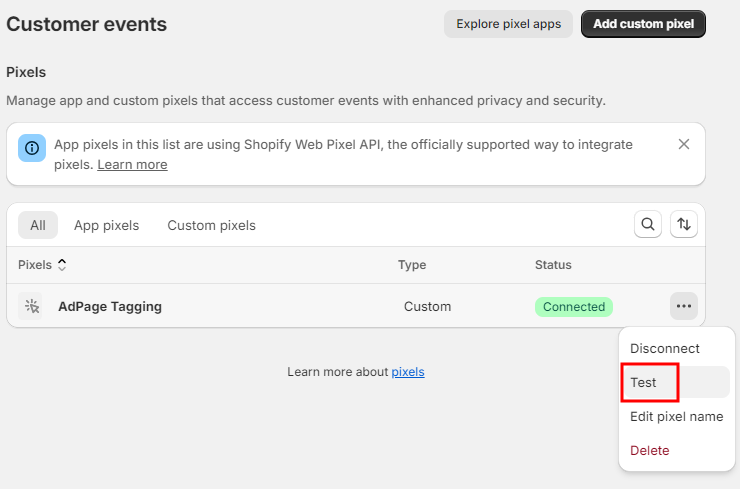
Ga naar de customer events in Shopify en klik naast je zojuist geïnstalleerde pixel op de drie puntjes en daarna op Test.
Er verschijnt nu een preview-versie van je website. Navigeer naar een product, voeg deze toe aan je winkelmandje en ga vervolgens naar de checkout.
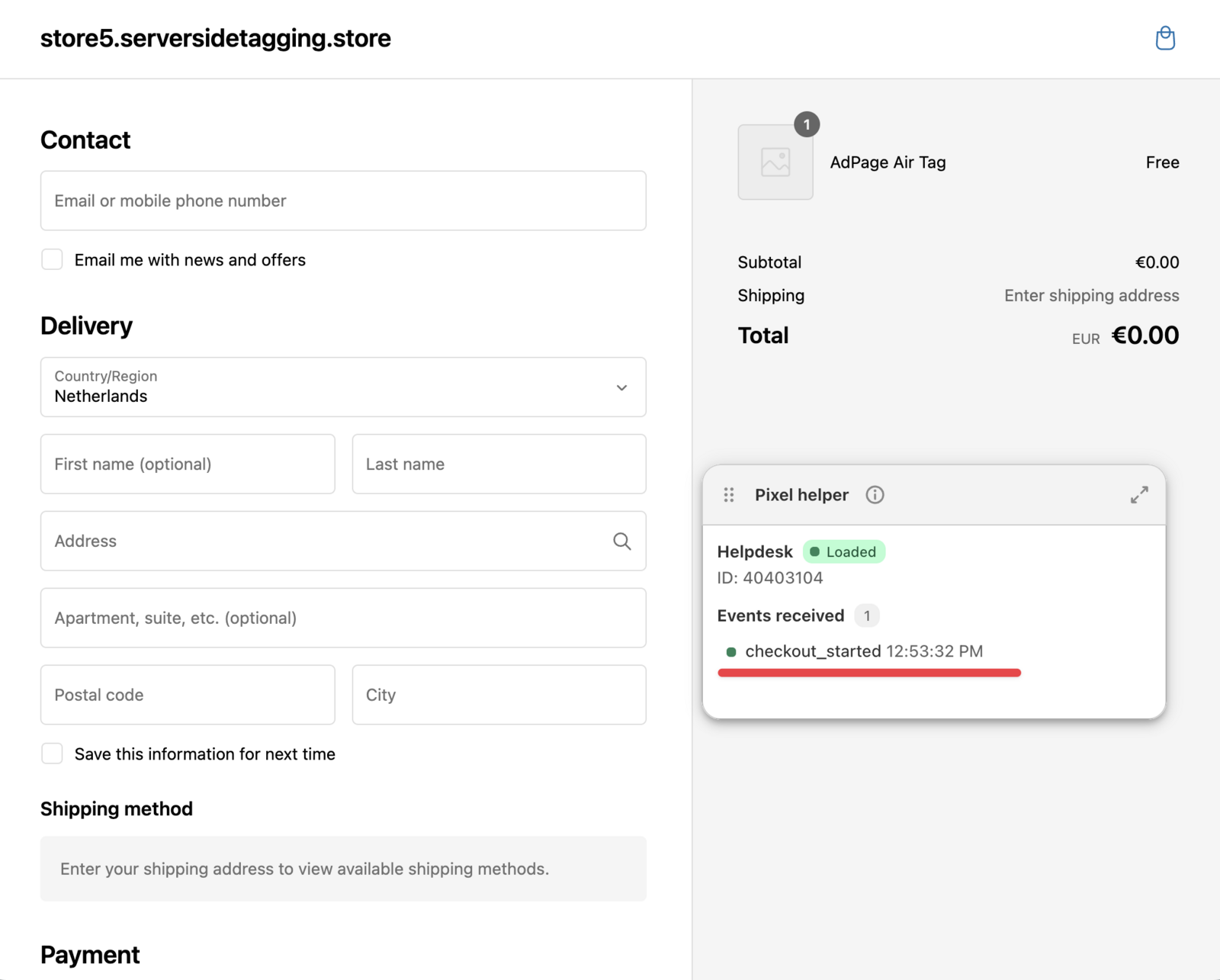
Als de pixel helper aangeeft dat het evenement checkout_started is gemeten, is de installatie van de pixel succesvol geweest.