
Pinterest Ads tracking instellen op de GTM server container
In deze handleiding laten we je stap voor stap zien hoe je tracking instelt op je Google Tag Manager server container om events naar de Pinterest API te versturen.
Laten we eerst beginnen met de benodigde stappen in de GTM web container.
Pinterest Base Tag instellen op de GTM web container
Als je geen Pinterest Tag inlaadt op je website (geen Pinterest Pixel/Tag), dan wordt de _epik cookie niet automatisch geplaatst door Pinterest. Dus in deze stappen gaan we eerst er voor zorgen dat er een Pinterest Tag ingeladen wordt op de GTM web container.
Mocht je deze tag niet in willen laden op de GTM web container, kan je ook een Custom JavaScript variabele aanmaken die de epik waarde ophaalt uit de URL query.
Als je de Pinterest Tag(s) al ingesteld hebt op de GTM web container, sla je deze eerste stappen over natuurlijk.
Open je GTM web container.
Ga naar Tags en maak een nieuwe tag aan.
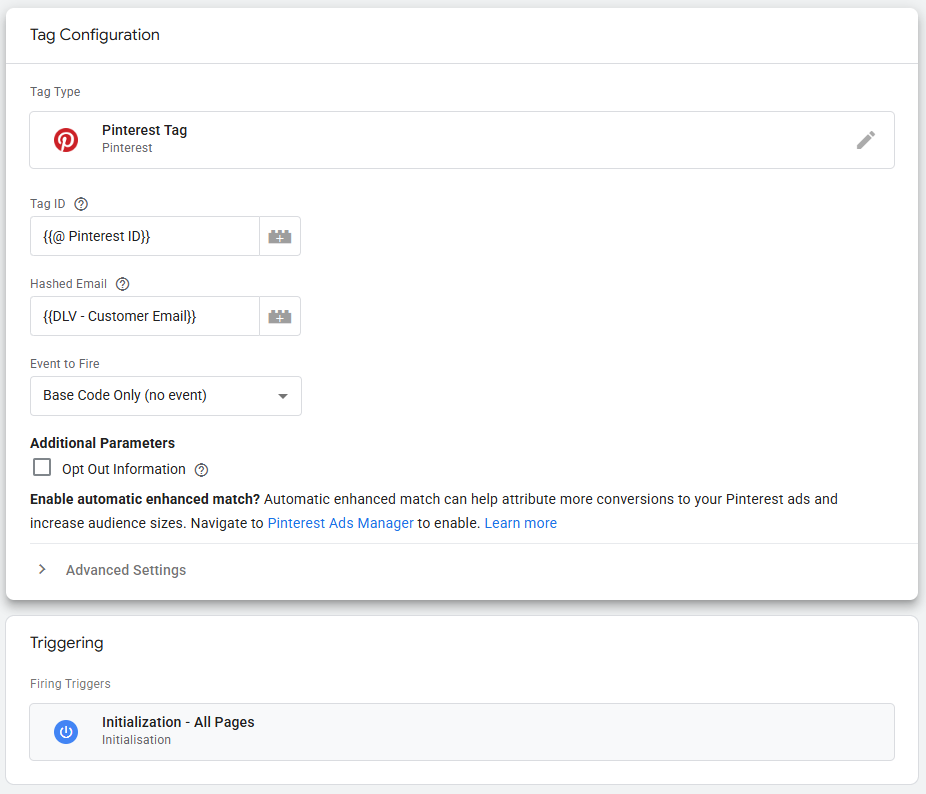
Selecteer de Pinterest Tag als tagconfiguratie.
In het Tag ID invoerveld vul je jouw Pinterest Tag ID in. Via deze stappen kan je de Pinterest Tag ID vinden.
In het Hashed Email invoerveld kan je jouw klant-email variabelen invullen als je die in je GTM web container hebt.
In het Event to Fire keuzeveld selecteer je Base Code Only (no event).
Geef deze tag een trigger. Selecteer dezelfde trigger als die je voor je Google Tag gebruikt.
Sla de tag op.
Pinterest parameters instellen op de web container
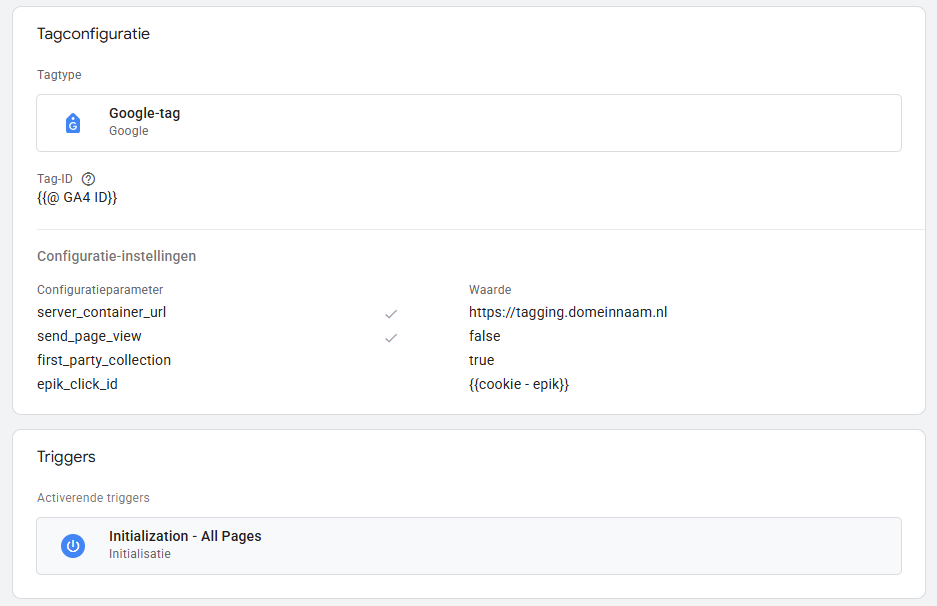
Nu dat de epik-cookie automatisch geplaatst wordt op het moment dat de bezoeker de marketing cookies accepteert, moeten we er nog voor zorgen dat de waarde uit deze cookie meegestuurd wordt als parameter met iedere GA4 request richting de server container URl.
Open je GTM web container en open je Google Tag / configuratie tag.
Voeg een nieuwe parameter toe.
De naam van deze parameter is epik_click_id.
De waarde van deze parameter is een nieuwe variabele die je aan kan maken via het legoblokje achter het invoerveld.
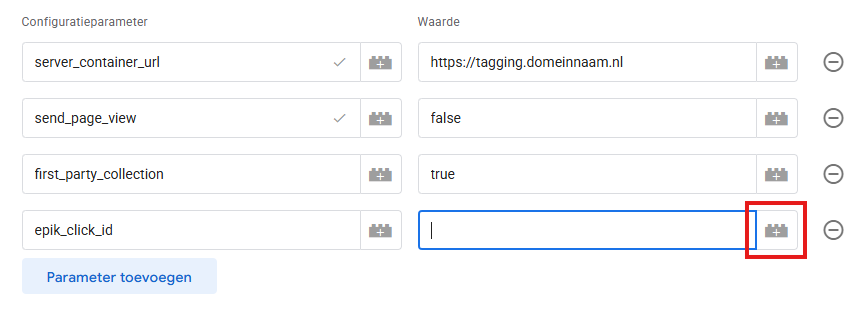
Klik rechtsboven op het blauwe plusje om een nieuwe variabele aan te maken.
Als variabeleconfiguratie kies je Directe cookie en als Cookienaam vul je _epik in.

Sla de variabele op. Sla de Google Tag op.
Pinterest tag instellen op de server container
Nu de Pinterest Click ID vanuit de client-side container meegestuurd wordt richting de server container kunnen we de Pinterest Conversion API tag instellen om de juiste GA4 gebeurtenissen inclusief de Click ID door te sturen.
Zorg ervoor dat je de Pinterest Advertiser ID en API Token in twee constante variabelen opgeslagen is binnen je GTM server container. Via deze stappen kan je die Advertiser ID en Token vinden.
Open je GTM server container en ga naar Templates.
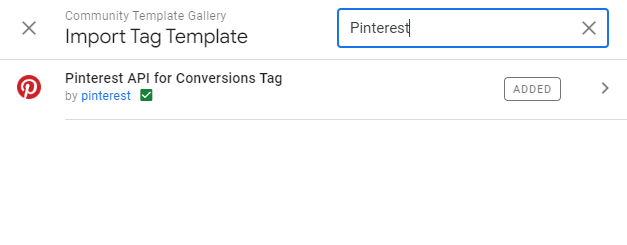
Onder Tag Templates ga je in de galerij op zoek naar de Pinterest API for Conversions Tag template. Voeg deze toe aan je werkruimte.
Ga in je GTM server container naar Tags en maak een nieuwe tag aan.
Als tagconfiguratie selecteer je de Pinterest tag template.
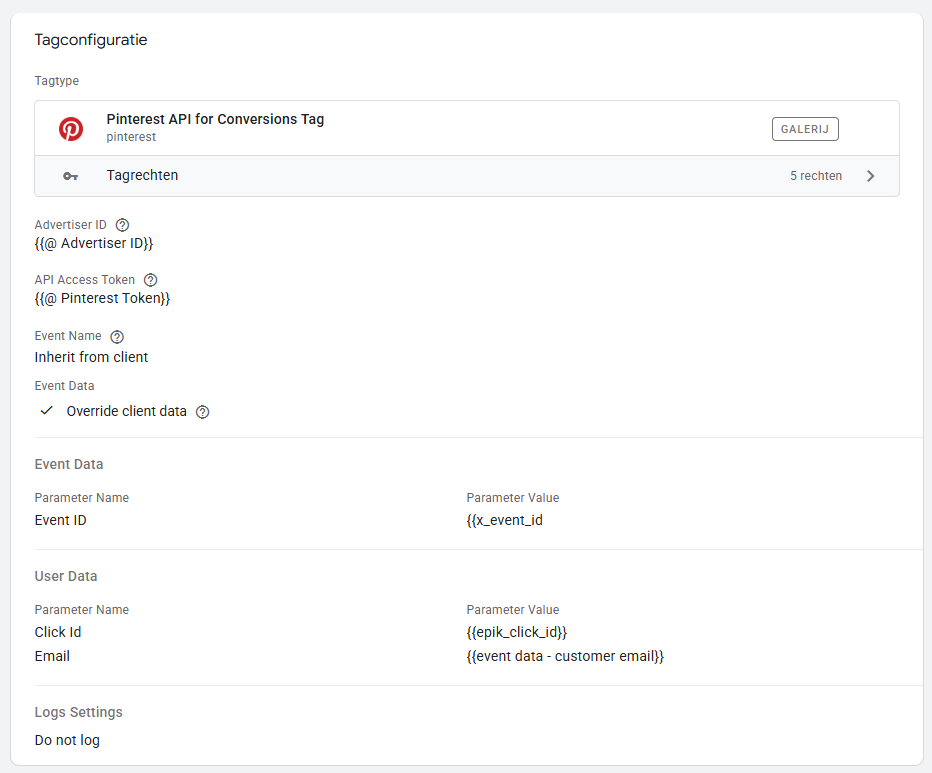
In het Advertiser ID invoerveld vul je je Advertiser ID variabele in. In het API Access Token invoerveld vul je je API Token variabele in.

Als Event Name kies je voor inherit from client. Gebruik Override from client als je andere benamingen wilt gebruiken dan de standaard GA4 gebeurtenisnamen.
Vink de optie Override client data aan en klap User Data open.
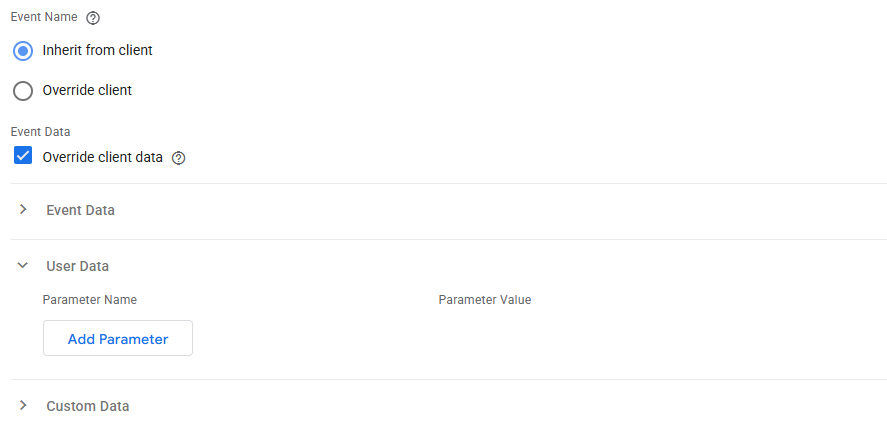
Voeg hier een nieuwe parameter toe. Selecteer Click Id als parameternaam. Als parameterwaarde gaan we een nieuwe variabele toevoegen via de legoblokje knop.
Maak een nieuwe variabele via het blauwe plusje rechtsboven. Als variabeleconfiguratie kies je Gebeurtenisgegevens. Als sleutelpad vul je epik_click_id in.
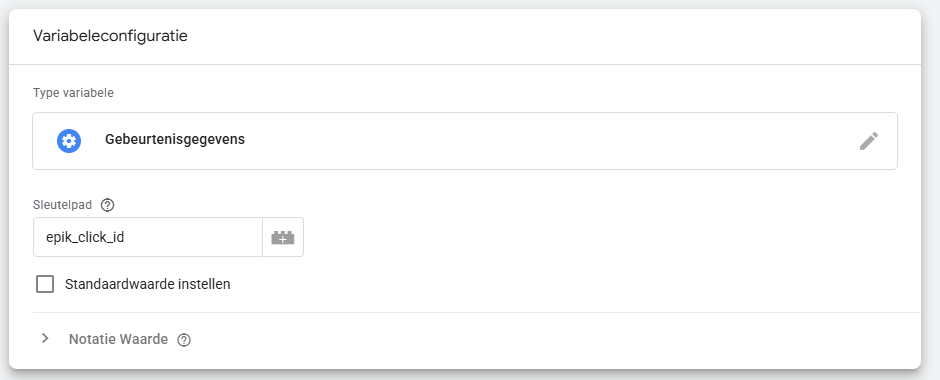
Sla deze variabele op.
Als je wil kan je hier nog meer User Data of Event Data overschrijven. Bijvoorbeeld het e-mailadres van je bezoeker via User Data, of de event_id van iedere gebeurtenis via Event Data.
Klik op triggers onder de tagconfiguratie. We gaan een nieuwe trigger aanmaken, daarvoor klik je op het blauwe plusje rechtsboven.
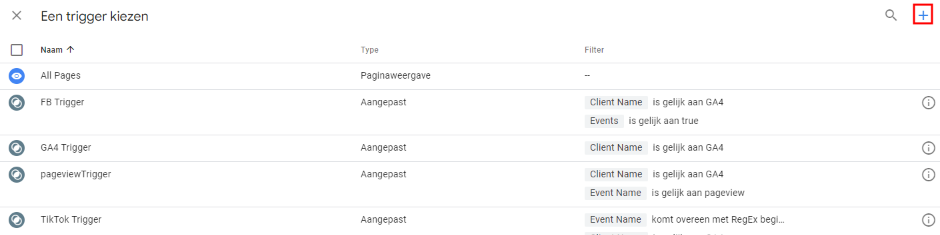
Als triggerconfiguratie kies je de grijze optie Aangepast.
Vink de optie Sommige gebeurtenissen aan om een voorwaarde aan deze trigger toe te voegen.
In de linkerkant van deze voorwaarde u kies je voor Client Name. In het middelste dropdownmenu kies je voor is gelijk aan. In het rechtse invoerveld vul je GA4 in.
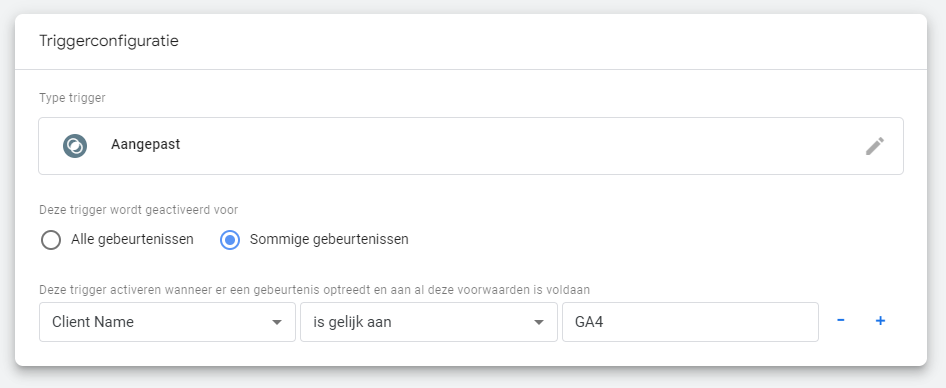
Voeg nog een extra voorwaarde toe door op het blauwe plusje te klikken achter voorwaarde één.
In het linkse dropdownmenu selecteer je Event Name. In het middelste dropdownmenu selecteer je komt overeen met RegEx. In het rechtse invoerveld vul je alle GA4 gebeurtenisnamen in die je naar Pinterest door wilt sturen, gescheiden door verticale strepen.
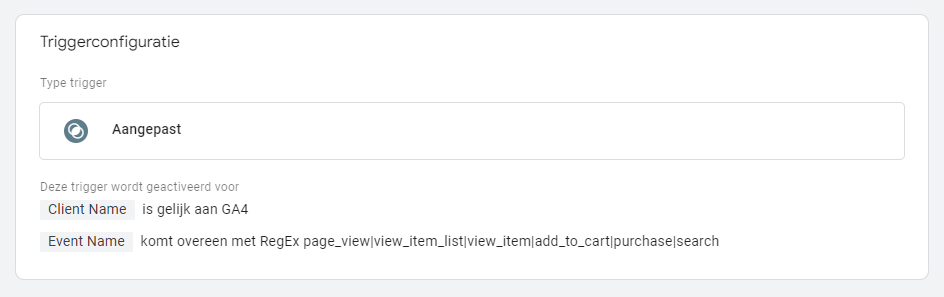
Sla de trigger op. Sla de tag op.
Test via de server container preview mode of de Pinterest Conversion API tag geactiveerd wordt bij binnenkomende gebeurtenissen.