
Generate_lead webhooks gebruiken voor WordPress formulieren (Contactform7 & Gravity Forms)
Deze handleiding legt uit hoe je lead generation data, inclusief UTM parameters en marketing attributie data, kunt vastleggen en doorsturen naar externe platformen via de AdPage backend-webhooks via een Google Tag Manager server container.
Overzicht
Wanneer een bezoeker converteert op je website, is het mogelijk om deze conversie data samen met marketing attributie informatie versturen naar externe platformen voor verdere verwerking, CRM integratie, of automatisering workflows. Naast je reguliere tracking kan je ook de binnenkomende generate_lead webhooks op je server container doorsturen naar bijvoorbeeld N8N, Zapier of Make zodat je deze data kan gebruiken in je CRM-systeem.
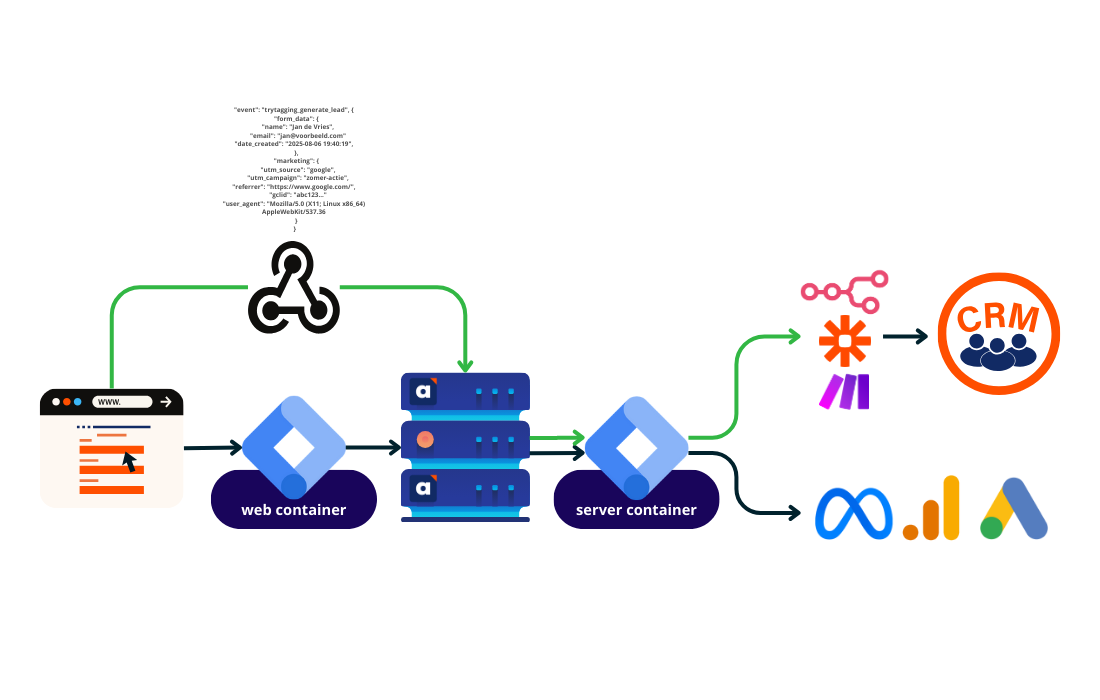
Welke data kan worden vastgelegd?
Lead Informatie
Formulier inzending data (naam, e-mail, telefoon, etc.)
Gebruikersgedrag data
Pagina informatie waar conversie plaatsvond
Tijdstempel van conversie
Marketing Attributie Data
UTM Parameters: utm_source, utm_medium, utm_campaign, utm_term, utm_content
Platform Tracking ID's: Google Click ID (gclid), Facebook Click/Browser ID (fbc/fbp), TikTok Click ID (ttclid)
Sessie Data: Sessie ID, aantal sessies, user agent
Verkeersbron: Verwijzer URL, landingspagina
Let op: Dit werkt alleen als je GravityForms of ContactForm 7 formulieren op je WordPress website hebt. Andere CMS-systemen zijn niet compatibel met deze functie.
Webhook integratie instellen
Vereisten
Google Tag Manager Server-Side container geconfigureerd
AdPage tracking implementatie op je Wordpress website
Webhook endpoint van je gekozen platform (Zapier, Make, of N8N)
Je kunt er ook voor kiezen om de import template van sGTM hier te downloaden: GTM generate_lead webhook.
Stap 1: Configureer de Webhook Client
Download de AdPage Webhook client: GitHub AdPage Webhook client.
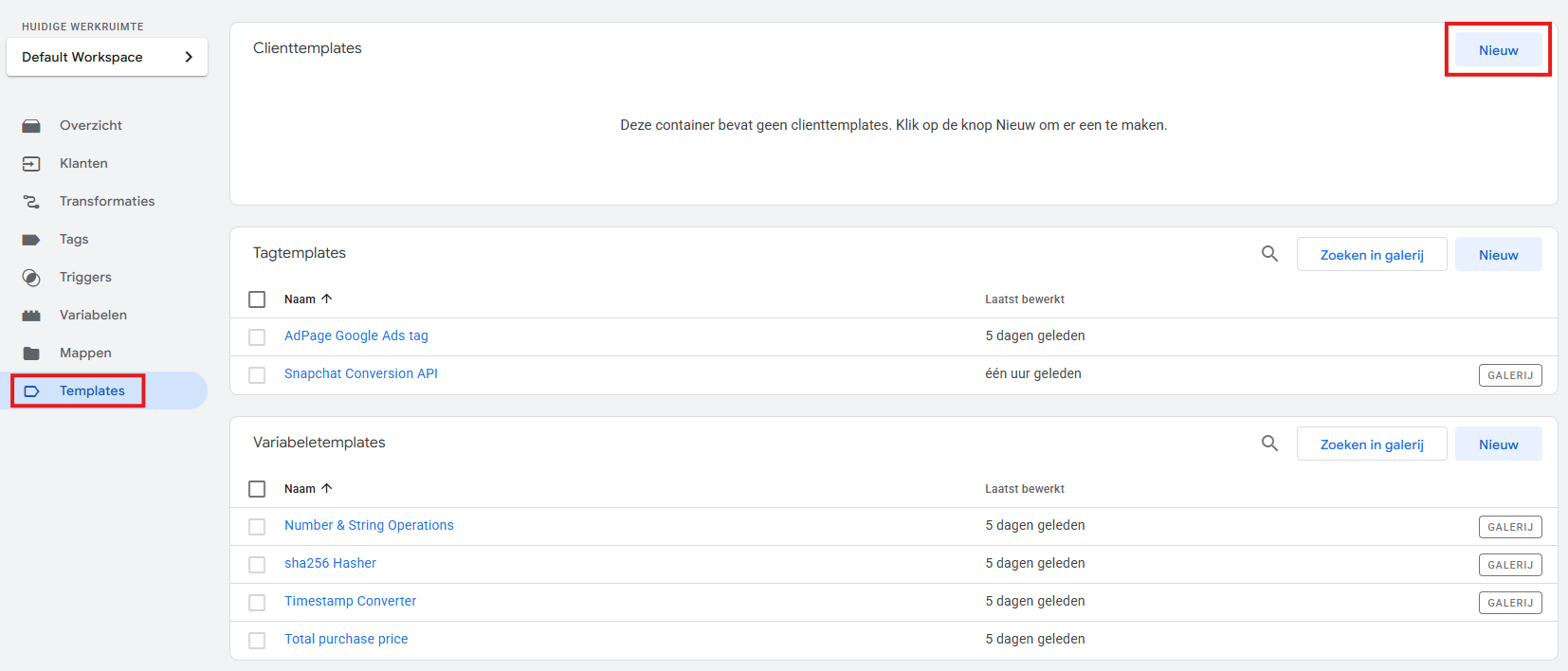
Voeg deze toe aan je GTM server container door naar Templates te gaan. Hier maak je een nieuwe client template aan en importeer je het zojuist gedownloade tpl-bestand.
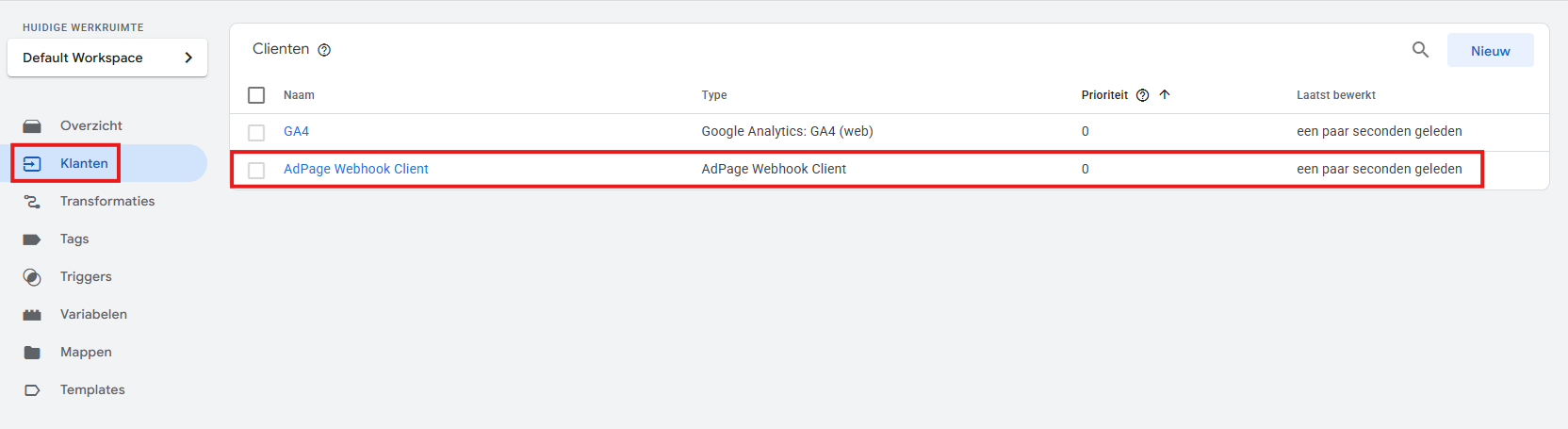
Maak nu een nieuwe client aan. Dat doe je door naar Klanten te gaan in je GTM server container. Selecteer de AdPage Webhook Client als klantconfiguratie en sla deze nieuwe client op.
De AdPage Webhook Client parseert automatisch inkomende lead data en structureert deze voor doorsturen. Het verwerkt:
// Voorbeeld van geparseerde data structuur
{
  "event_name": "trytagging_generate_lead",
  "form_data": {
    "name": "Jan de Vries",
    "email": "jan@voorbeeld.com",
    "phone": "+31612345678"
  },
  "marketing": {
    "utm_source": "google",
    "utm_medium": "cpc",
    "utm_campaign": "zomer-actie",
    "gclid": "abc123...",
    "fbp": "fb.1.1234567890",
    "user_agent": "Mozilla/5.0...",
    "ip": "192.168.1.1"
  },
  "user_data": {
    "first_name": "Jan",
    "last_name": "de Vries",
    "email": "jan@voorbeeld.com",
    "phone": "+31612345678"
  }
}
Stap 2: Maak HTTP Request Tag aan
Ga in je GTM server container naar Templates. Voeg een nieuwe tag template toe door te zoeken in de galerij.
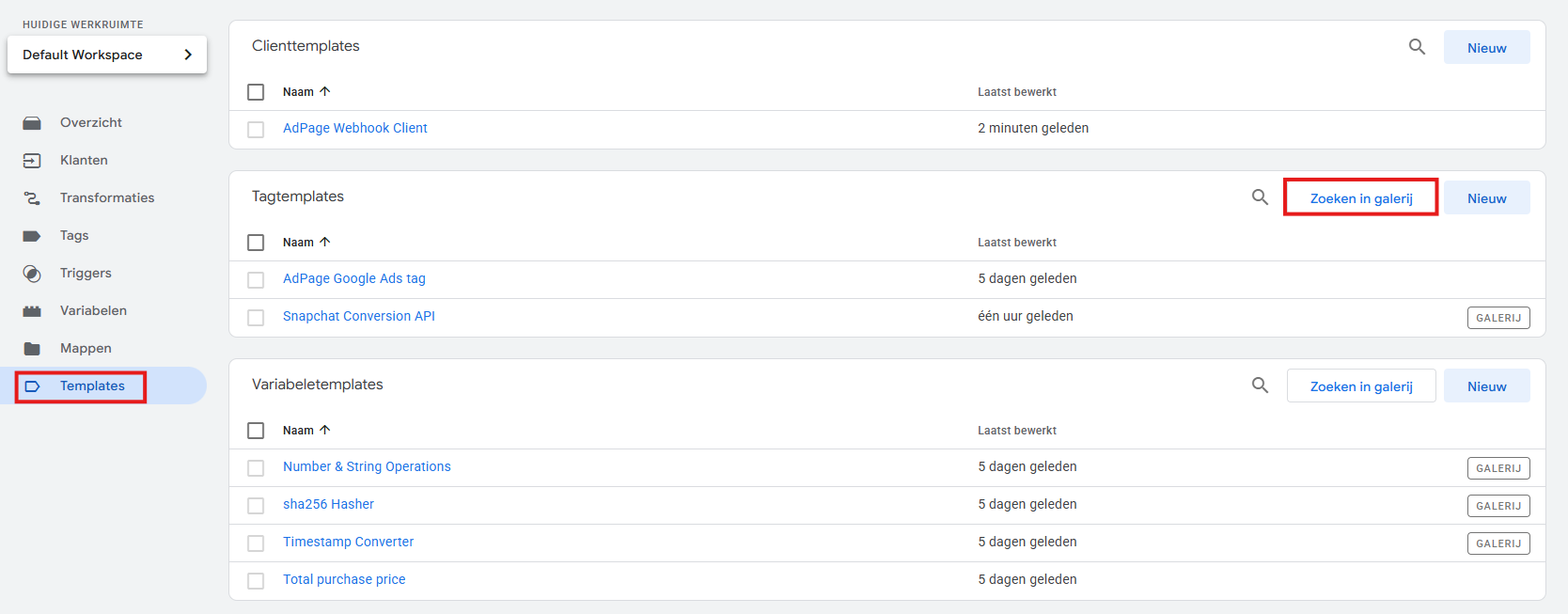
Ga op zoek naar de JSON HTTP Request tag template en voeg deze toe aan je werkruimte.
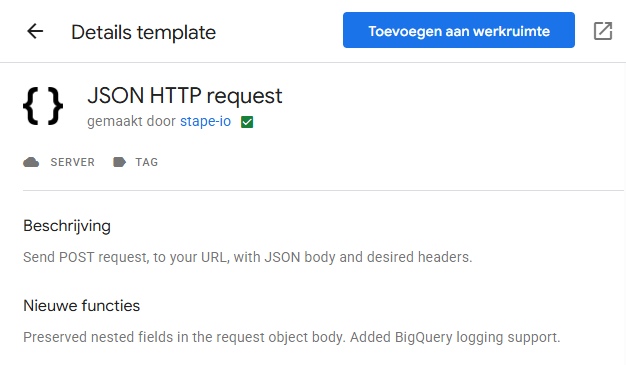
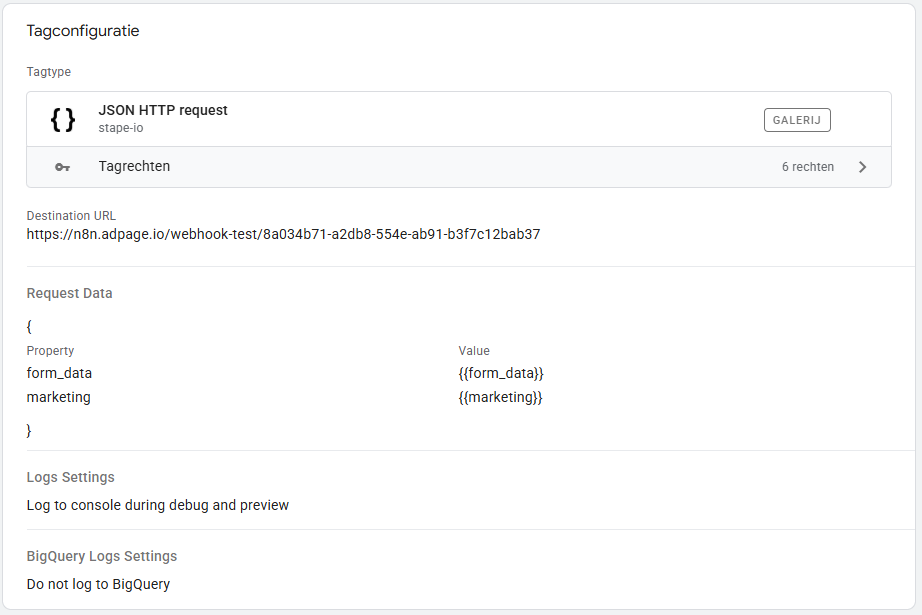
Maak een nieuwe tag aan en selecteer de JSON HTTP Request tag template als tagconfiguratie om data door te sturen naar je gekozen platform. Vul de onderstaande onderdelen in de invoervelden in:
URL: Je webhook endpoint URL (je N8N, Zapier, Make endpoint URL)
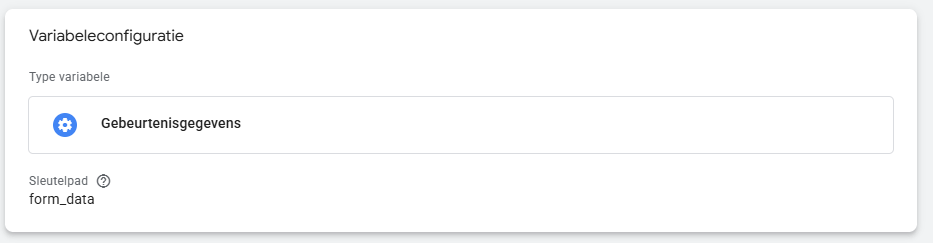
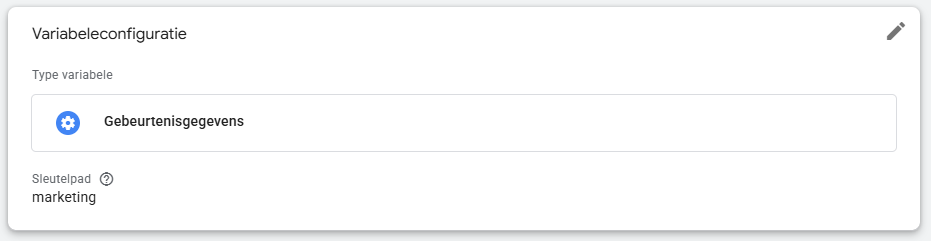
Request Data Headers: Neem form_data en marketing variabelen op
form_data - {{form_data}}
marketing - {{marketing}}
Method (onder Additional Options): POST
Je tag configuratie zal er daarna op deze manier uit moeten zien:
Stap 3: Stel een trigger in
Onder deze tag configuratie klik je op Triggers om een nieuwe trigger toe te voegen. Dat zal een trigger moeten zijn die afvuurt wanneer lead data wordt ontvangen. Maak een nieuwe trigger aan door op het blauwe plusje te klikken rechtsboven.
Als Triggerconfiguratie kies je de grijze optie Aangepast. Klik op Sommige gebeurtenissen om een specifieke voorwaarde toe te voegen aan deze trigger.
Voorwaarden:
{{Client Name}} is gelijk aan AdPage Webhook Client
{{Event Name}} is gelijk aan trytagging_generate_lead
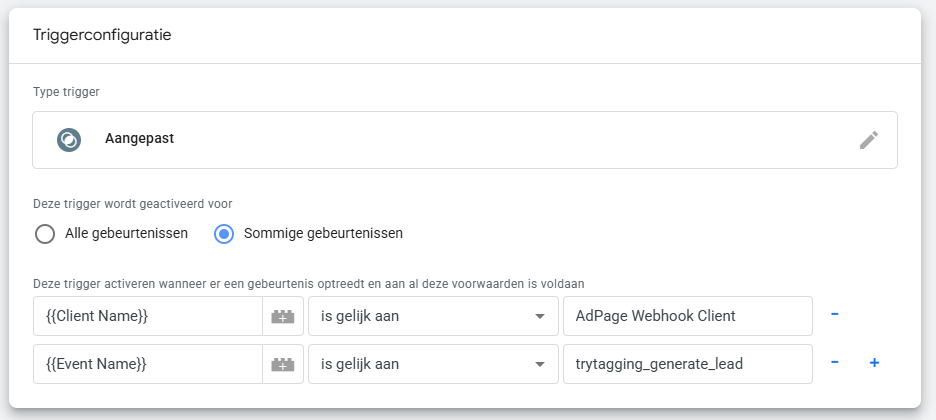
Sla deze trigger op. Sla daarna de tag op.
Met deze stappen ben je goed op weg om lead data effectief te versturen met UTM parameters via webhooks.
De generate_lead webhooks testen
Om een backend-webhook opnieuw af te spelen, open je de server container binnen het trytagging-platform. In deze server container ga je naar de Webhook Logs. In deze logs ga je op zoek naar een generate_lead webhook. Om deze webhook opnieuw af te laten spelen voor debug-doeleinden klik je op het icoontje met twee pijltjes in een ronde. Er opent dan een popup waarin je de preview header moet toevoegen.
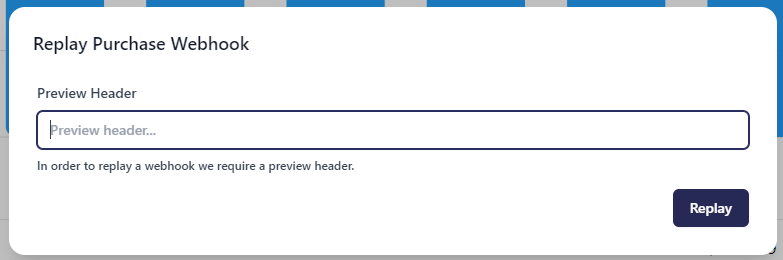
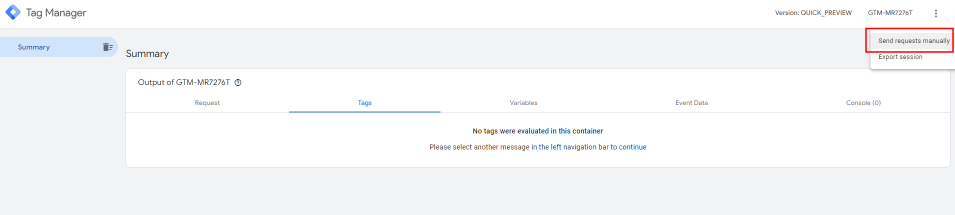
Om die preview header te vinden, open je de server container op Google Tag Manager in de preview mode. Rechtsboven in deze preview mode klik je op de drie puntjes en selecteer je Send requests manually.
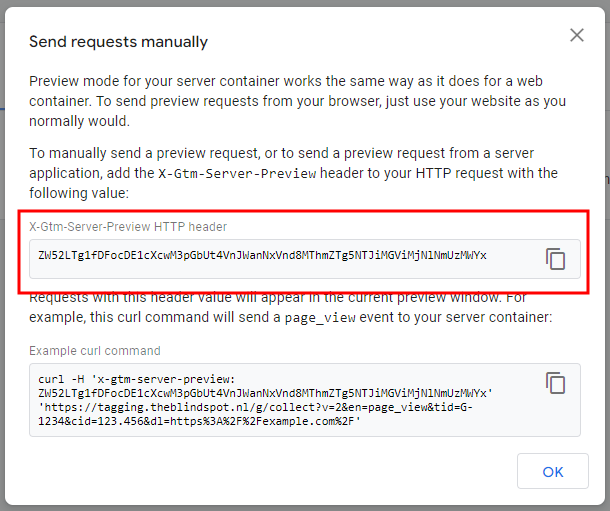
Kopieer de x-gtm-server-preview HTTP header en plak deze in het invoerveld binnen de Webhook Replay popup.
Klik in je trytagging server container op de Replay knop en de Webhook wordt opnieuw afgespeeld in je GTM preview mode. Nu zal je een trytagging_generate_lead request binnen zien komen, en zal je dus moeten zien dat de HTTP JSON tag geactiveerd is. Open deze afgevuurde tag en check of de form_data en de marketing informatie gevuld is.
Troubleshooting
Veelvoorkomende problemen
Webhook vuurt niet af:
Controleer de trigger voorwaarden.
Controleer of eventnamen overeenkomen.
Zorg ervoor dat de client correct is geconfigureerd.
Ontbrekende data:
Controleer variabele configuraties.
Controleer de data layer implementatie.
Bevestig dat marketingdata wordt vastgelegd.
Platform integratie problemen:
Valideer het webhook URL-formaat.
Controleer authenticatievereisten.
Controleer platform-specifieke payloadstructuur.
Debug tips
Schakel logging in: Stel het logtype in op "Altijd loggen naar console".
Gebruik debug headers: Voeg een trace-id toe voor request tracking.
Test incrementeel: Begin met basisdata en voeg complexiteit geleidelijk toe.
Monitor response codes: Controleer op 200 OK responses.
Beveiligingsoverwegingen
Data bescherming
Verstuur alleen noodzakelijke datavelden.
Overweeg data-encryptie voor gevoelige informatie.
Implementeer juiste toegangscontroles op webhook endpoints.
Webhook beveiliging
Gebruik alleen HTTPS endpoints.
Implementeer webhook signature verificatie wanneer beschikbaar.
Stel juiste authenticatie headers in.
Best practices
Error handling: Configureer timeout en retry logica.
Data validatie: Valideer data voordat je verzendt.
Monitoring: Stel alerts in voor gefaalde webhooks.
Documentatie: Onderhoud duidelijke documentatie van data mappings.
Testen: Test regelmatig de webhook functionaliteit.
Conclusie
Webhook integratie stelt je in staat om naadloos leaddata met complete marketingattributie door te sturen naar je gewenste automatiseringsplatformen. Door deze handleiding te volgen, kun je uitgebreide leadtracking verzekeren die de volledige customer journey context behoudt, van de eerste klik tot conversie.
Voor technische ondersteuning of geavanceerde configuraties, neem contact op met je implementatieteam of raadpleeg platform-specifieke documentatie.