
Microsoft Ads / Bing Ads instellen via GTM web container
UET tracking code installeren
De UET tracking code is de configuratie voor je Ads account. Dit is te vergelijken met de Conversion Linker voor Google Ads of de Google Tag voor GA4. Dit is een verplichte tag die je in moet laden voordat je de conversietags in kan laden.
Login op https://ads.microsoft.com/
Ga naar Conversions en daarna naar UET tag
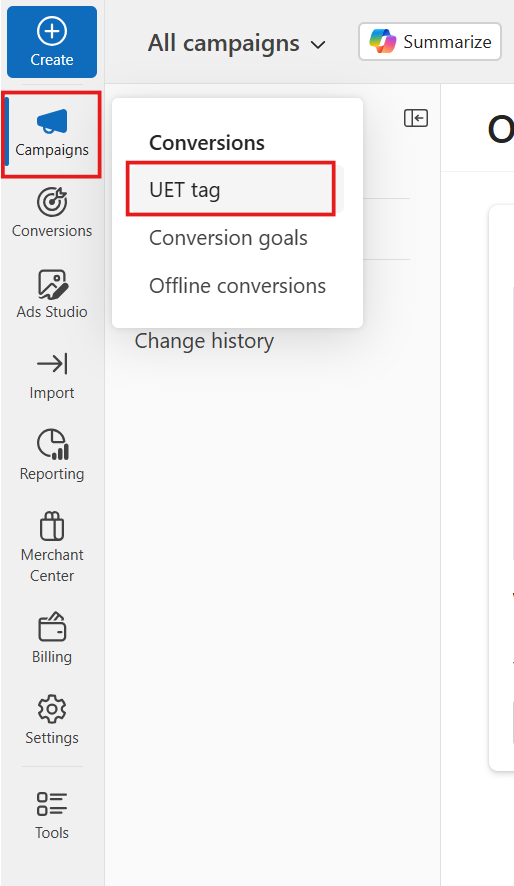
Heb je hier al een UET Tag? Gebruik dan de aangemaakte UET Tag ID en ga door naar stap 6.
Maak een nieuwe UET Tag aan en geef de UET tag een naam
Selecteer de optie Install the tag yourself.

Negeer de stappen voor Add the tag manually en ga verder.
Open je Google Tag Manager web container.
Maak een nieuwe tag aan.
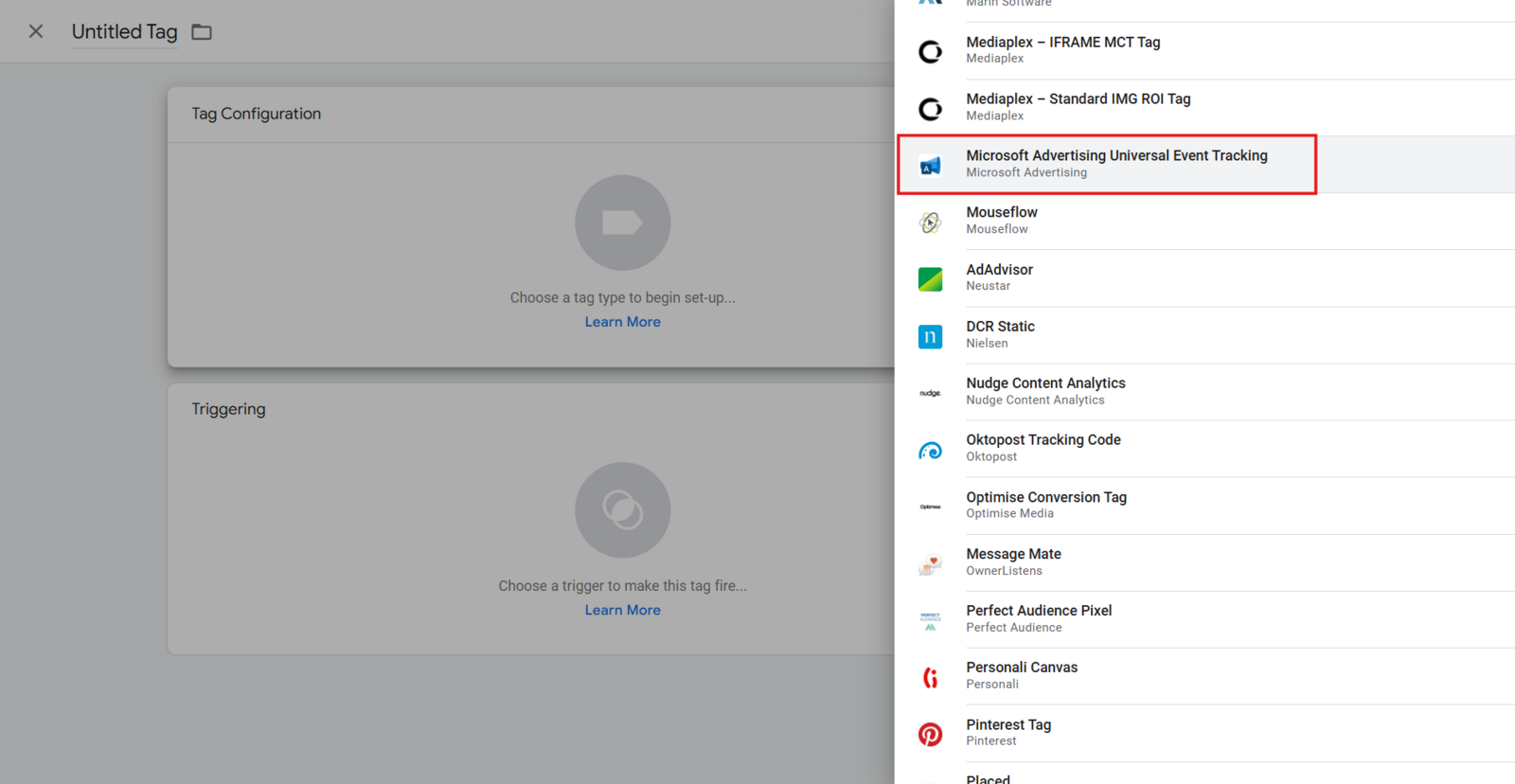
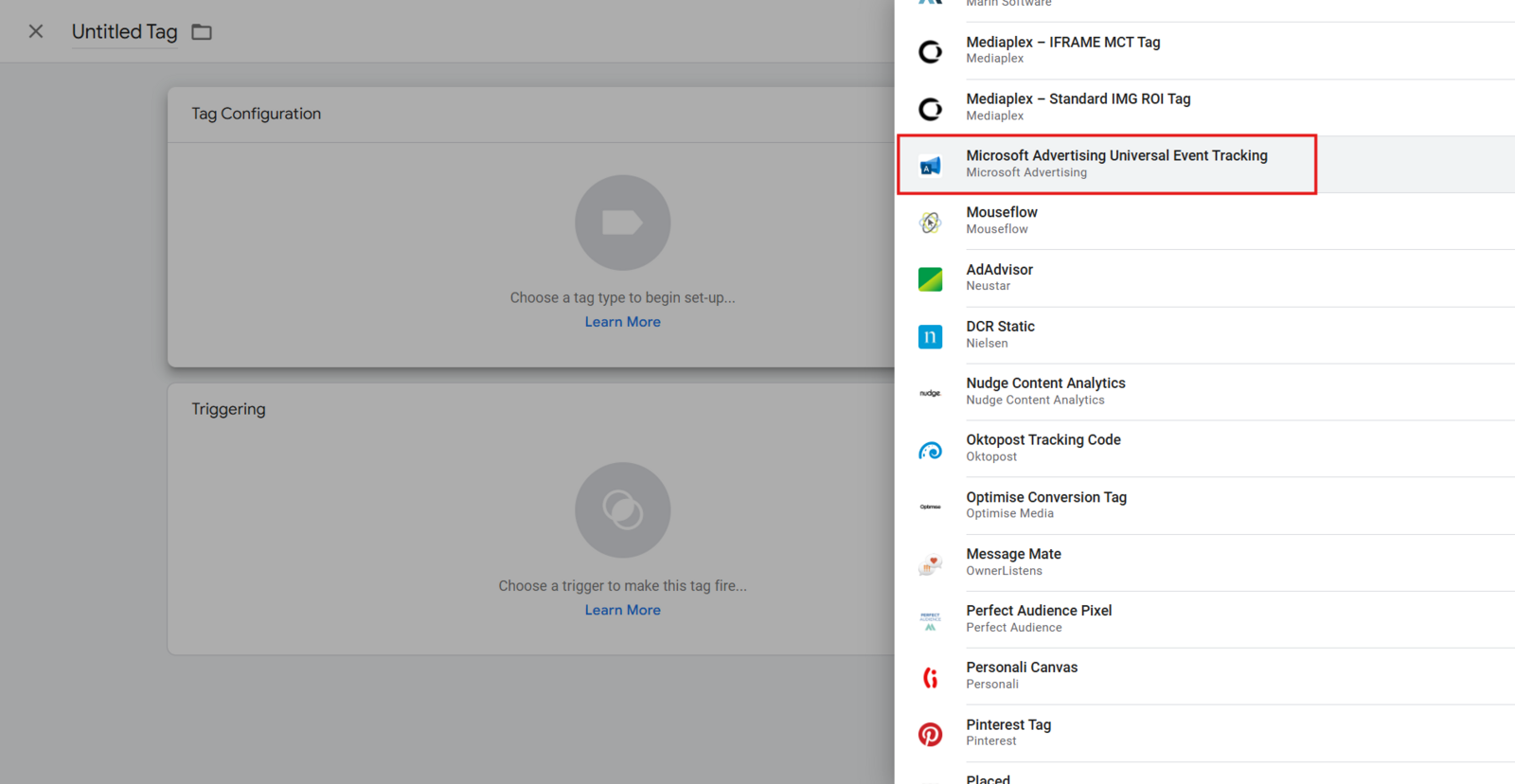
Selecteer Microsoft Advertising Universal Event Tracking als tagconfiguratie.
In het invoerveld onder Microsoft Advertising UET Tag ID vul je het ID in van je aangemaakt UET Tag ID binnen Microsoft Ads.
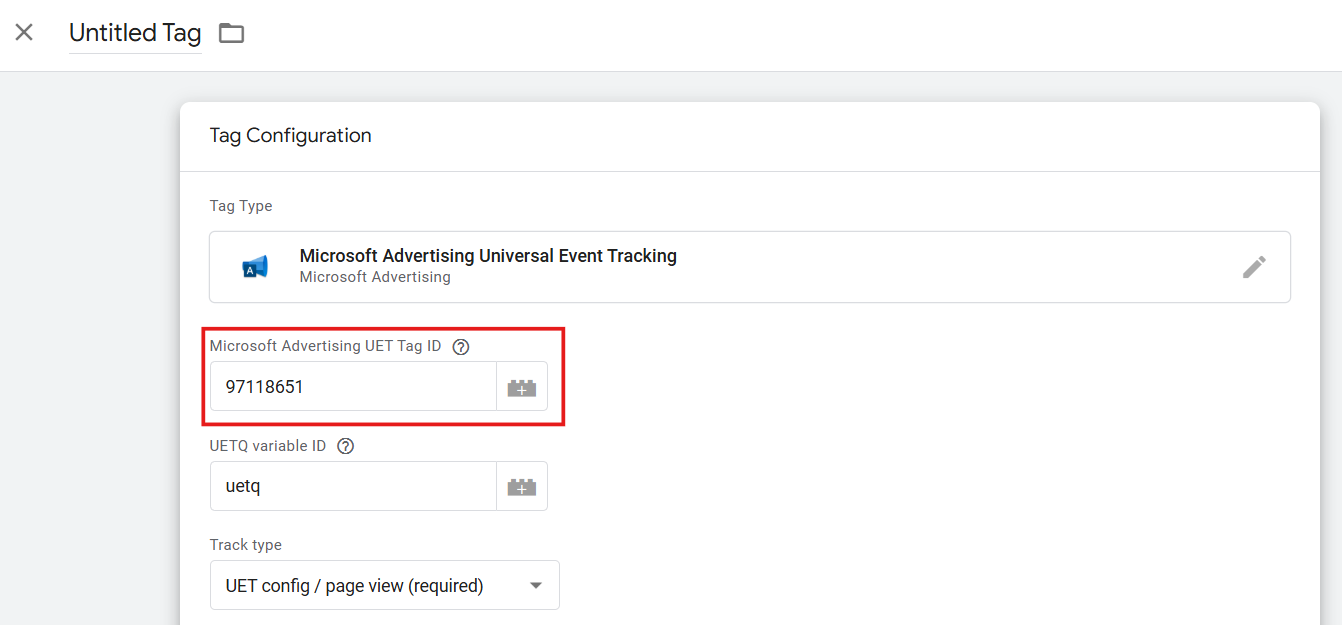
Verder hoef je niks aan te passen in de tagconfiguratie. Voeg nu een trigger toe aan deze tag. Dit moet dezelfde trigger zijn als die je aan je Google Tag, je page_view tag en je Conversion Linker tag gegeven hebt (dit hangt namelijk af of je webhooks en welke cookiebanner je gebruikt).
Geef deze tag de naam "Microsoft Ads - UET Tag" en sla de tag op.
Zorg ervoor dat je ook rekening houdt met de consent instellingen. Hoe je dat specifiek voor Microsoft Ads doet, kan je hier volgen.
Conversietags Instellen
Open je Microsoft Ads account.
Ga naar 'Conversions' en daarna naar 'Conversion Goals'.
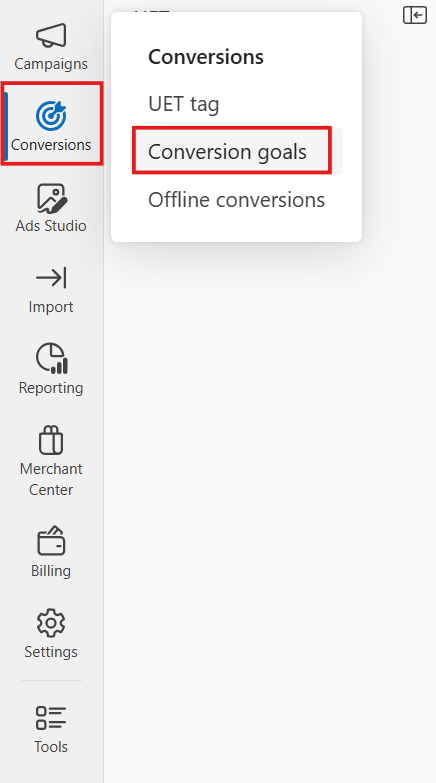
Klik op 'Create' om een conversieactie aan te maken.
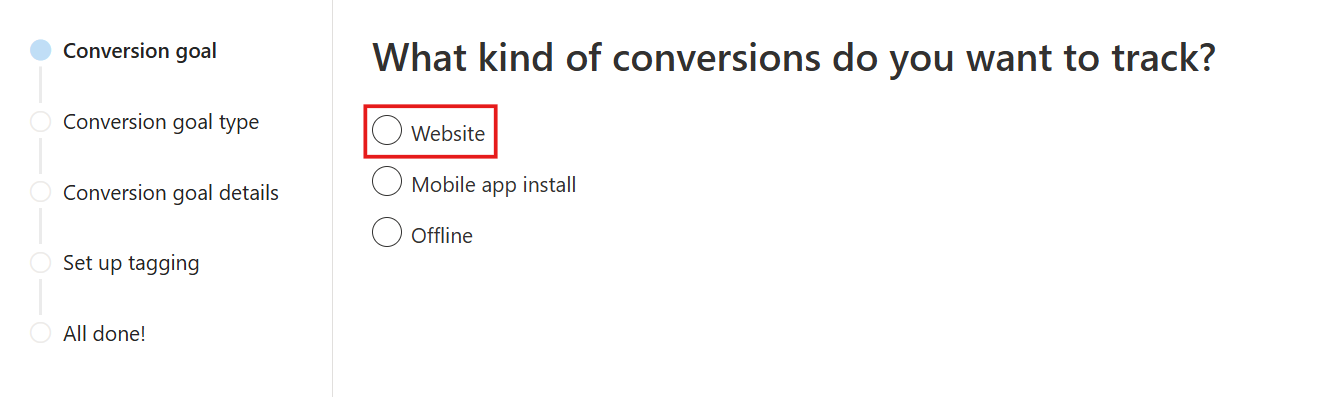
Als conversiedoel selecteer je Website.
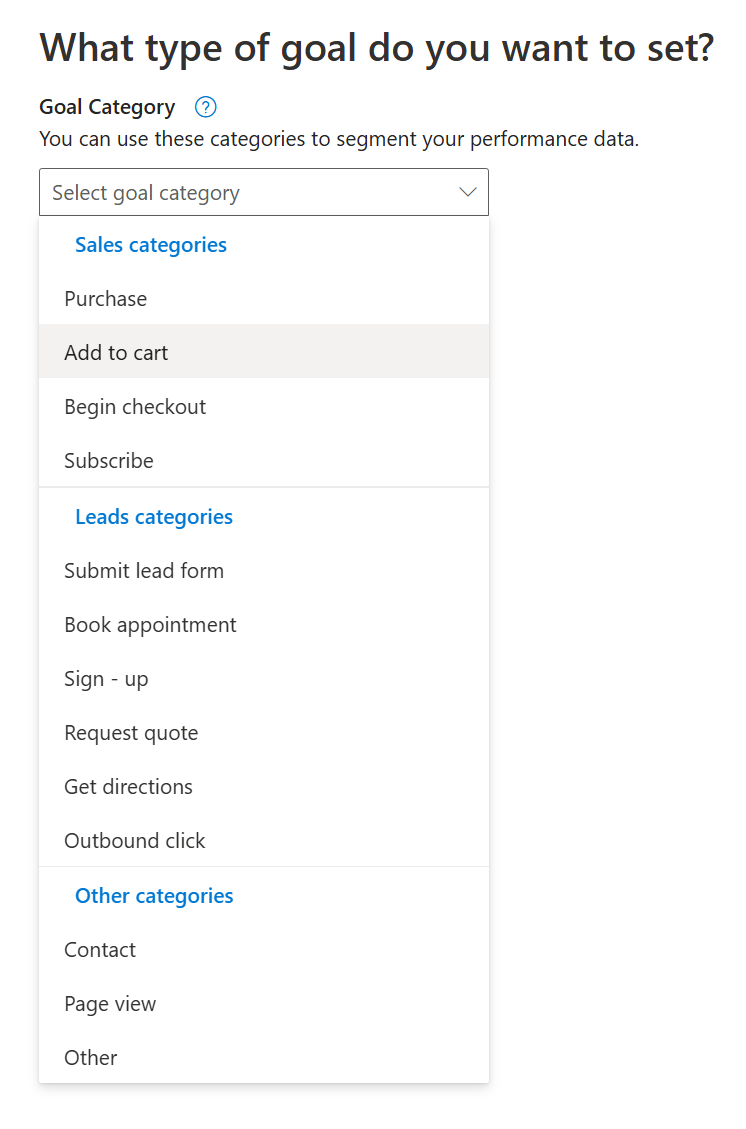
Bij het conversiedoel selecteer je het doel van je conversie, dit kan bijvoorbeeld een lead, een aankoop of een ander type conversie zijn. Dit hangt af van jouw eigen situatie en wat je instelt.
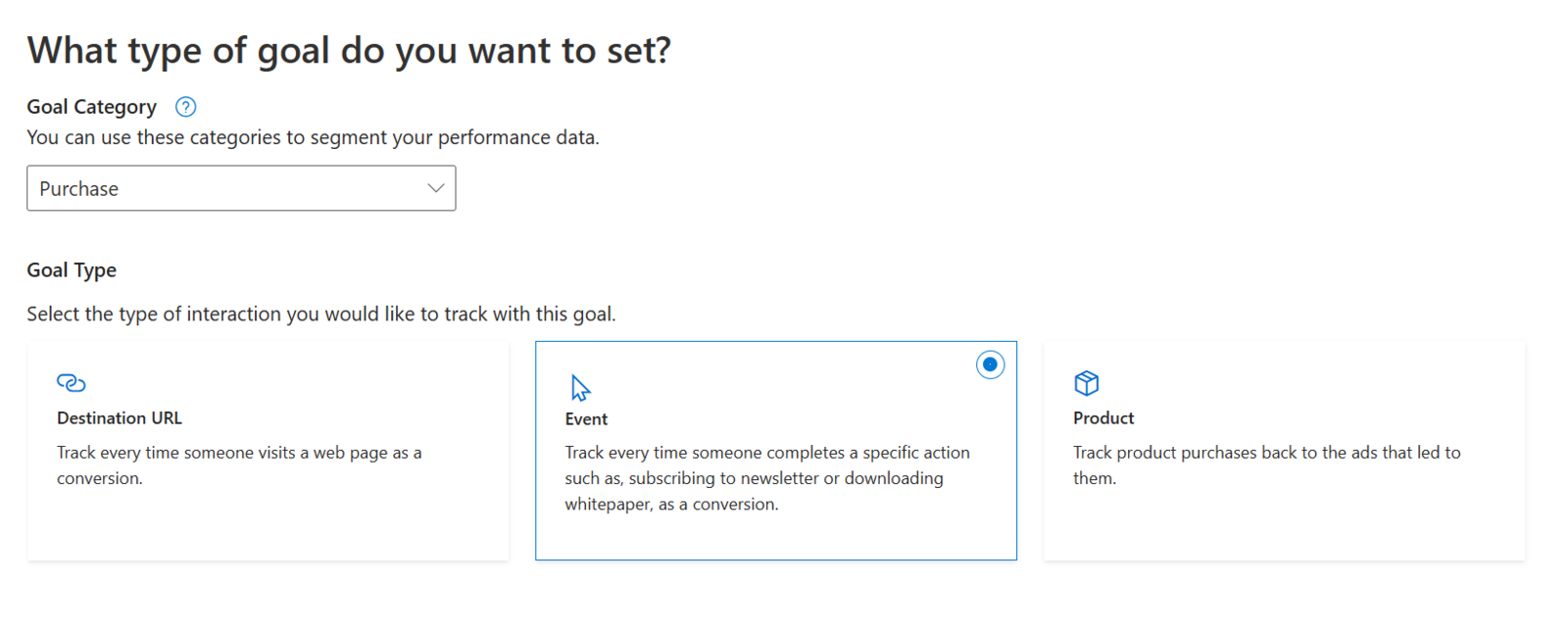
Selecteer daarna Event als doeltype.
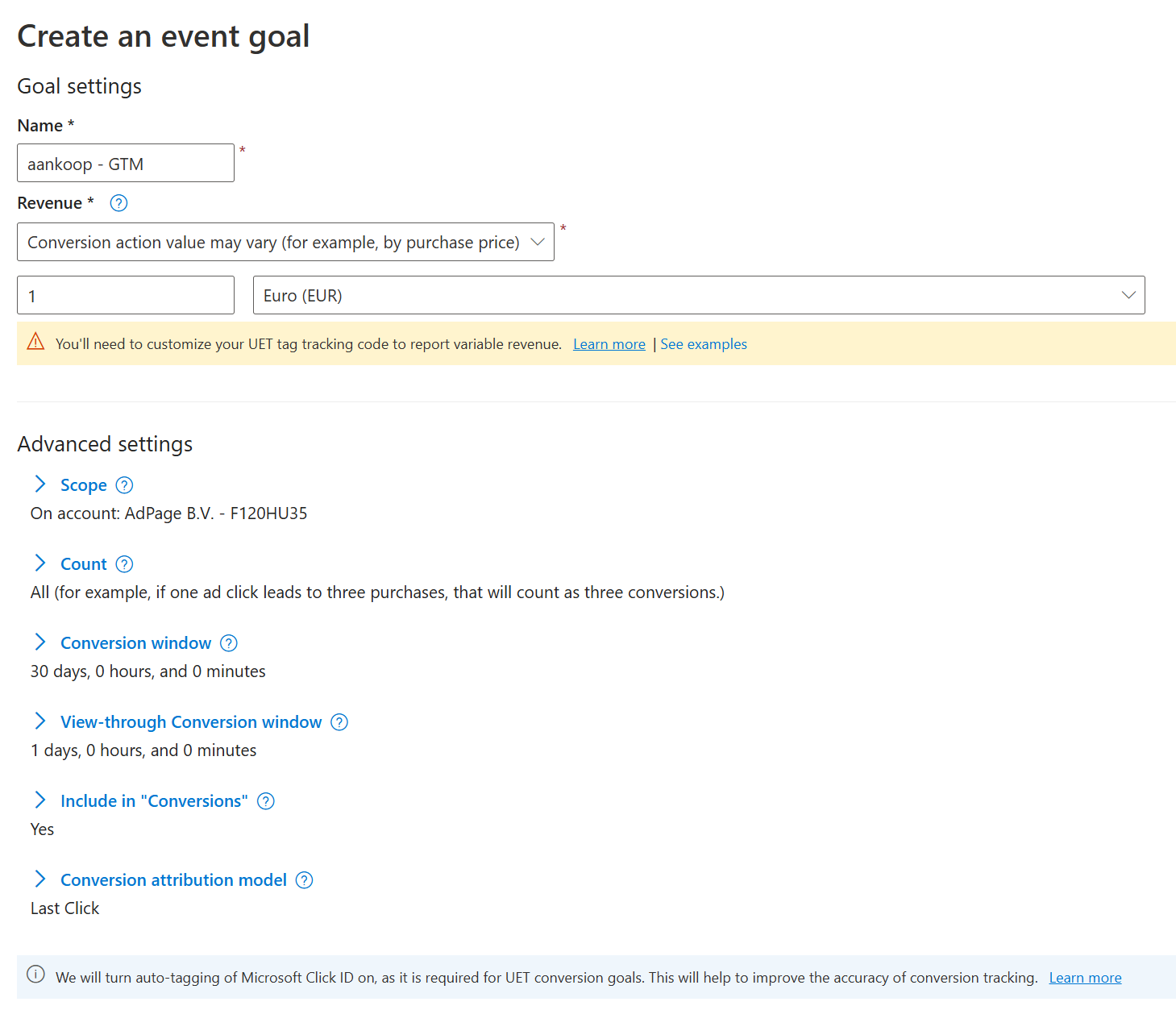
Geef je conversieactie een naam, en selecteer of je een waarde aan deze conversie wilt hangen (en of je die waarde vanuit Google Tag Manager dynamisch mee wilt sturen).
Daarna selecteer je de conversie en attributie instellingen voor deze specifieke conversieactie. Dit hangt af van jouw eigen wensen en doelen voor je campagnes.
Bij de stap Enhanced Conversions kan je ervoor kiezen om deze aan te zetten, dan moet je wel de mogelijkheid hebben om een e-mailadres van je bezoeker mee te sturen met je conversie vanuit Google Tag Manager.
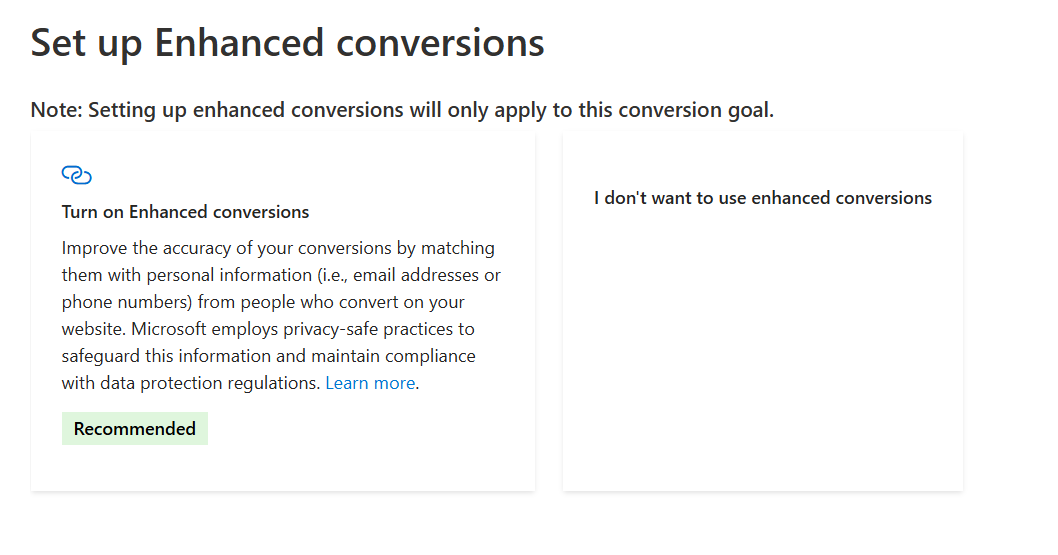
Volg deze stappen om de enhanced conversions aan je UET Tag in de GTM web container toe te voegen.
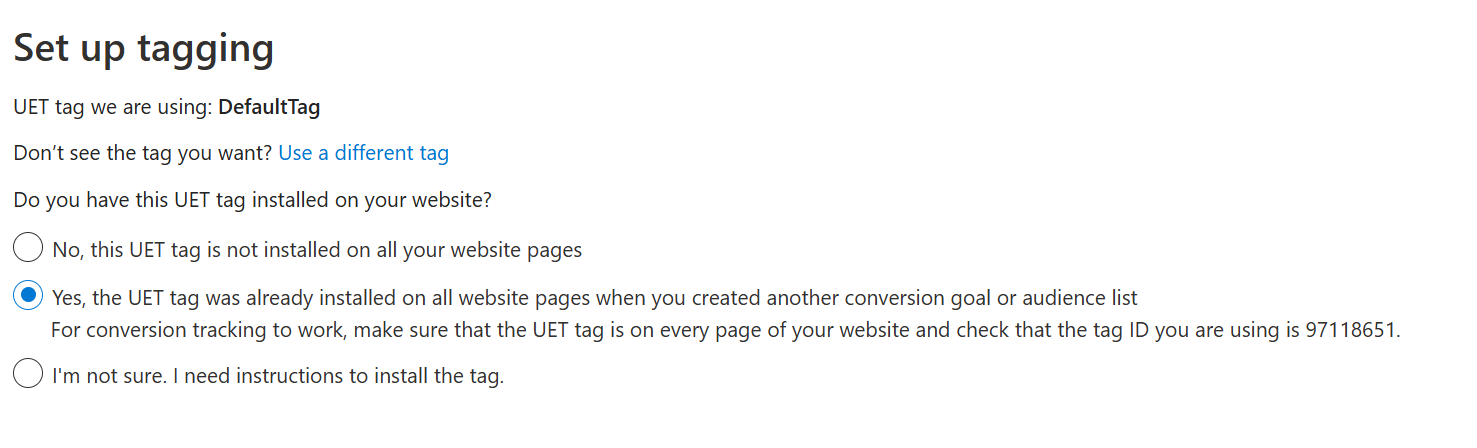
Selecteer in de volgende stap de UET Tag die je al via Google Tag Manager geïnstalleerd hebt.
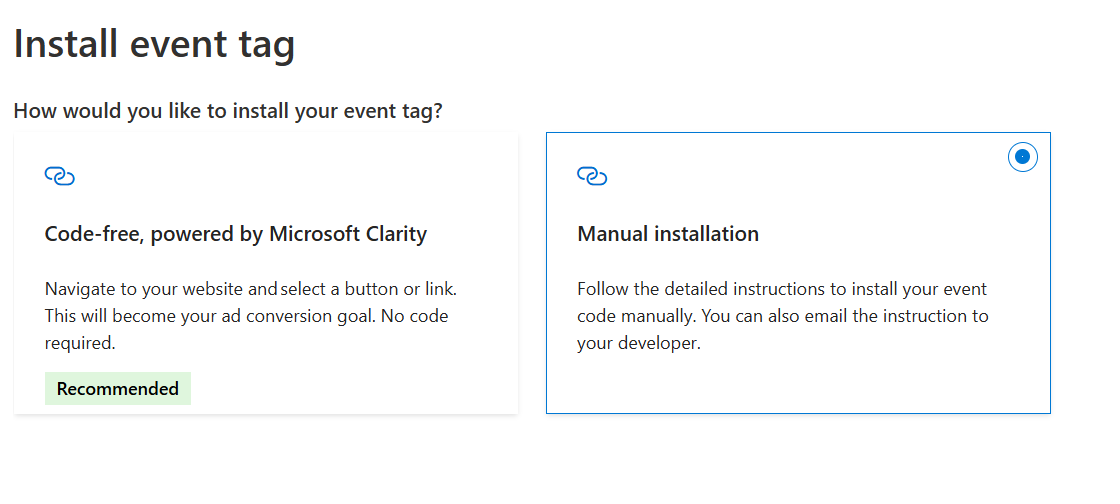
Selecteer Manual Configuration in de installatiestap.
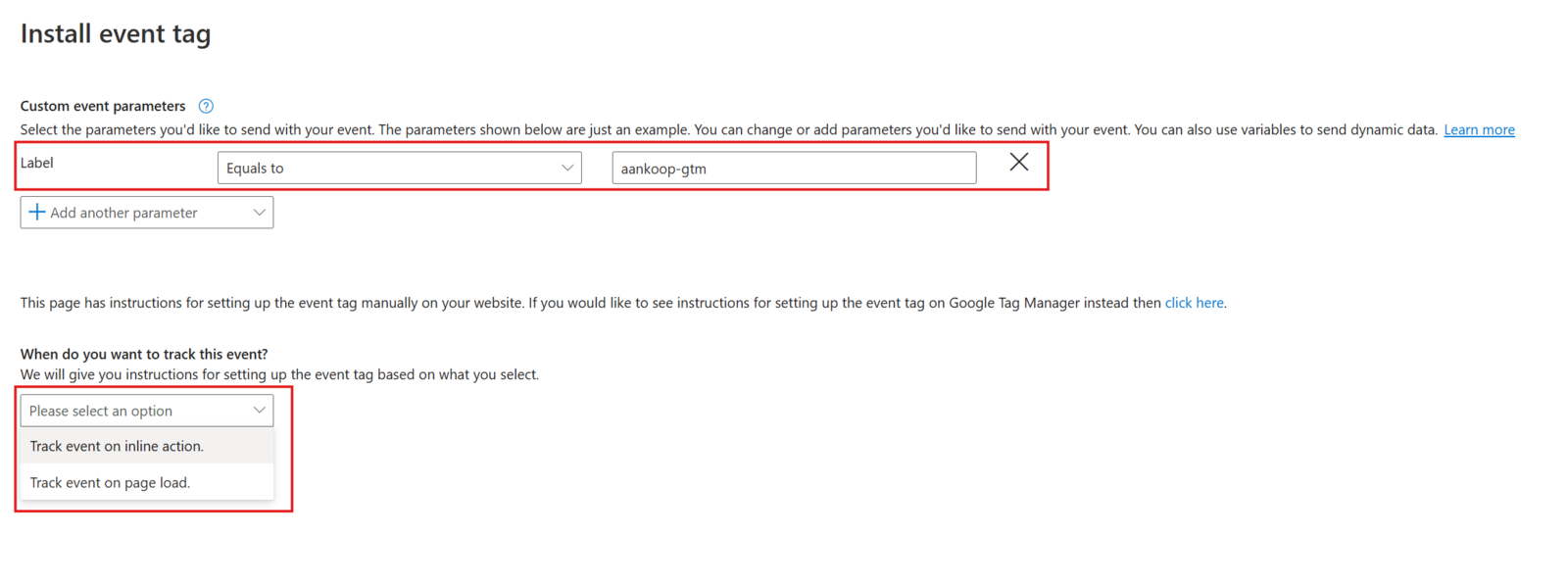
Geef bij de volgende stap een label-naam op. Kies bij 'When do you want to track this event' de optie: Track event on inline action.
Open de Google Tag Manager web container en maak een nieuwe tag aan.
Selecteer Microsoft Advertising Universal Event Tracking als tagconfiguratie.
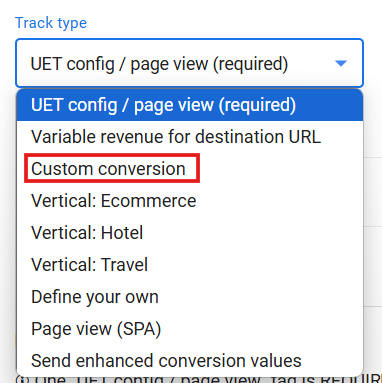
Onder Track type selecteer je Custom conversion.
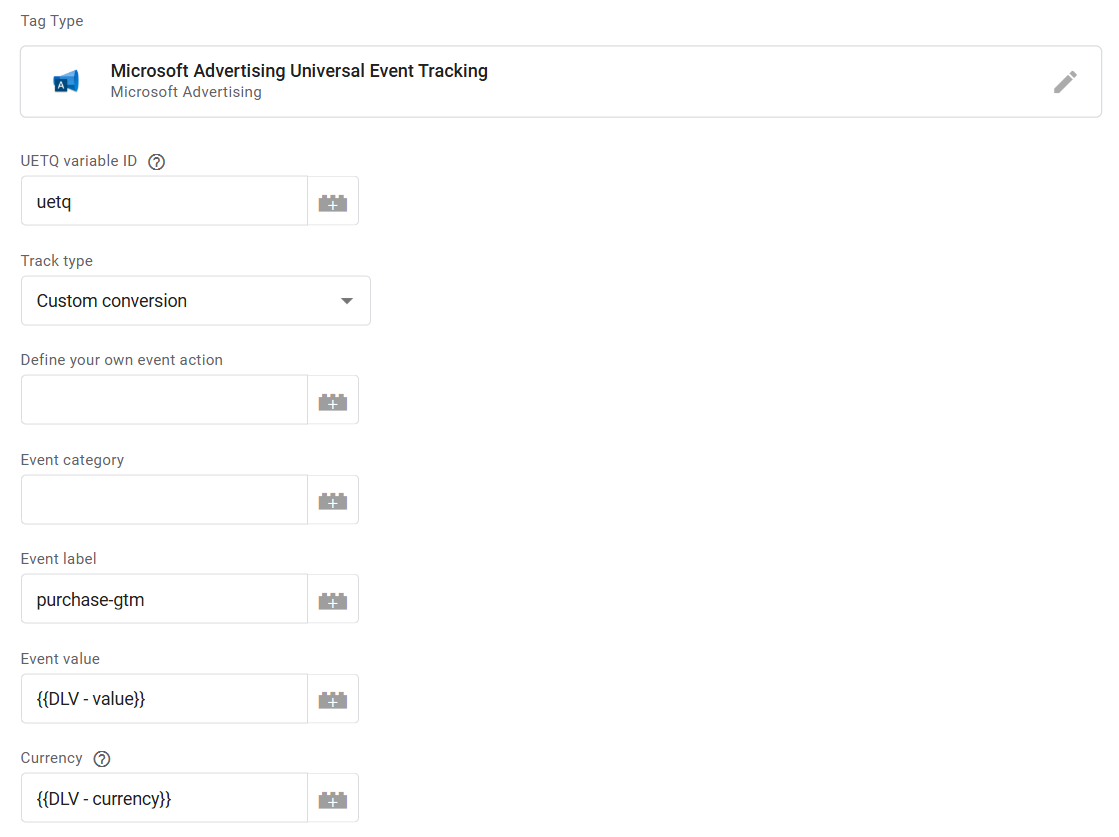
Geef bij Event label de precieze naam op die je ook in de laatste stap binnen Microsoft Ads hebt gegeven.
In de overige invoervelden kan je de benodigde informatie die je mee wilt sturen opgeven, zoals value of currency.
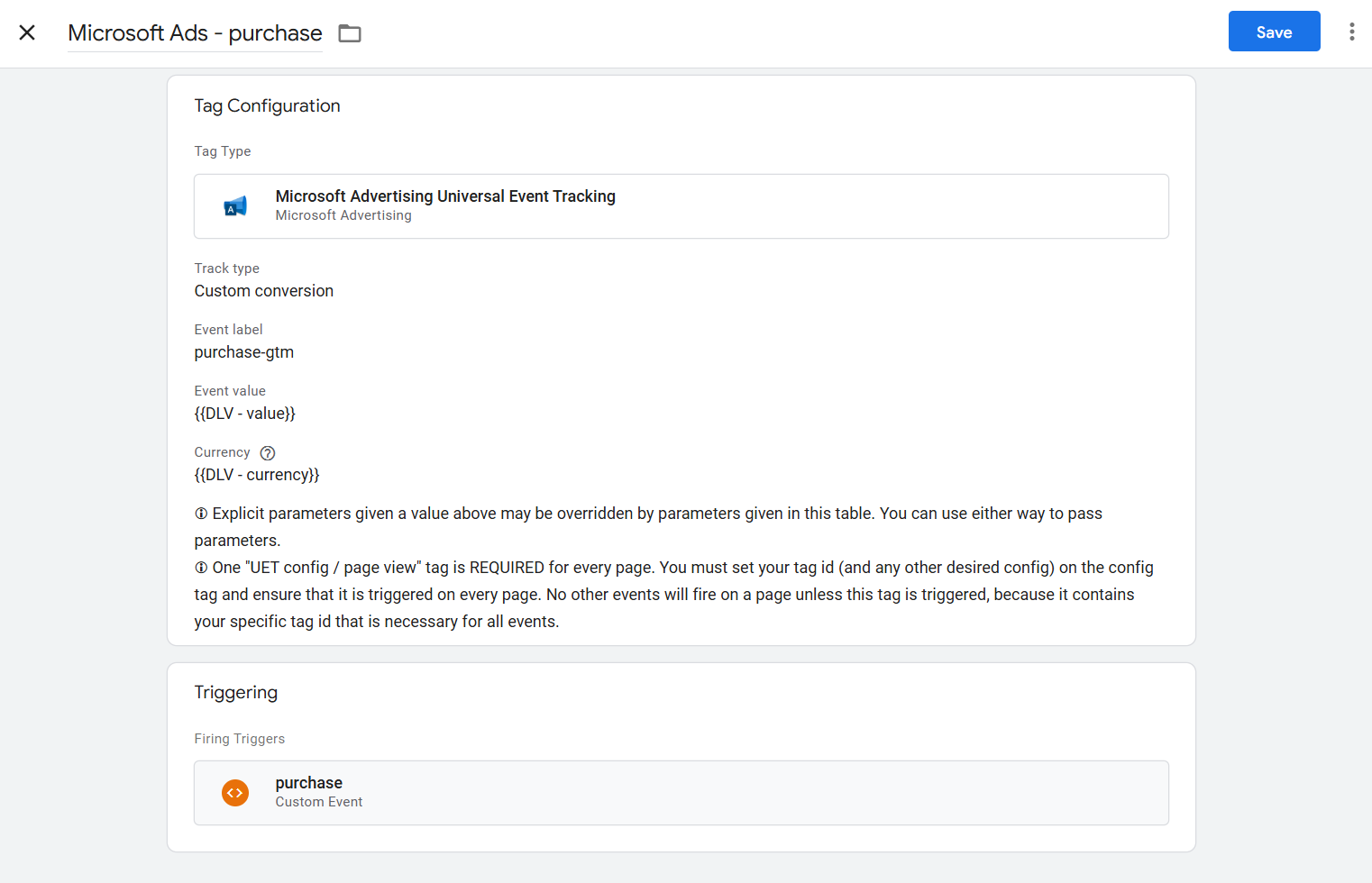
Geef deze tag de juiste trigger van de site-interactie waarop je deze conversieactie binnen Microsoft Ads wilt voeden.
Geef de tag een duidelijke naam zoals "Microsoft Ads - [conversienaam]" en sla de tag op.
Gebruik de GTM preview mode om te testen of alles goed afgevuurd wordt op het juiste moment. Daarna kan je de GTM web container publiceren (of nog extra conversies instellen natuurlijk).