[Google Ads API] Instellen van de server tag voor AdPage webhooks
In dit artikel leggen we stap voor stap uit hoe je via de AdPage backend-webhooks aankopen kunt meten binnen Google Ads via een server container tag die direct communiceert met de Google Ads API. Dit biedt je de mogelijkheid om meer conversies te meten en extra data, zoals winstmarge, te versturen.
Voorbereidingen
Voordat je aan de slag gaat, is het belangrijk om ervoor te zorgen dat je de webhooks correct hebt ingesteld voor jouw platform. Hieronder vind je de artikelen voor de verschillende platforms:
Conversie aanmaken in Google Ads
De eerste stap is het aanmaken van een nieuwe import-conversieactie in je Google Ads account. Om deze Google Ads API tag in te stellen heb je namelijk een ctId nodig.
Hoe je deze conversieactie aanmaakt en dit ID ophaalt, kun je in dit artikel vinden.
Google Ads API tag instellen
Als je niet zelf alle onderstaande stappen handmatig in wilt stellen, kan je ook gebruik maken van onze JSON-template. Deze kan je samenvoegen met je huidige werkruimte en dan hoef je alleen de ctId en API Key in te vullen in de desbetreffende variabelen. Daarna moet je wel via de preview mode en de webhook replay functie goed doortesten of iedere parameter op de juiste manier gevuld wordt.
Wil je wel alle stappen handmatig uitvoeren? Dat doe je op deze manier:
Download de AdPage Google Ads API tag template op deze pagina.
Open je GTM server container en ga naar Templates.
Onder Tagtemplates kan je een nieuwe template toevoegen door op Nieuw te klikken.
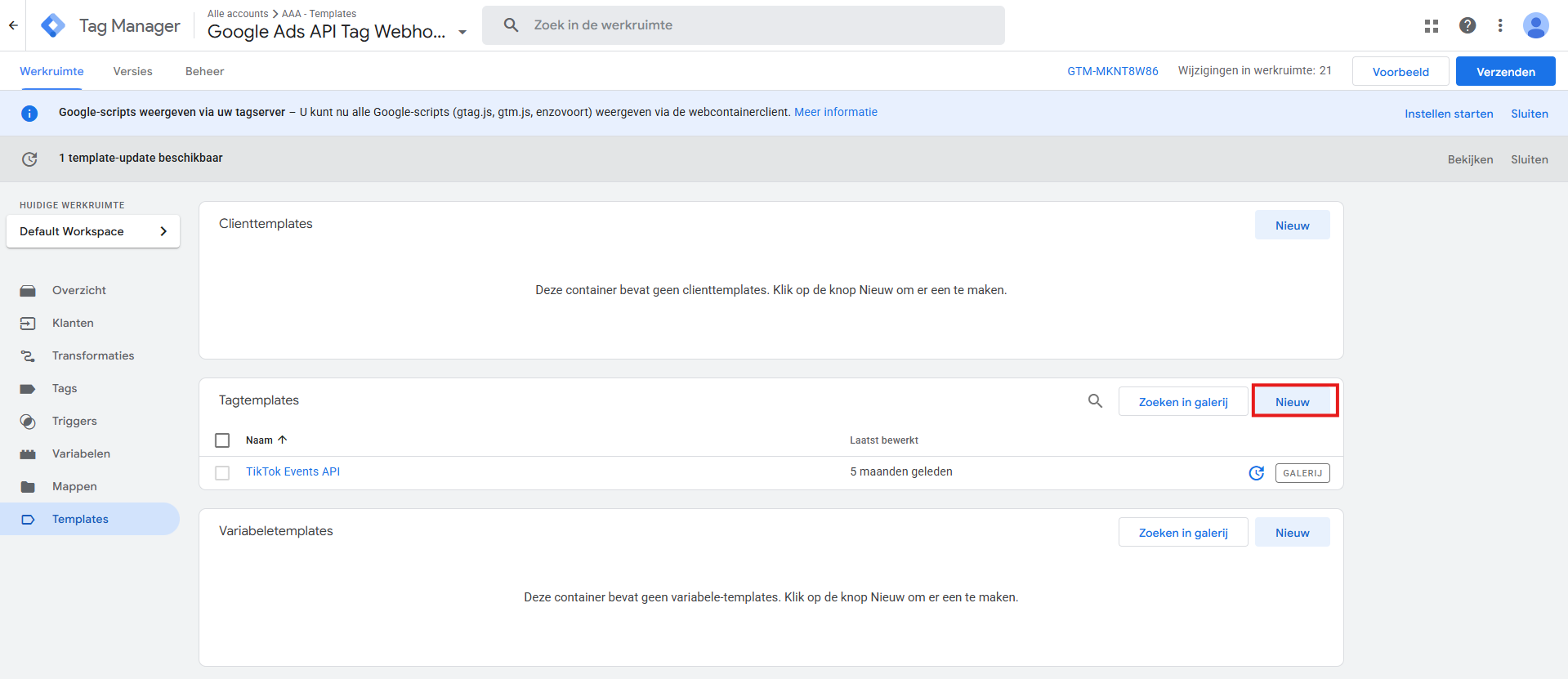
Klik op de drie puntjes rechtsbovenin en klik op Importeren.
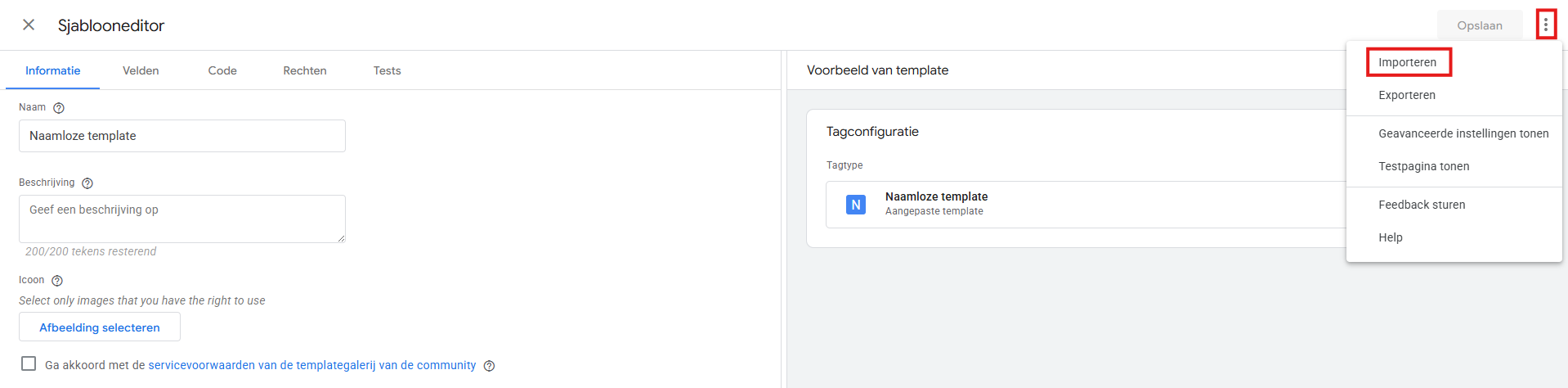
Upload vervolgens de template die je zojuist gedownload hebt en sla deze op als nieuwe tagtemplate.
Na het uploaden van de template maak je een nieuwe tag aan.
Als tagconfiguratie kies je de AdPage Google Ads API tag.
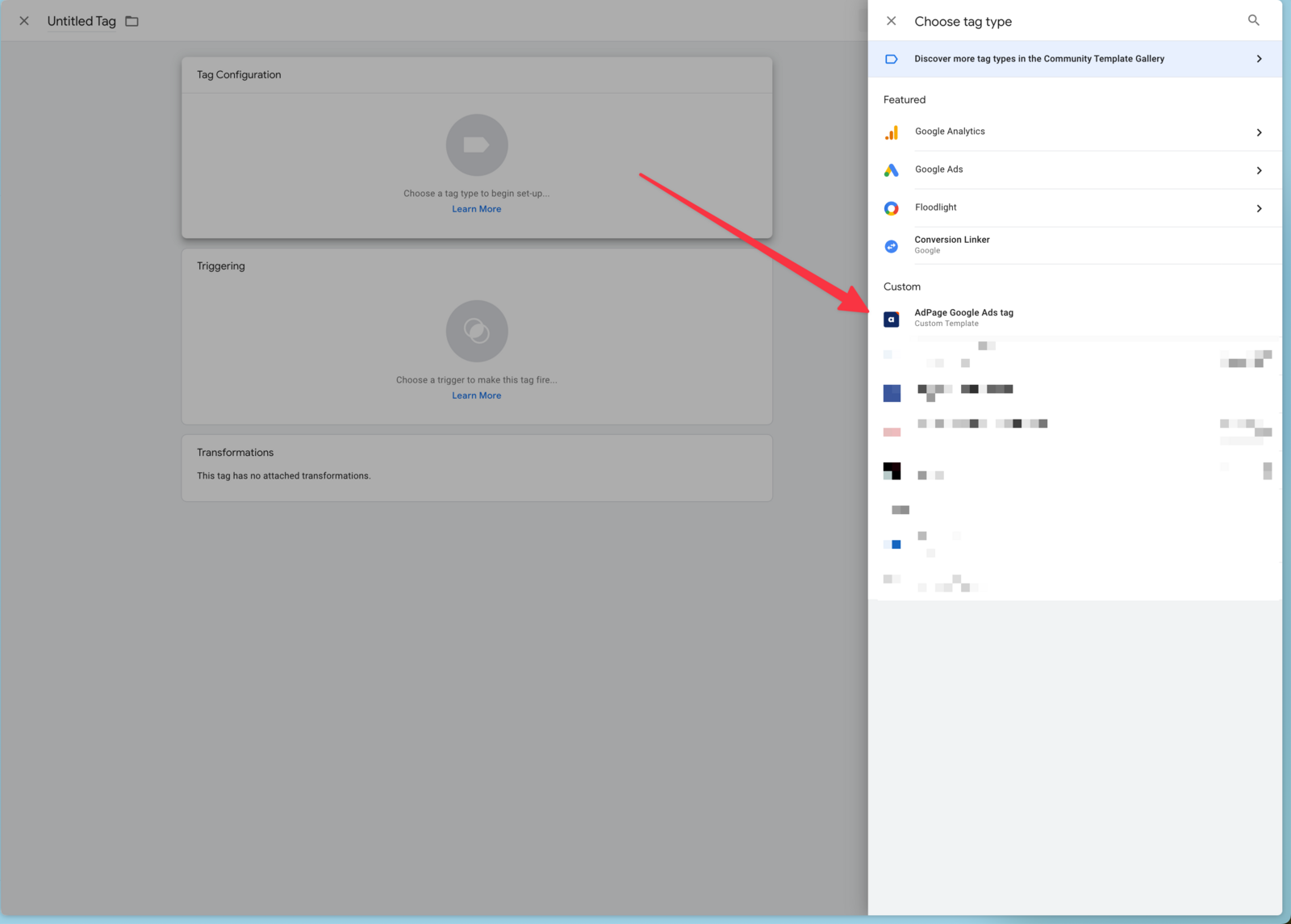
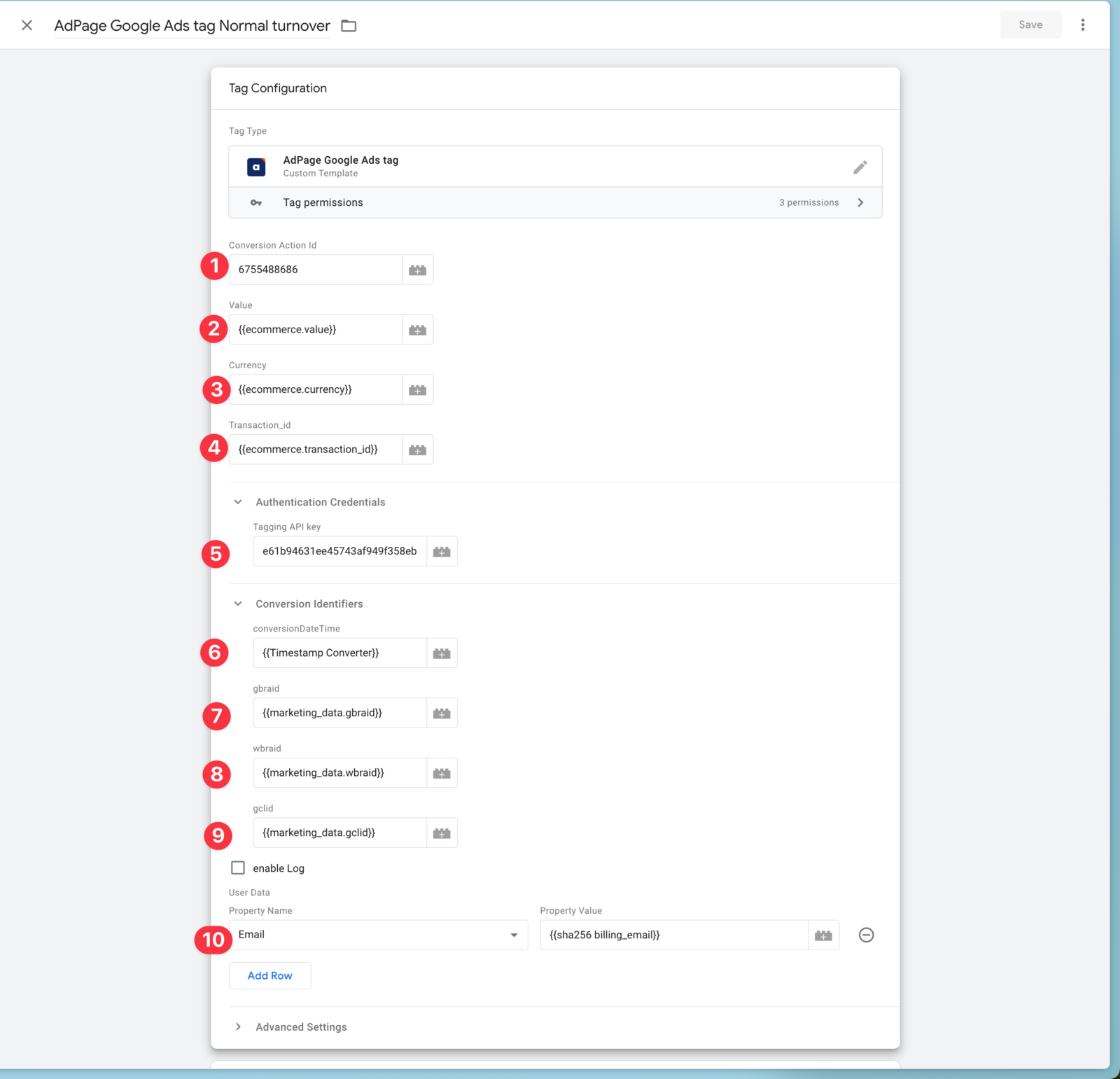
De volgende invoervelden zal je moeten vullen:
Conversion Action Id (1): Voer hier de constante ctId variabele die je aangemaakt hebt aan de start van dit artikel.
Value (2): Stel een event data variabele in die luistert naar de Key Path: "ecommerce.value".
Currency (3): Stel een event data variabele in die luistert naar de Key Path: "ecommerce.currency".
Transaction_id (4): Stel een event data variabele in die luistert naar de Key Path: "ecommerce.transaction_id".
Tagging API key (5): Haal de AdPage API key op. Volg dit artikel: API key ophalen van AdPage Tagging.
ConversionDateTime (6): Maak een Timestamp converter variabele aan met als conversion Type: "Timestamp to ISO 8601 string".
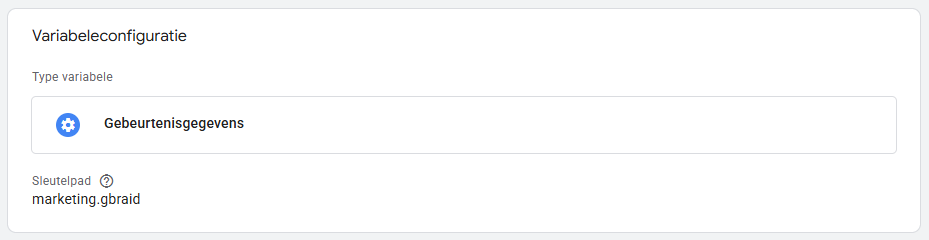
gbraid (7): Stel een event data variabele in die luistert naar de Key Path: "marketing_data.gbraid".
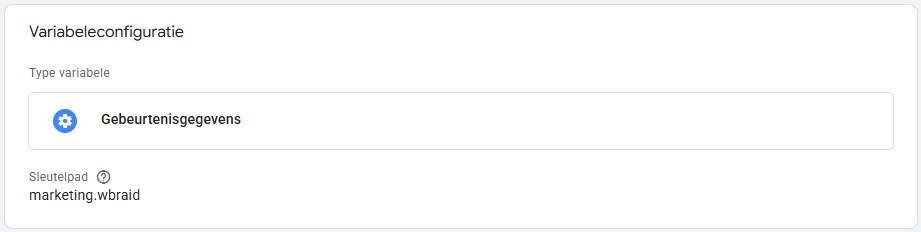
wbraid (8): Stel een event data variabele in die luistert naar de Key Path: "marketing_data.wbraid".
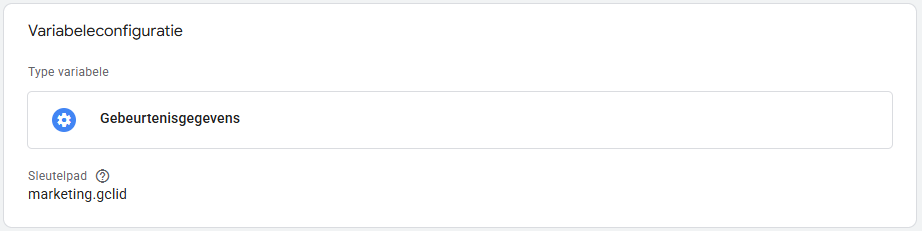
gclid (9): Stel een event data variabele in die luistert naar de Key Path: "marketing_data.gclid".
User data (10): Stel een Sha256 Hasher variabele in die een event data variabele met de Key Path "user_data.email" hasht.
Belangrijk! Je Google Ads API tag zal niet succesvol afvuren als je user data probeert door te sturen wat niet gehasht is. Volg dit helpdesk-artikel om een hasher toe te voegen aan je GTM server container.
Let op: De bovenstaande Event Key Value parameters zijn gebaseerd op de standaard webhook events. In Shopify en Magento gebruiken we dezelfde format, maar het kan soms net iets anders werken. Het is dus ten zeerste aan te raden om altijd een test te doen via de preview mode en de webhook replay functie om te kijken of de parameters allemaal goed gevuld worden.
Google Ads API connectie laten activeren
Als laatste stap moet je het Google Ads account ID doorgeven aan support@adpage.io. Wij zullen deze ID toe moeten voegen aan ons Google Ads Manager account omdat ons manageraccount goedgekeurd is om data door te sturen naar de API van Google (vandaar de API Key die je in trytagging aanmaakt).
Triggers instellen
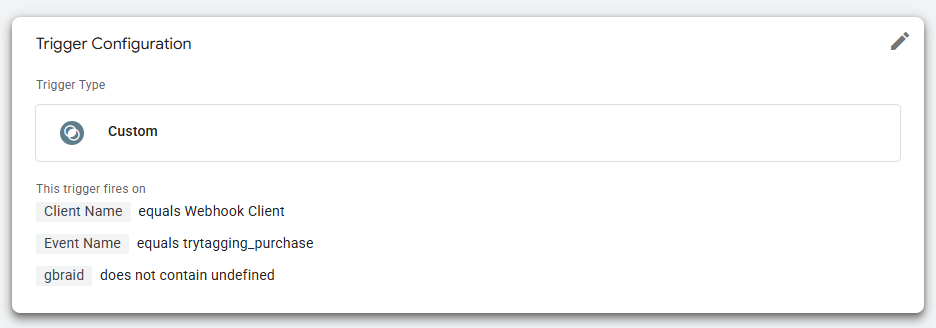
Voor deze Google Ads API tag stel je 3 triggers in. Die triggers kan je via deze hyperlink als template vinden: AdPage Google Ads API triggers.
Het is verstandig om de drie losse triggers toe te voegen, aangezien de gclid op Chrome de parameter is en gbraid en wbraid bij Apple.
gclid trigger
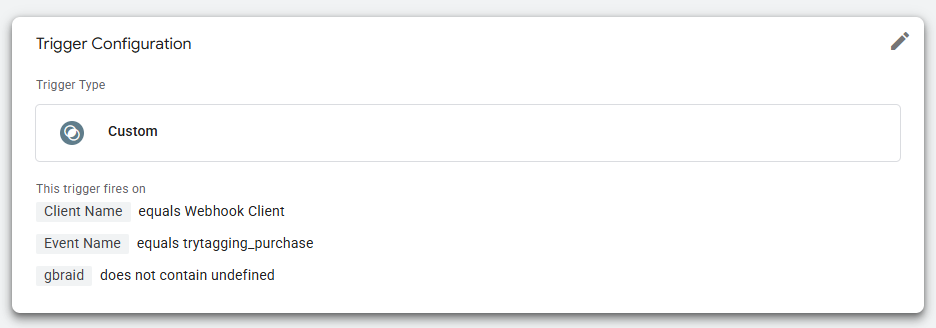
gbraid trigger
wbraid trigger
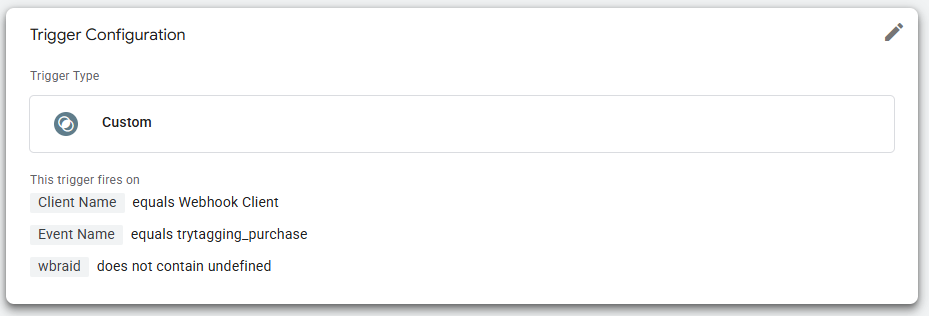
De gclid, gbraid en wbraid variabelen uit deze triggers zijn Event Data variabelen.