
Pinterest gebeurtenis tags aanmaken op de GTM web container
In dit artikel leggen we stap voor stap uit hoe je Pinterest Ads gebeurtenis tags kunt aanmaken in de Google Tag Manager web container. We zorgen ervoor dat de gebeurtenisnaam en trigger overeenkomen met die van een bestaande GA4 gebeurtenis tag en dat zowel de GA4 als Pinterest Ads gebeurtenistags dezelfde event_id parameter bevatten.
Base Code Tag & Pixel ID Variabele Aanmaken
Volg de onderstaande stappen om je Pinterest Pixel ID variabele en de base code tag aan te maken:
Open je GTM web container.
Ga naar Variabelen.
Maak een nieuwe Door de gebruiker gedefinieerde variabele aan en kies Constant als variabele type.
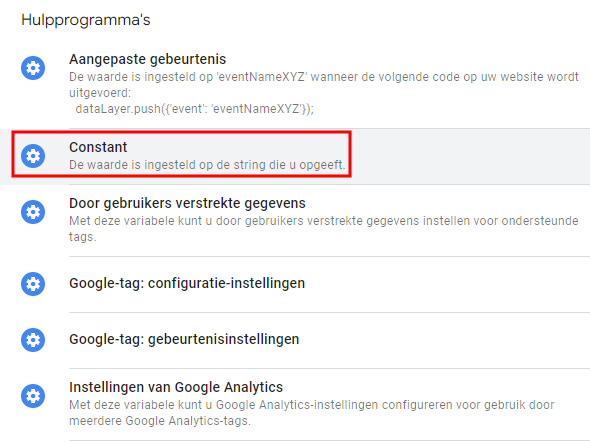
Vul je Pinterest Pixel ID in als waarde, en geef de variabele de naam Pinterest Pixel ID. Sla daarna de variabele op.
Weet je niet waar je je Pinterest Pixel ID kan vinden? Die kan je vinden op https://ads.pinterest.com/conversion_tags/.
Ga naar Tags.
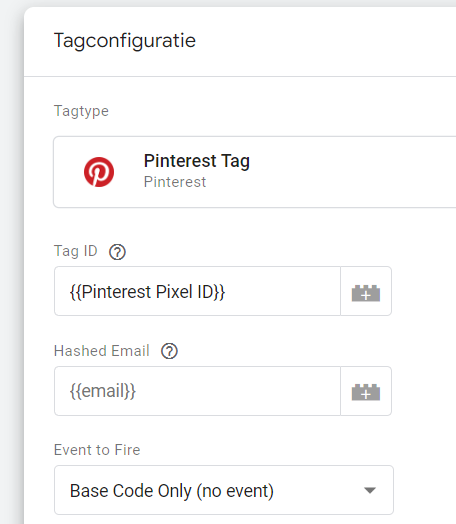
Maak een nieuwe Tag aan, en selecteer de Pinterest Tag als tagconfiguratie.
In het invoerveld van Pinterest Pixel ID selecteer je je Pinterest Pixel ID variabele die je zojuist aangemaakt hebt.
Laat Hashed Email leeg en selecteer niks onder Event to Fire, laat dit op Base Code Only staan.
Klap de Geavanceerde Instellingen open en selecteer Eenmaal per pagina in het dropdown menu voor Tagactiveringsopties.
Selecteer Initialisatie als trigger.
Geef de tag de naam "Pinterest Base Code" en sla de tag op.
Nu heb je alles ingesteld zodat je gebeurtenistags aan kunt maken voor Pinterest op de web container. Volg daarvoor onderstaande stappen. Vergeet niet dat de gebeurtenisnaam overeen moet komen met de GA4 gebeurtenistag die je hebt ingesteld, die via de server container alles nogmaals naar Pinterest verstuurt.
Gebeurtenistags Aanmaken
Volg deze stappen om een nieuwe gebeurtenistag aan te maken:
Maak een nieuwe tag aan.
Selecteer Pinterest Tag als tagconfiguratie.
Vul je Pinterest Pixel ID variabele in in het invoerveld voor Pinterest Pixel ID.
Onder Hashed Email vul je je variabele in waar de email van je bezoeker in opgeslagen wordt. Dit kan bijvoorbeeld een Javascript of dataLayer variabele zijn, maar dit verschilt per site en per CMS.
Onder Event to Fire selecteer je de gebeurtenisnaam die je naar Pinterest wilt sturen.
Verschillen Tussen GA4 en Pinterest Gebeurtenisnamen
Hieronder kan je zien wat de verschillen zijn tussen de GA4 en Pinterest gebeurtenisnamen:
GA4: page_view - Pinterest: Page Visit
GA4: add_to_cart - Pinterest: Add To Cart
GA4: purchase - Pinterest: Checkout
GA4: sign_up - Pinterest: Signup
GA4: generate_lead - Pinterest: Lead
GA4: search - Pinterest: Search
GA4: view_item_list - Pinterest: ViewCategory
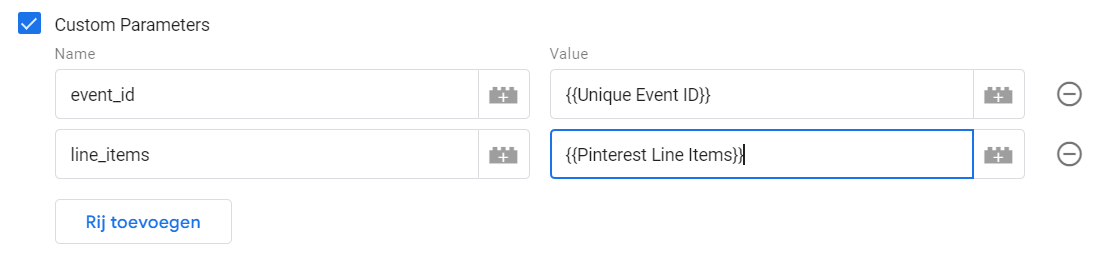
Vink Custom Parameters aan, voeg een rij toe. Als naam van deze custom parameter vul je event_id in en als waarde vul je je Unique Event ID variabele in.

Heb je nog geen Unique Event ID variabele? Volg dan deze stappen.
Bij Add To Cart en Checkout events mag je ook een extra rij toevoegen in de Custom Parameters. Als naam vul je line_items in en als waarde voeg je de Pinterest Line Items variabele toe.
Heb je nog geen Pinterest Line Items variabele ingesteld? Volg dan de volgende stappen.
Voeg aan deze gebeurtenistag de juiste trigger toe voor de gebeurtenis die je wil meten.
Geef de tag een naam zoals "Pinterest - gebeurtenisnaam" en sla de tag op.
Voordat je de web container publiceert, gebruik de preview mode om te checken of alles bij de juiste site-interactie afgevuurd wordt.