
Snapchat Conversions API instellen op de GTM server container
Snapchat Ads biedt naast de traditionele tracking via een client-side pixel ook de mogelijkheid om conversiedata te versturen via de Snapchat Conversions API. Door gebruik te maken van server-side tagging via je Google Tag Manager server container kun je conversiedata betrouwbaarder en privacy-vriendelijker naar Snapchat sturen.
Voor het instellen van de Snapchat Conversions API tracking heb je twee onderdelen nodig, je Snapchat Pixel ID en je Snapchat API Token. Via deze stappen kan je die vinden in jouw Snapchat Ads account.
Stappen om uit te voeren in de GTM web container
Voordat we de tracking voor de Snapchat Ads CAPI instellen op de server container, zullen we er eerst voor moeten zorgen dat de twee belangrijkste parameters meegestuurd worden met alle gebeurtenissen vanaf de client richting je server container: de Snapchat Browser ID en de Snapchat Click ID.
Open je GTM web container.
Open je Google Tag / GA4 configuratie tag.
Voeg hier 2 extra configuratie parameters aan toe.
parameternaam: sc_cookie1
parameternaam: sc_click_id
Deze parameters moeten gevuld worden vanuit cookies. Dus dit zijn de waardes van de twee nieuwe parameters:
Directe Cookie variabele: _scid
Directe Cookie variabele: _scclid
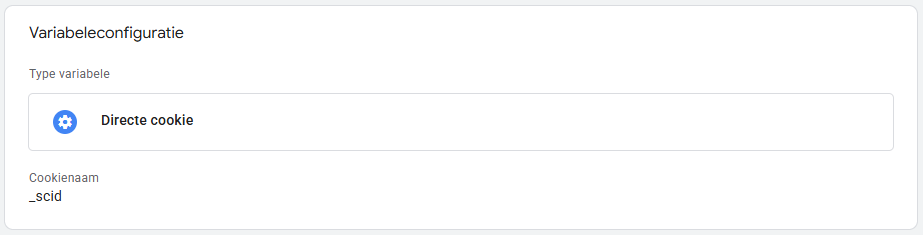
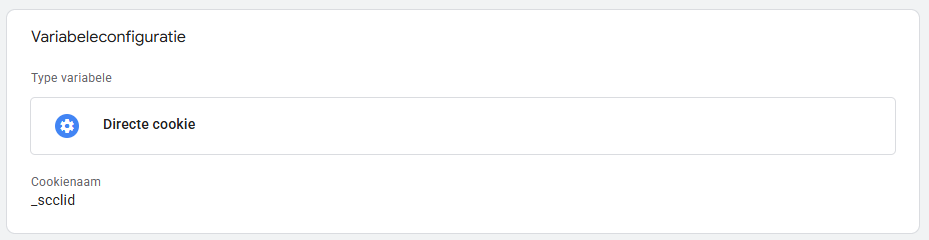
Deze twee extra parameters moeten nu toegevoegd zijn aan je Google Tag:
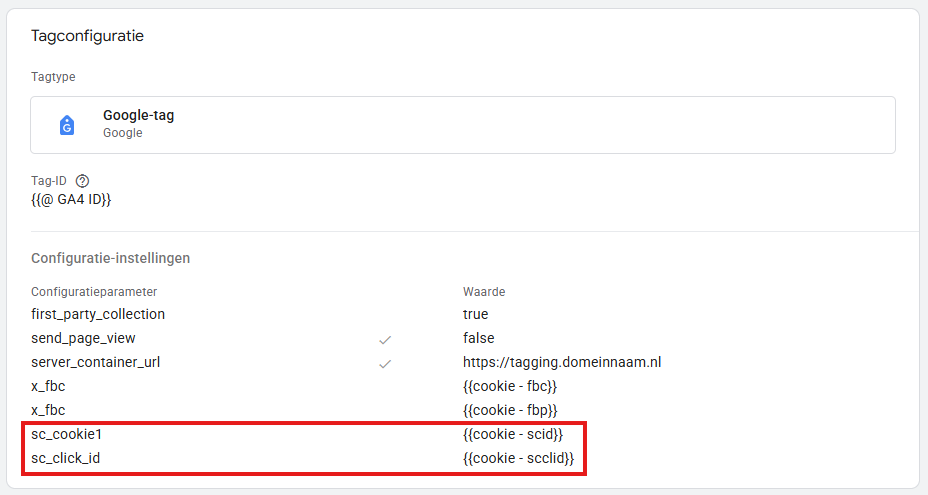
Sla deze tag op. Publiceer daarna de GTM web container.
Stappen om uit te voeren in de GTM server container
tag template toevoegen aan de werkruimte
Voordat we tags gaan instellen op de GTM server container, laten we eerst de tag template installeren op deze container.
Open je GTM server container.
Ga naar Templates.
Ga op zoek naar een nieuwe tag template via de Zoeken in galerij optie.
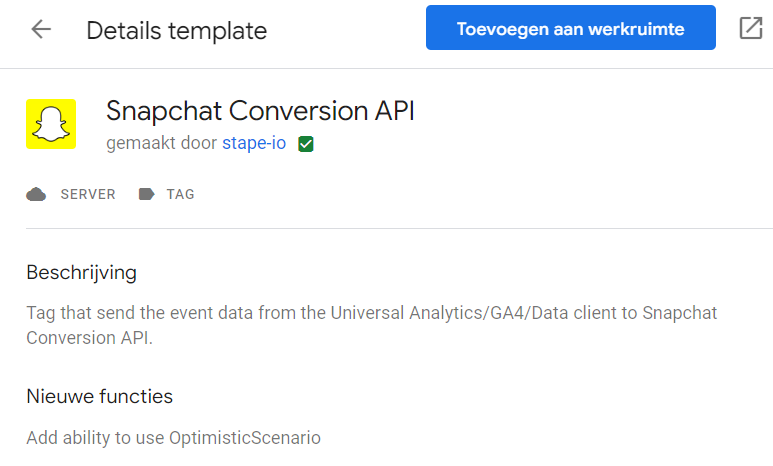
Ga op zoek naar de Snapchat Conversion API template via de zoekfunctie. Voeg deze tag template toe aan je werkruimte.
page_view events doorsturen
Nu dat we de tag template toegevoegd hebben aan de GTM server container kunnen we de tracking regels instellen. Allereerst begin je met een tag die alle page_view gebeurtenissen doorstuurt naar de Snapchat CAPI.
Ga naar Tags en maak een nieuwe tag aan.
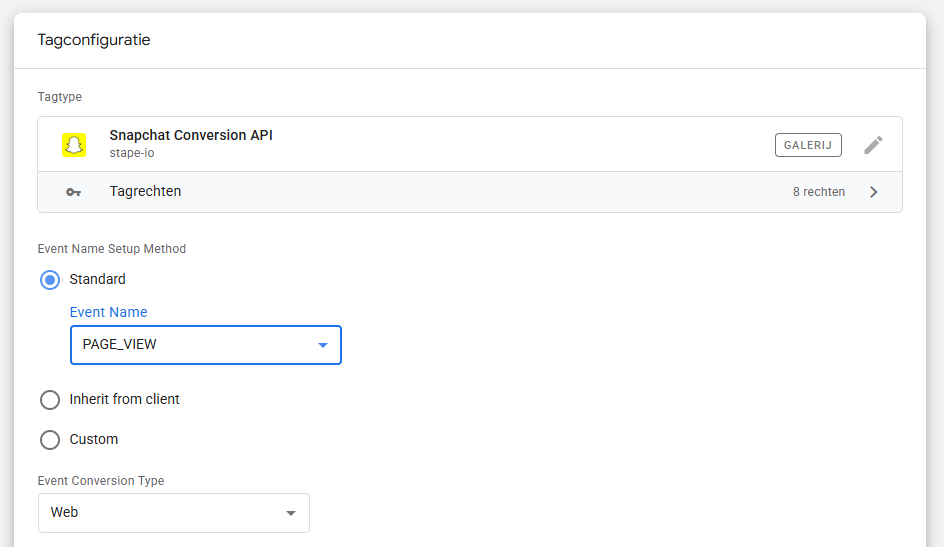
Als tagconfiguratie kies je de Snapchat Conversion API template die je zojuist toegevoegd hebt aan je werkruimte.
Selecteer PAGE_VIEW als de event name onder de Event Name Setup Method.
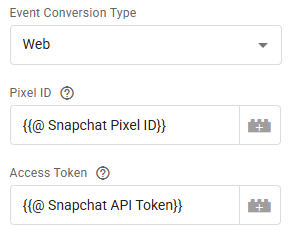
In de invoervelden Pixel ID en Access Token vul je je Snapchat Pixel ID en API Token in. Verstandig is om deze in twee constante variabelen op te slaan in je GTM server container.
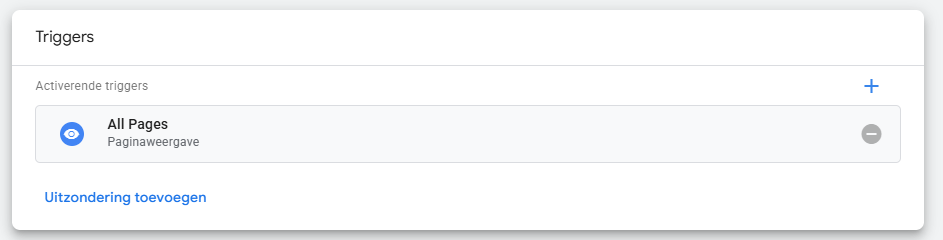
Als trigger voor deze tag selecteer je de All Pages - paginaweergave trigger.
Sla deze tag op.
Conversie events doorsturen
Maak een nieuwe tag aan in je GTM server container.
Kies de Snapchat Conversion API als tagconfiguratie.
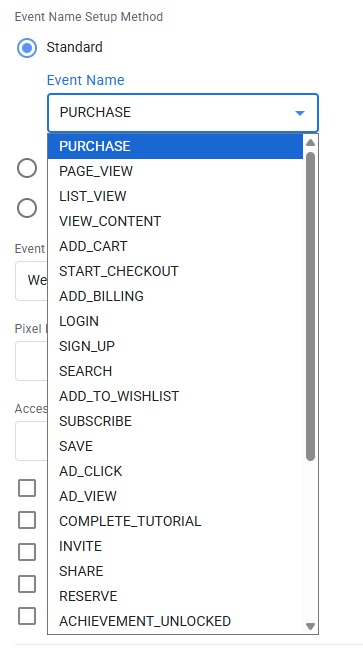
Onder de optie Event Name Setup Method selecteer je de juiste gebeurtenisnaam uit de dropdown-optie onder Event Name.
In de invoervelden Pixel ID en Access Token vul je je Snapchat Pixel ID en API Token in.
Onder de User Data Parameters en Custom Data Parameters kan je extra parameters invullen die je mee wilt sturen naar de Snapchat CAPI. Denk hierbij aan de orderwaarde of de order ID bij een purchase event, of het e-mailadres van de gebruiker bij een ingevuld contactformulier.
Als trigger van deze tag maken we een nieuwe trigger aan. Dat doe je door op Triggers onder de tagconfiguratie te klikken.
Klik daarna rechtsboven op het blauwe plusje om een nieuwe trigger toe te voegen. Als triggerconfiguratie kies je de oranje optie Aangepaste gebeurtenis. En als Naam van gebeurtenis vul je de gebeurtenisnaam in van het GA4 event wat je vanaf je GTM web container richting je server container verstuurd.
Sla deze trigger op en sla de tag op.
Deze stappen herhaal je voor iedere conversie die je door wilt sturen naar de Snapchat CAPI.