Dubbele gebeurtenis metingen in GA4 na Server-Side Tagging implementatie
Na het implementeren van Server-Side Tagging kan het voorkomen dat je dubbele gebeurtenissen in Google Analytics 4 (GA4) meet. Dit kan leiden tot verwarring, omdat slechts de helft van de gebeurtenissen de juiste e-commerce data bevat, zoals waardes en productinformatie. De andere helft van de gebeurtenissen kan leeg zijn of belangrijke parameters missen. In dit artikel bespreken we de symptomen en hoe je dit probleem kunt oplossen.
Veelvoorkomende Symptomen
Twee identieke gebeurtenisnamen (bijv. begin_checkout) op hetzelfde tijdstip.
Eén gebeurtenis met complete e-commerce data (valuta, waarde, producten).
Eén gebeurtenis zonder e-commerce data of met undefined waardes.
Network requests tonen de _tag_mode=AUTO parameter in één van de gebeurtenissen.
Stappen om het Probleem op te Lossen
Stap 1: Controleer de Network Tab
Volg deze stappen om de Network Tab te controleren:
Open Developer Tools (druk op F12).
Ga naar de Network tab.
Filter op je sGTM domein (bijv. tagging.jouwdomein.nl).
Trigger de gebeurtenis (bijv. checkout).
Bekijk of je twee aparte requests ziet voor dezelfde gebeurtenis.
Stap 2: Analyseer de Request Parameters
Let op deze verschillen tussen de requests:
Request 1: Bevat ep.user_data._tag_mode=AUTO en geen e-commerce data.
Request 2: Geen _tag_mode=AUTO maar wel complete e-commerce data (pr1=, epn.value=, cu=EUR).
Stap 3: Controleer sGTM Preview Mode
Volg deze stappen om de sGTM Preview Mode te controleren:
Open je Server-Side GTM container.
Ga naar Preview mode.
Trigger de gebeurtenis.
Controleer of je twee aparte incoming events ziet met:
Eén event met lege variabelen.
Eén event met complete e-commerce data.
Oorzaak van het Probleem
Het probleem wordt veroorzaakt door Google's automatische Enhanced Conversions functionaliteit, die parallel loopt met je handmatig geconfigureerde GTM implementatie. Google Tag detecteert automatisch checkout pagina's en stuurt eigen begin_checkout gebeurtenissen zonder de e-commerce data die je in GTM hebt geconfigureerd.
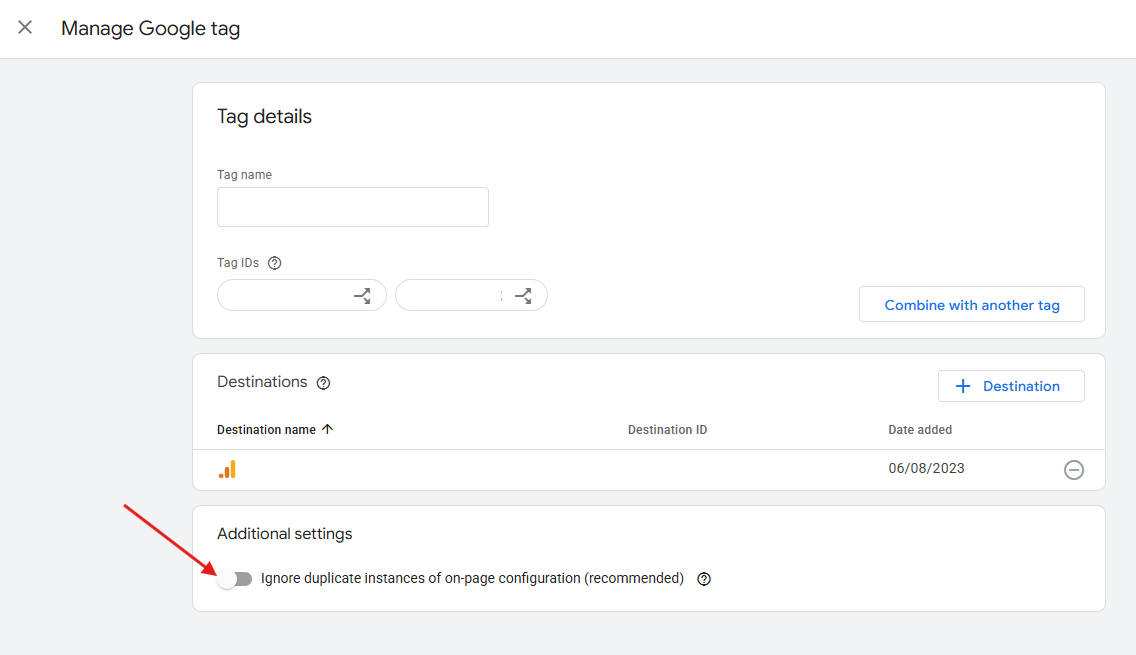
Oplossing: Disable "Ignore Duplicate Instances" in GA4
Een effectieve manier om dit probleem op te lossen is door de instelling "Ignore Duplicate Instances" in GA4 uit te schakelen. Volg deze stappen:
Ga naar GA4 Admin → Gegevensstreams.
Selecteer je web gegevensstroom.
Klik op "Tag-instellingen configureren".
Klik op "Je Google Tag" (met je GA4 Meetingscode).
Zoek "Dubbele instanties van configuratie op pagina negeren (aanbevolen)".
Zet deze instelling UIT.
Sla de wijzigingen op.
Door deze stappen te volgen, kun je het probleem van dubbele gebeurtenissen in GA4 effectief aanpakken en ervoor zorgen dat je de juiste e-commerce data ontvangt. Veel succes!