AW Google Tag overschrijft jouw GA4 Google Tag configuratie, hoe op te lossen?
In dit artikel bespreken we de AW Google Tag en de GA4 Google Tag, twee belangrijke tools voor het meten van website-activiteit. Hoewel ze verschillende doelen dienen, worden ze vaak samen gebruikt om de effectiviteit van je online marketinginspanningen te verbeteren.
Wat zijn de AW Google Tag en GA4 Google Tag?
De AW-tag, ook wel bekend als de Google Ads configuratie tag, is specifiek ontworpen voor Google Ads. Deze tag wordt gebruikt voor conversietracking en helpt je advertenties te targeten op basis van het gedrag van websitebezoekers.
Aan de andere kant is de GA4 Google Tag, of Global Site Tag, breder van opzet. Deze tag verzamelt gegevens voor verschillende Google-producten. Bij server-side tagging gebruiken we deze om de GA4 requests door te sturen naar de server container URL. Maar het is ook mogelijk om deze te koppelen aan Google Ads en Google Analytics.
Belangrijke opmerking
Het is belangrijk om te weten dat zowel de AW-tag als de Google-tag aan een GA4-property kunnen zijn gekoppeld. Als de AW-tag eerder wordt geladen dan de Google-tag, kan GA4 dit interpreteren als de start van een sessie. Dit leidt tot het verzenden van gegevens die niet via de Google-tag zijn geconfigureerd, wat niet de juiste manier van werken is.
Wat moet ik doen?
Om ervoor te zorgen dat je gegevens correct worden verzameld, volg je deze stappen:
Zorg ervoor dat de Google Tag altijd als eerste op een pagina via Google Tag Manager wordt geladen. Dit kan je instellen via de GTM web container door er handmatig voor te zorgen dat geen enkele GA4 of Google Ads tag vóór de Google Tag geactiveerd kan worden.
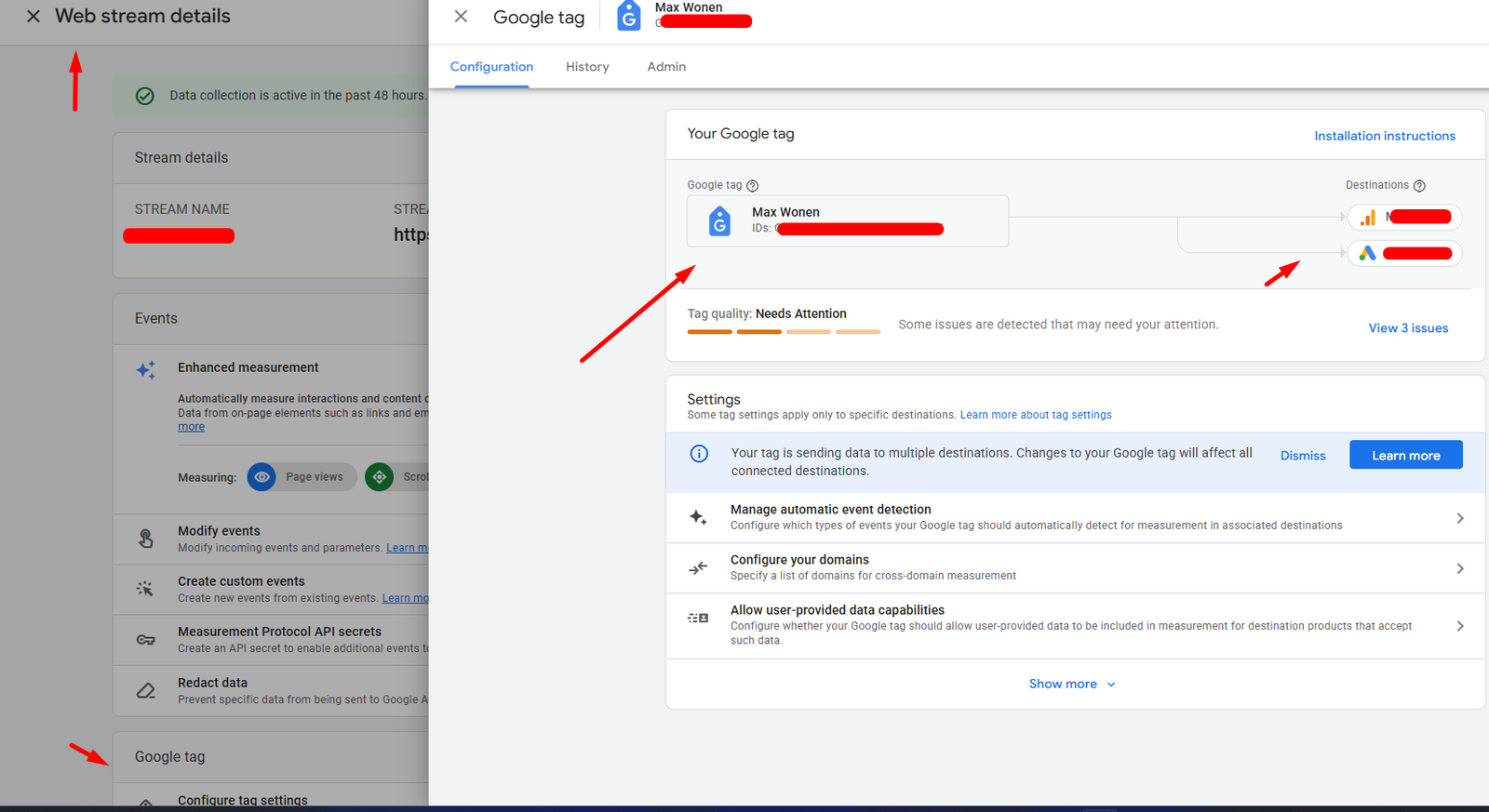
Controleer daarna ook of de AW-Google Tag configuratie is gekoppeld aan de GA4-property en ontkoppel deze van GA4. Als deze gekoppeld zijn aan elkaar zoals je op onderstaande screenshot kan zien (deze screenshot is gemaakt in de Data Stream instellingen van je GA4 admin), zal je deze moeten ontkoppelen. Anders zijn de configuratie instellingen gekoppeld aan elkaar en zal de AdWords configuratie die van GA4 overschrijven.
Open je GA4 admin
Ga naar Data Streams
Open je web stream en ga naar Configure tag settings
Open je Google Tag instellingen
Verwijder de Google Ads Destination via het icoontje aan de achterkant
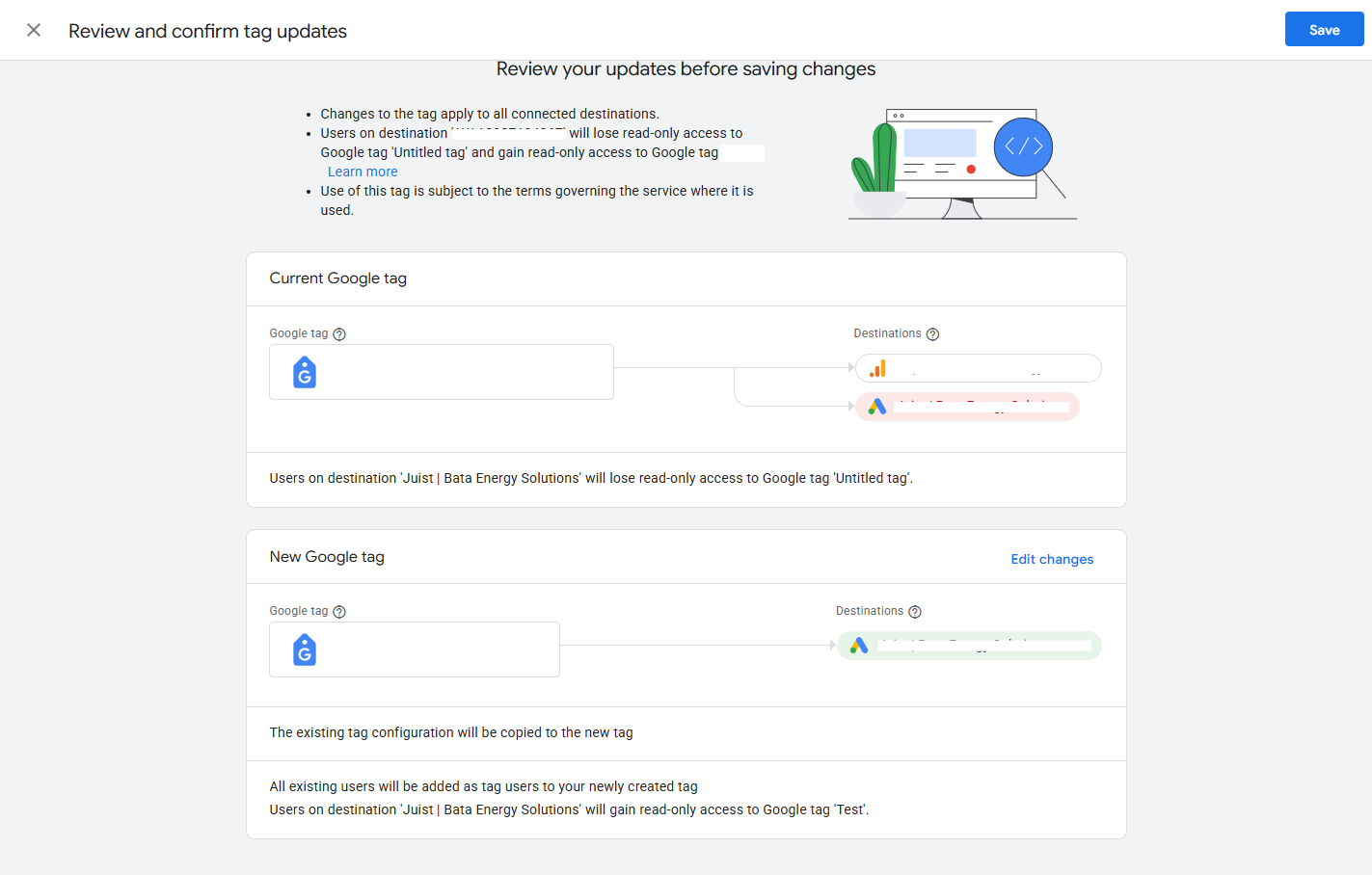
Je krijgt dan de vraag te zien of je deze aan een bestaande tag wil toewijzen, of een nieuwe Google Tag hiervoor aan wil maken. Kies voor de optie Create a new Google tag
Review je aanpassingen en sla op