
Google Ads conversietag instellen op de GTM web container
In dit artikel leggen we uit hoe je op de client een Google Ads conversietag in kan stellen. Wil je weten hoe je een conversietag voor Google Ads op je Google Tag Manager server container in kan stellen? Volg dan de stappen uit dit helpdesk artikel.
Open je GTM web container
Ga naar Tags
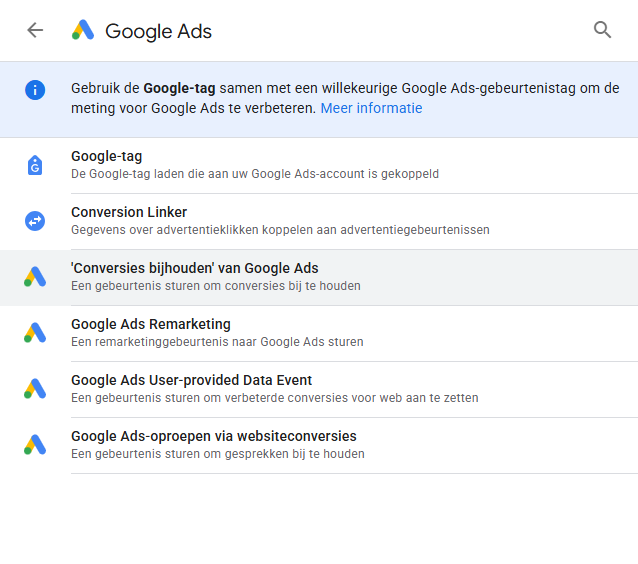
Maak een nieuwe tag aan. Kies 'Conversies Bijhouden' van Google Ads als tagconfiguratie.
Als Conversie-ID vul je je Conversie-ID van je Google Ads account in.
Als Conversie Label vul je je Conversie Label van je conversieactie binnen Google Ads in.
Onderaan dit artikel wordt uitgelegd hoe je deze ID en Label kan vinden.
Klik op trigger, en selecteer de trigger waarop je deze conversieactie wilt meten.
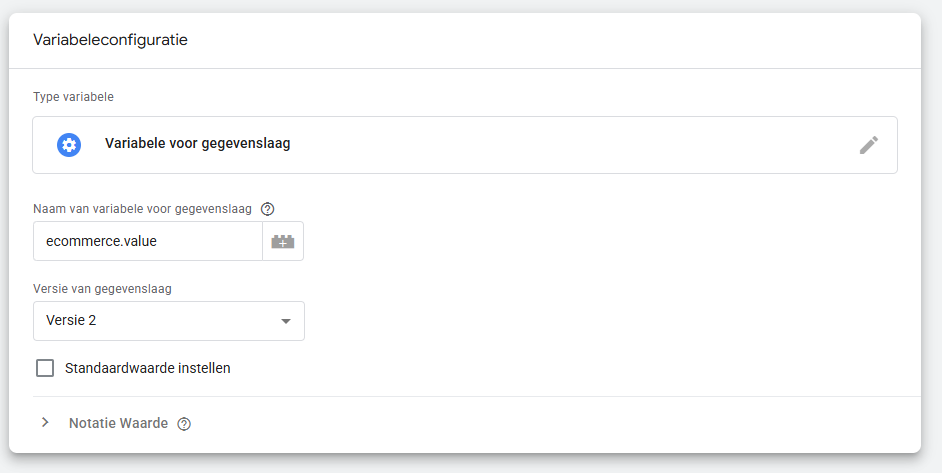
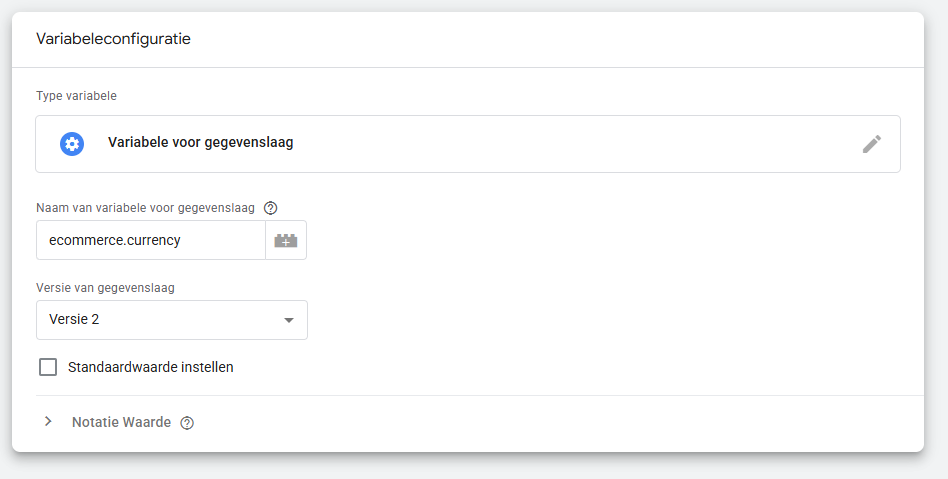
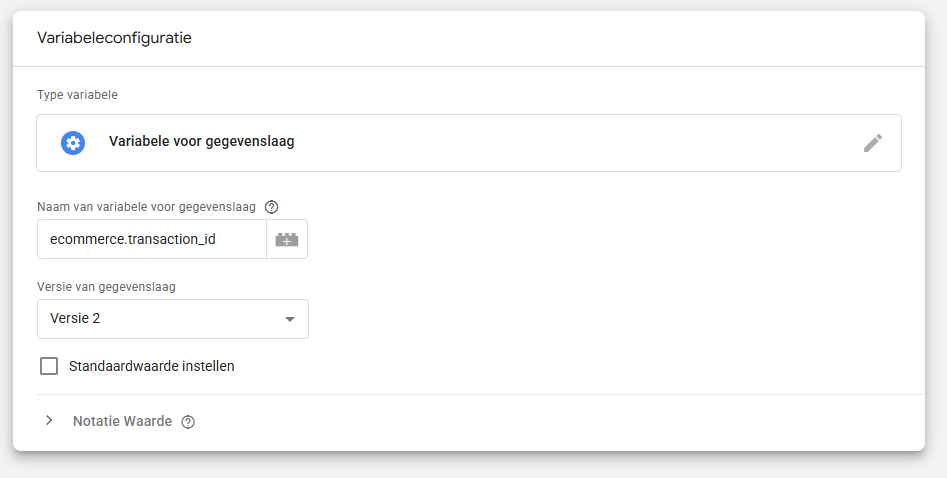
Als je de waarde, de valuta en de transactie ID op kan halen uit de sessie van de gebruiker, kan je ook nog die 3 invoervelden invullen met je desbetreffende variabele.
Voor de AdPage dataLayer zijn dat onderstaande dataLayer variabelen.
value:
currency:
transaction_id:
Geef de tag de naam "Google Ads - conversienaam" en sla de tag op.
Zorg er voor dat je ook een Conversion Linker tag op je GTM container hebt!
Waar vind je de Conversie-ID en Conversie Label?
Open je Google Ads account. Selecteer Conversies > Overzicht onder Doelen, waarmee de conversieactiestabel wordt geopend.
Maak een nieuwe conversieactie aan waar je data naar toe wilt sturen via je GTM tag.
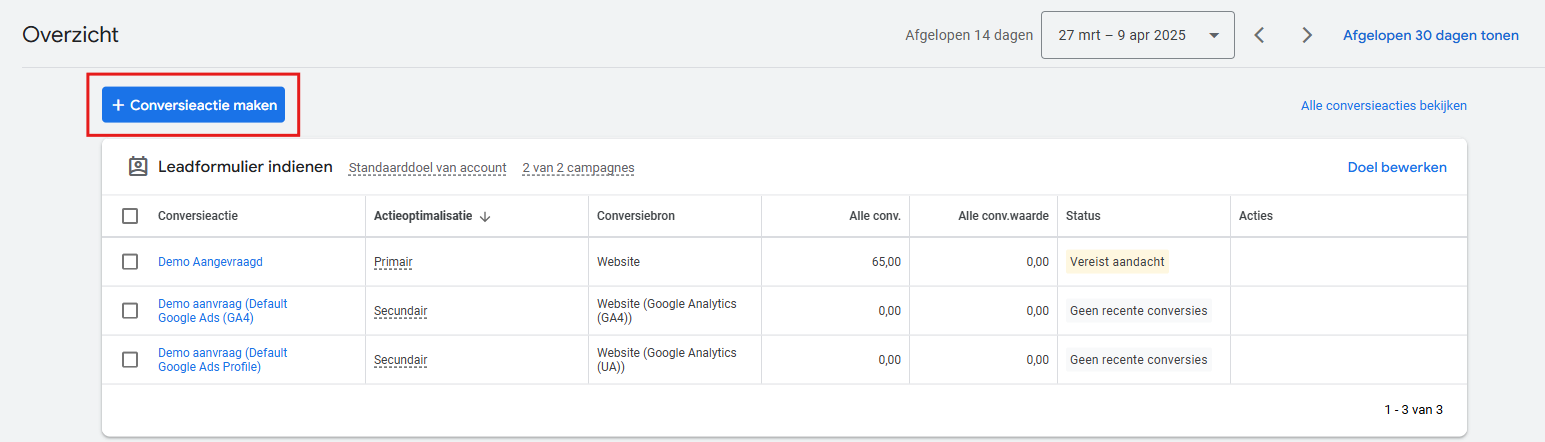
Wanneer je een conversieactie aanmaakt, selecteer je eerst de juiste conversie categorie.
Zorg ervoor dat je de conversieactie handmatig aanmaakt, en niet via de Google Tag aan laat maken.
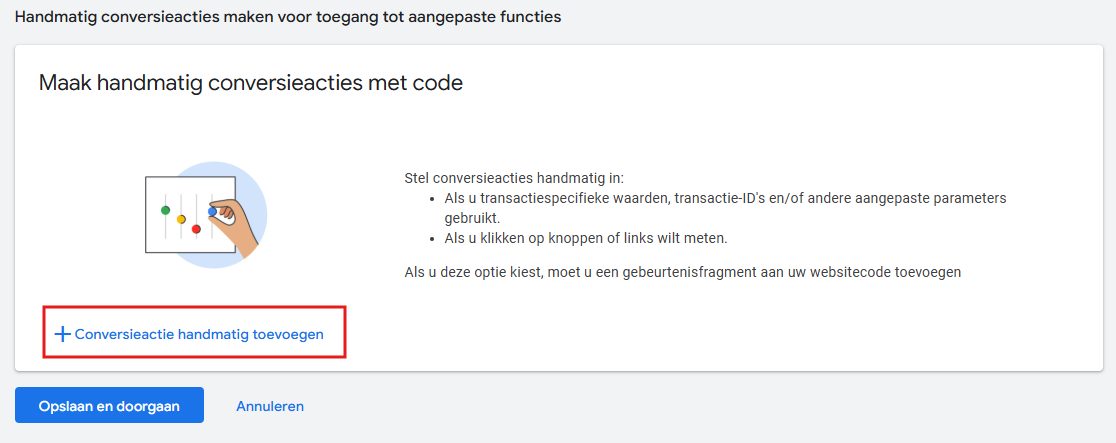
Om ervoor te zorgen dat de nieuwe conversieactie geen invloed heeft op de bodstrategie van je lopende campagnes, is het verstandig om deze als 'secundaire' conversieactie aan te maken.
Geef de conversie een duidelijke naam. Druk daarna op Klaar.
Bij de vraag hoe je de tracking regelt, selecteer je Google Tag Manager gebruiken.

Kopieer het conversie-ID en het conversielabel en plaats deze op de juiste plek in de Google Ads tags binnen Google Tag Manager.