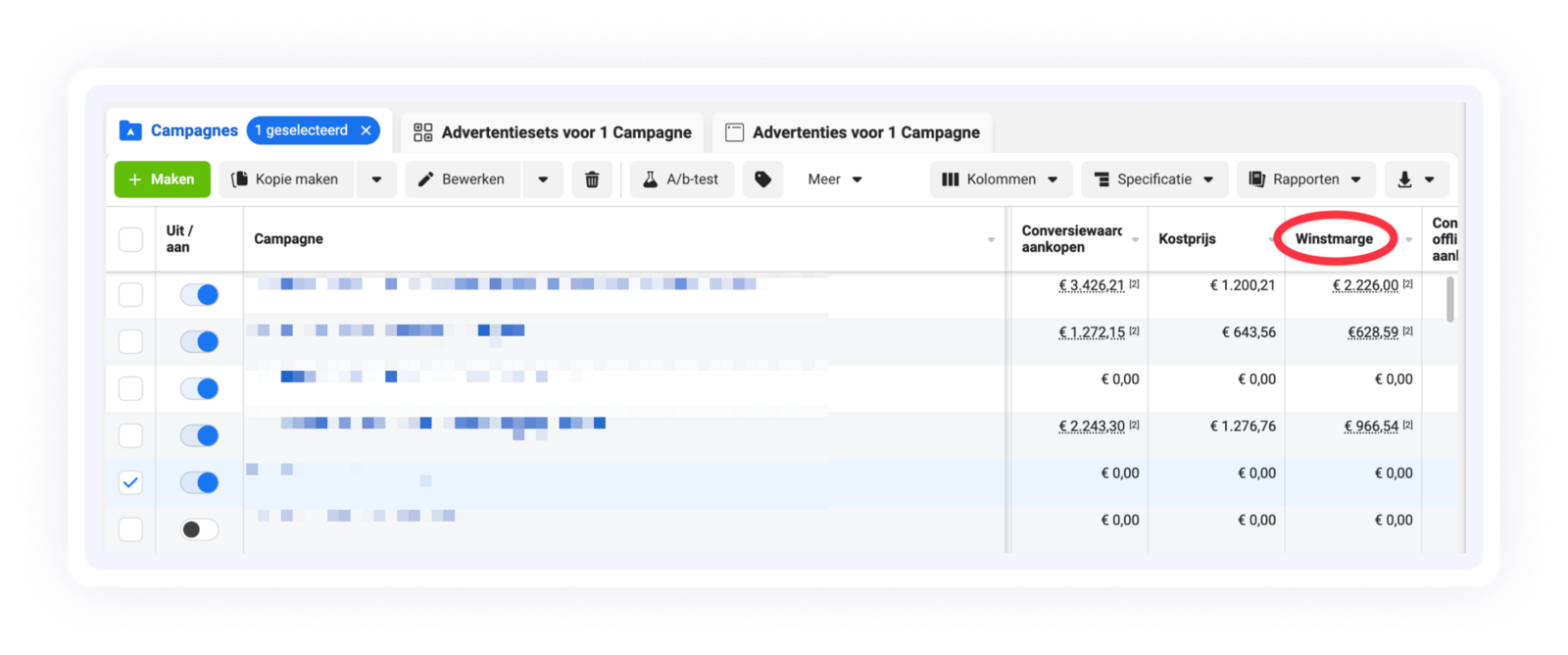
Profit on Adspend
Welkom bij onze gids over het optimaliseren van advertentieplatformen met behulp van Profit on Adspend! In dit artikel leggen we uit hoe je je winstmarge kunt gebruiken om je advertenties effectiever te maken. Dit kan leiden tot een hogere winstgevendheid. Laten we samen aan de slag gaan!
Wat is profit on adspend?
Profit on Adspend is een innovatieve manier om advertentieplatformen te optimaliseren op basis van je winstmarge in plaats van je omzet. Door deze aanpak verandert de focus van je advertenties, wat de kans vergroot dat je winstgevendheid stijgt.
Belangrijke opmerking
Met deze functionaliteit kun je de inkoopprijzen uit een XML-feed toevoegen aan je inkoopgebeurtenissen. Houd er rekening mee dat we alleen met webhooks de aankoopprijs op artikelniveau kunnen toevoegen. Zonder webhooks berekenen we deze alleen voor de gehele order. De match tussen de feed en het product vindt één keer per uur plaats, wat betekent dat de productkostprijzen elk uur worden gematcht aan de aankopen.
Instellen van Profit on Adspend
Er zijn vijf belangrijke stappen die je moet ondernemen om Profit on Adspend succesvol in te stellen:
XML feed genereren
XML feed aan je AdPage Server Container koppelen
Testen of de aankoopprijs in je GTM server container preview binnenkomen
Google Tag Manager server container aanpassingen doorvoeren
Dimensies toevoegen aan je GA4 property
Stap 1: Genereer een XML feed
Een XML-feed is een bestandtype dat informatie bevat over de producten van een webshop. Het bestand gebruikt de opmaak Extensible Markup Language waardoor verschillende systemen de informatie automatisch kunnen lezen en verwerken. Met een XML-feed kunnen webshops hun productgegevens delen met platforms zoals Google Shopping en Facebook Ads, of met andere partners. Het grote voordeel is dat deze uitwisseling automatisch verloopt. Als je een prijs of productomschrijving aanpast in je webshop, wordt deze wijziging automatisch doorgegeven aan alle verbonden systemen. Zo hoef je dezelfde informatie niet overal handmatig bij te werken.
Je kunt een XML feed genereren via tools zoals Channable, een WooCommerce plugin, of een andere tool.
Stap 2: XML Feed Inladen op je AdPage Server Container
Open de juiste container op de trytagging-omgeving en navigeer naar de Aankoopprijs instellingen.
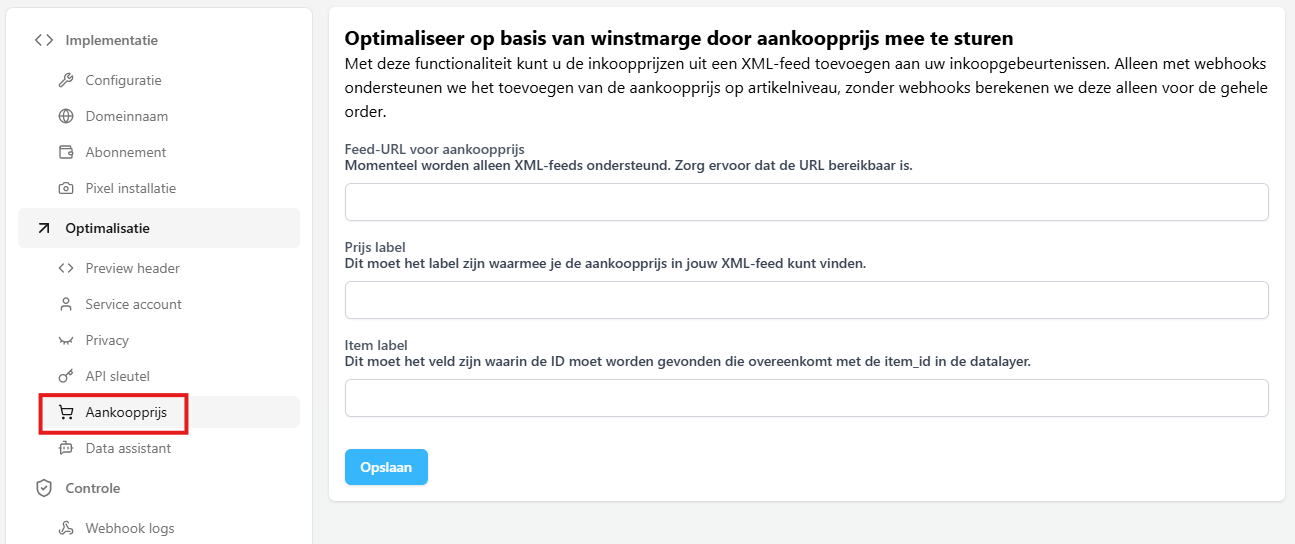
In het eerste veld voeg je jouw XML feed URL toe.
In het tweede veld voeg je de naam van het label in binnen je XML feed waaruit de aankoopprijs van het product af te lezen is (bijvoorbeeld "g:custom_label_2").
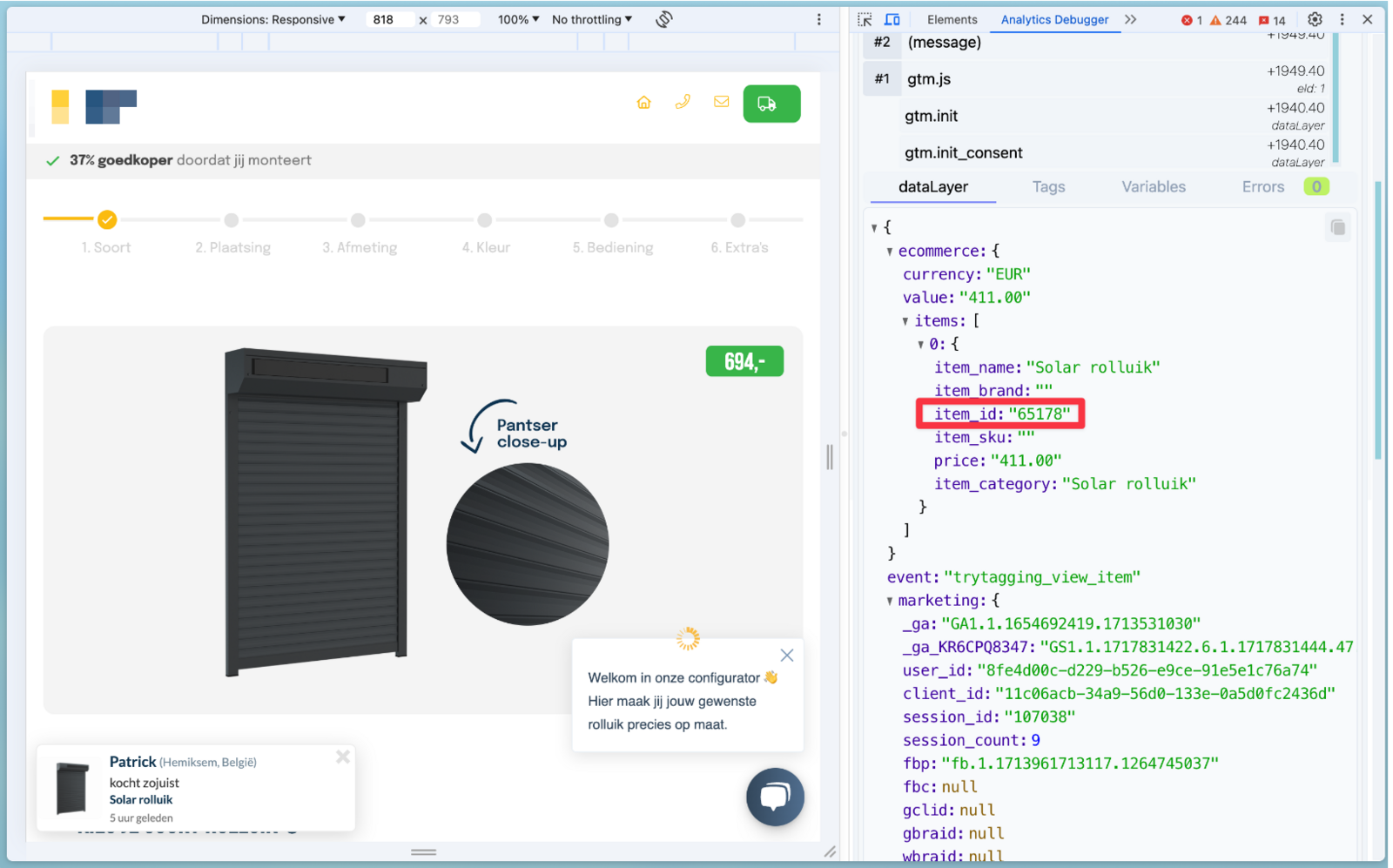
In het derde veld voeg je de naam van het label in binnen je XML feed waaruit de product ID af te lezen is. Dit product ID moet overeenkomen met het item_id uit de dataLayer in de webshop. Hoe je die item_id in je dataLayer vindt, leggen we hieronder uit:
Vinden van de item_id in de dataLayer
Installeer een dataLayer checker extensie of zoek deze handmatig in je browser console. Dat doe je door je webshop te openen en naar een product-pagina te gaan. Hier kijk je in de dataLayer checker (of de browser console) wat het item_id is van het product wat je aan het bekijken bent.
Stap 3: Google Tag Manager server container aanpassingen doorvoeren
Laten we eerst de total purchase price variabele toevoegen aan de GTM server container. Dat doe je door deze variabele template te downloaden: template.
Open je GTM server container en ga naar Templates. Klik op Nieuw onder Variabele Templates.
Klik rechtsboven op de drie puntjes en dan op importeren. Importeer de zojuist gedownloade template en sla deze op.
Maak een nieuwe variabele aan. Kies de zojuist geïmporteerde variabele template als variabele configuratie en sla deze variabele op.
Nu gaan we ook de variabele instellen die een berekening kan maken. Ga naar Templates en voeg een nieuwe Variabele Template toe via het zoeken in de template galerij. We zijn op zoek naar de number & strings operations template. Voeg deze toe aan je werkruimte.
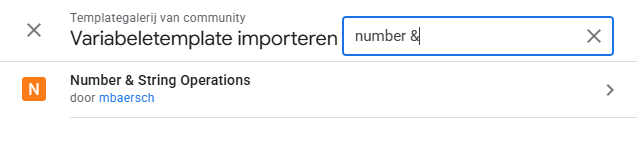
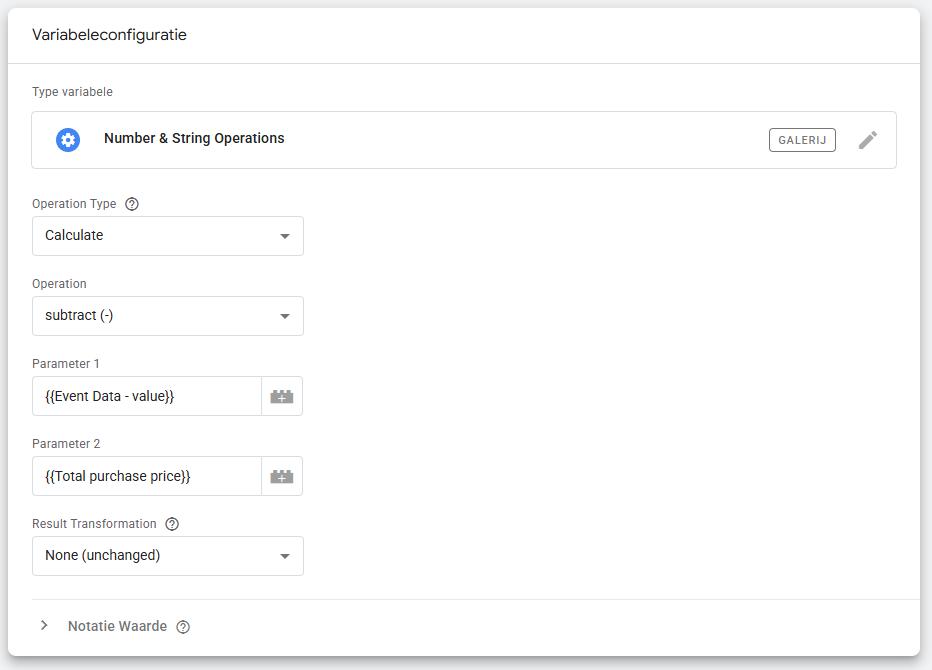
Maak een nieuwe variabele aan met number & string operations als variabeleconfiguratie. Stel de operation type in op calculate en de operation op subtract. Parameter 1 is de eCommerce waarde (event data variabele voor 'value') en Parameter 2 is je total purchase price variabele, die je in de vorige stap hebt aangemaakt. Sla deze variabele op als 'profit_margin'.
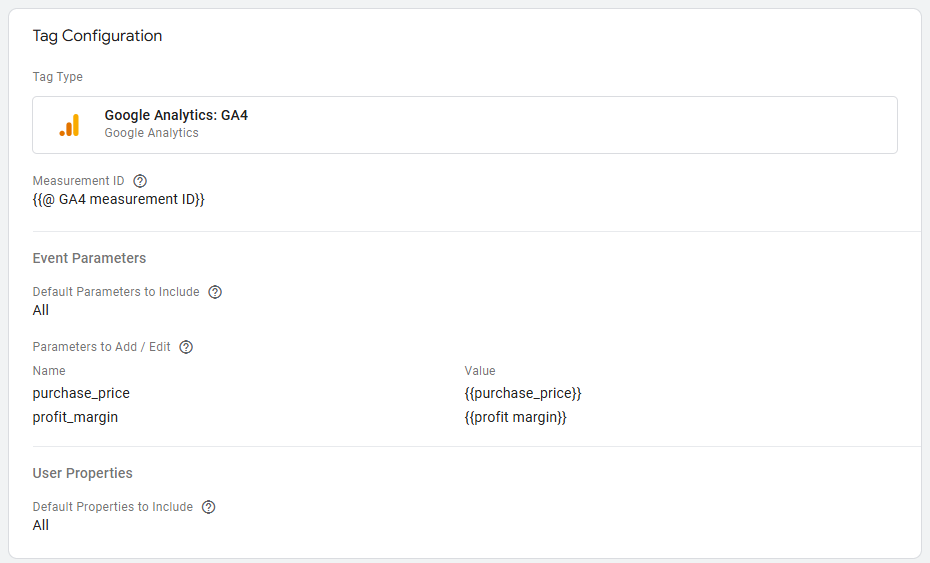
Voeg de variabelen toe aan je GA4 (purchase) event tag.
purchase_price: met als waarde je total purchase price variabele
profit_margin: met als waarde je profit margin variabele
Stap 4: Google Tag Manager server container test
Open je Google Tag Manager server container en activeer de preview modus.
Gebruik je webhook om aankopen te meten, dan zal je een webhook replay uit moeten voeren. Herhaal een webhook uit de Webhook Logs op trytagging via de Webhook Replay functionaliteit. Wanneer je deze webhook opnieuw afspeelt, zal er een trytagging_purchase request verschijnen in je preview mode. Controleer of de parameter purchase_price aanwezig is in het tabblad 'Event Data'.
Meet je aankopen vanuit de Google Tag Manager web container via een GA4 event tag, dan zal je een testaankoop uit moeten voeren (voor Shopify gaat dit niet). Na het voltooien van een testaankoop zal er een purchase request binnenkomen in je preview mode. Controleer of de parameter purchase_price aanwezig is in het tabblad 'Event Data' en in de GA4 tag parameters.
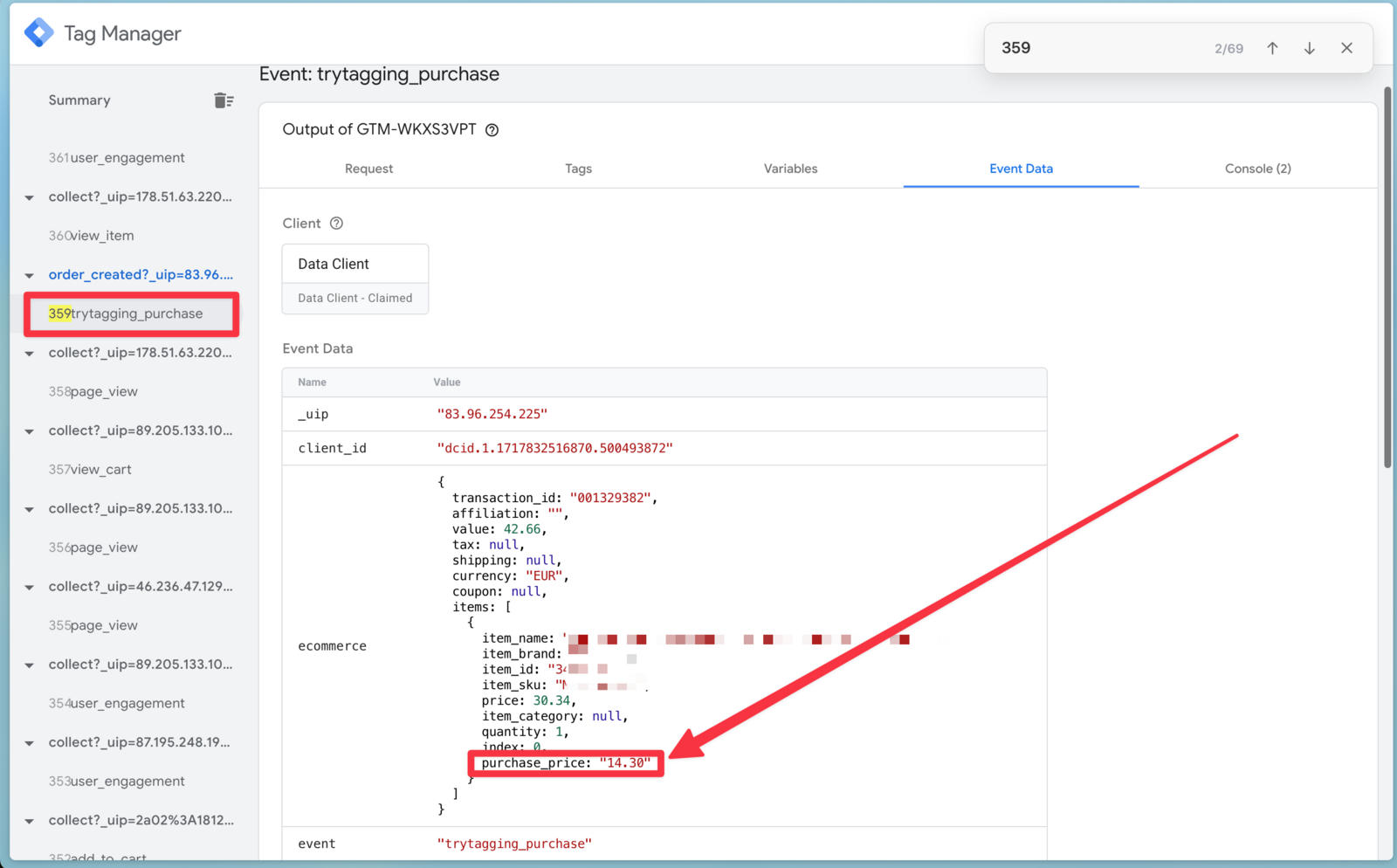
Is deze niet aanwezig? Dan heb je een verkeerde instelling uitgevoerd in stap 1, 2 of 3 van dit artikel. Is deze wel aanwezig? Ga dan verder met onderstaande stappen.
Stap 5: Google Analytics 4 dimensie toevoegen
In GA4 moet je ervoor zorgen dat je deze extra parameters kunt ontvangen en laten vertonen. Voeg de custom parameters profit_margin en purchase_price toe aan GA4 door naar je Beheer te gaan en nieuwe Aangepaste Definities aan te maken.
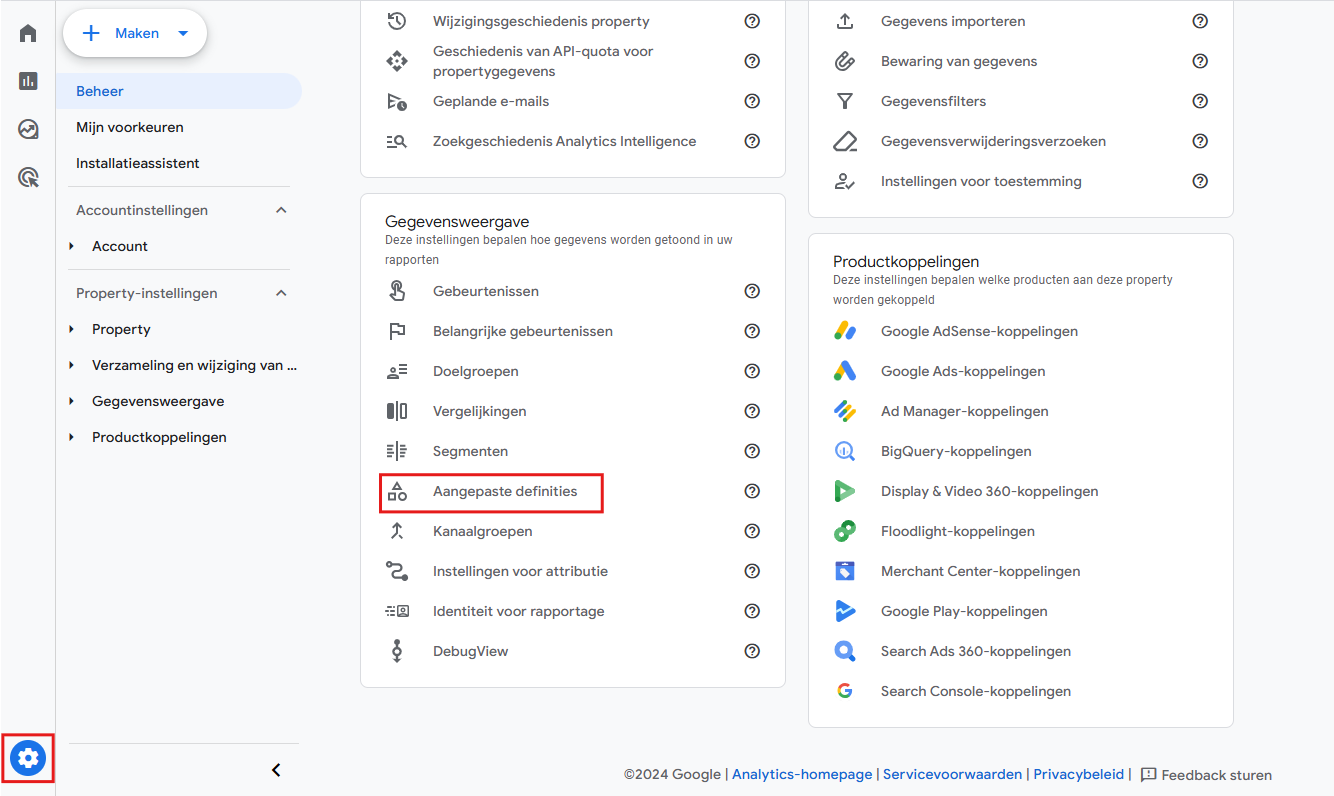
Binnen de aangepaste definities instellingen, voeg je twee nieuwe Aangepaste Statistieken toe met als statistieknaam en parameternaam 'profit_margin' en 'purchase_price'.
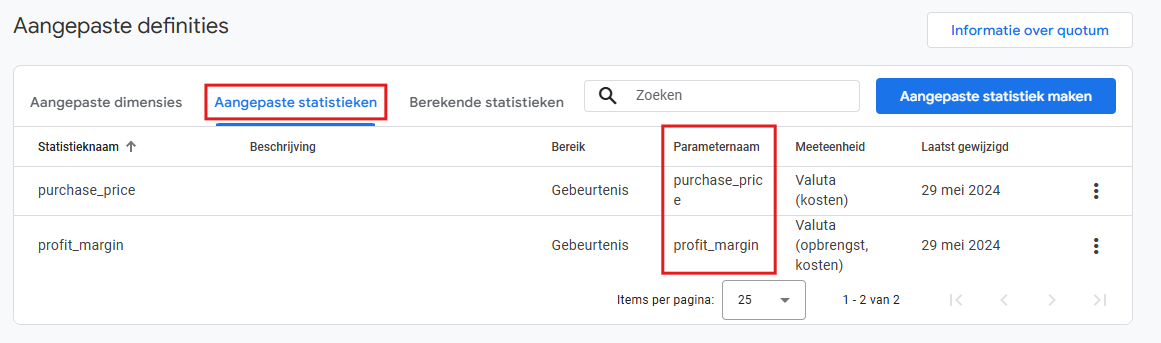
Voorbeeld in GA4
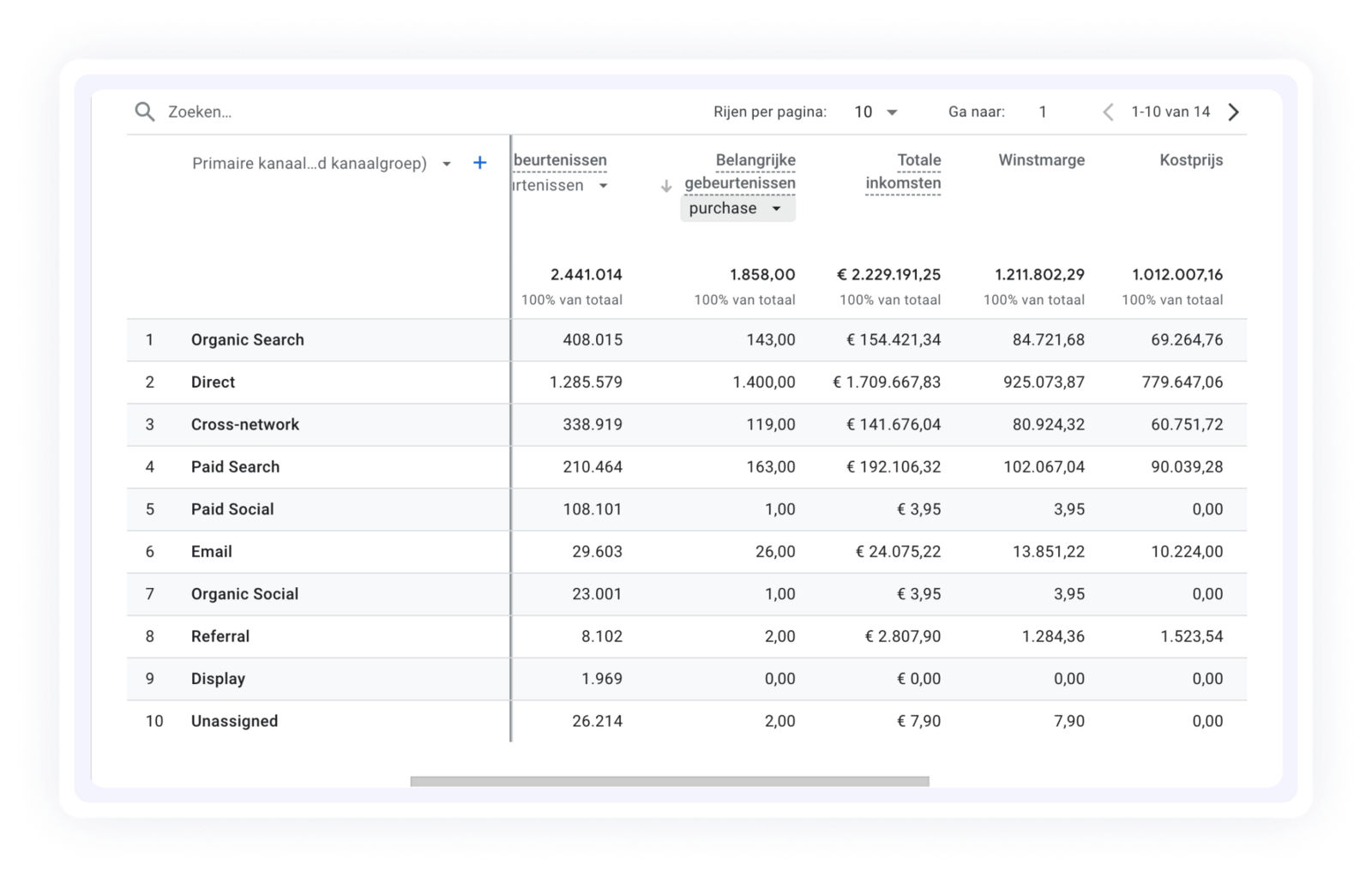
Stap 6: Integratie met Google Ads
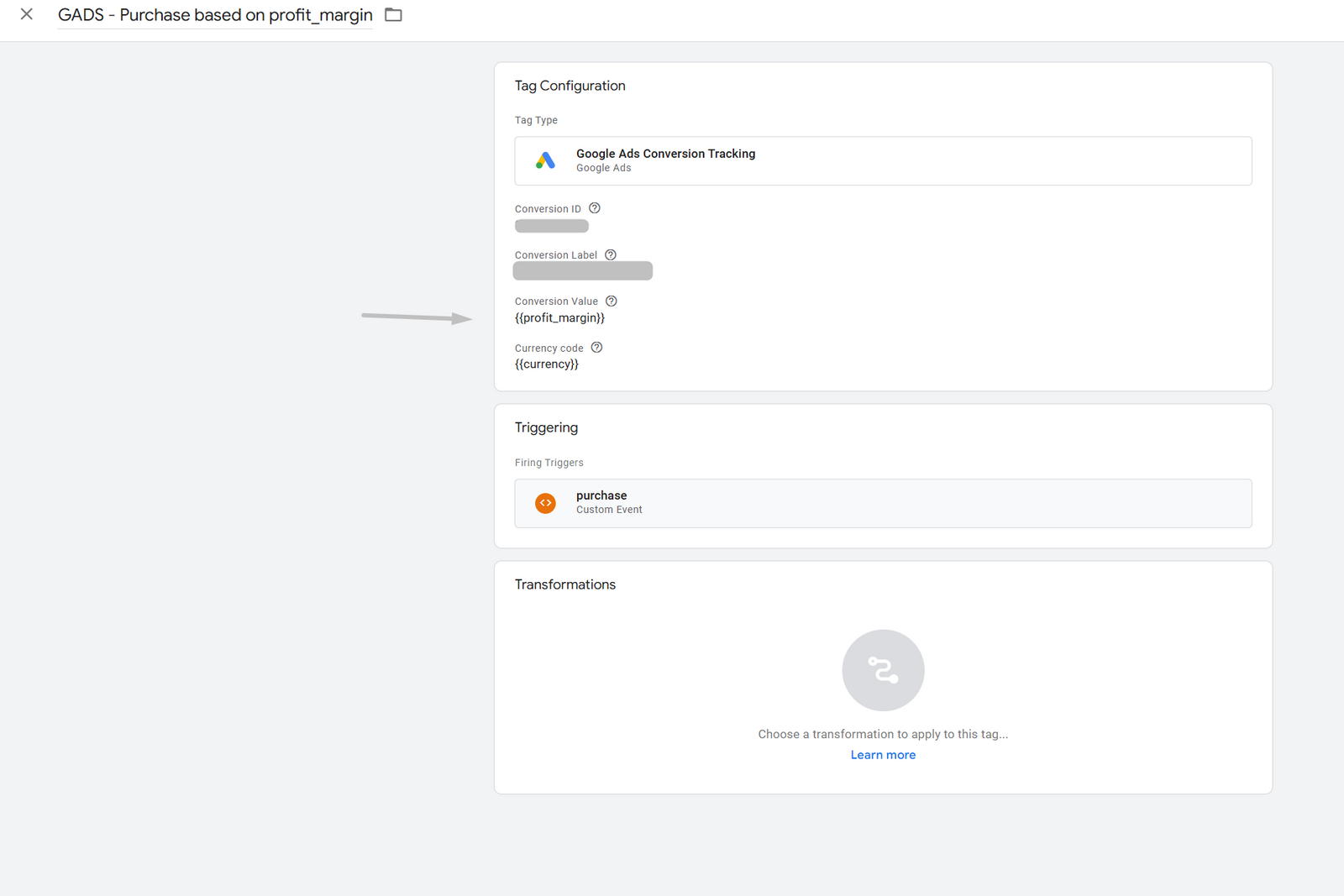
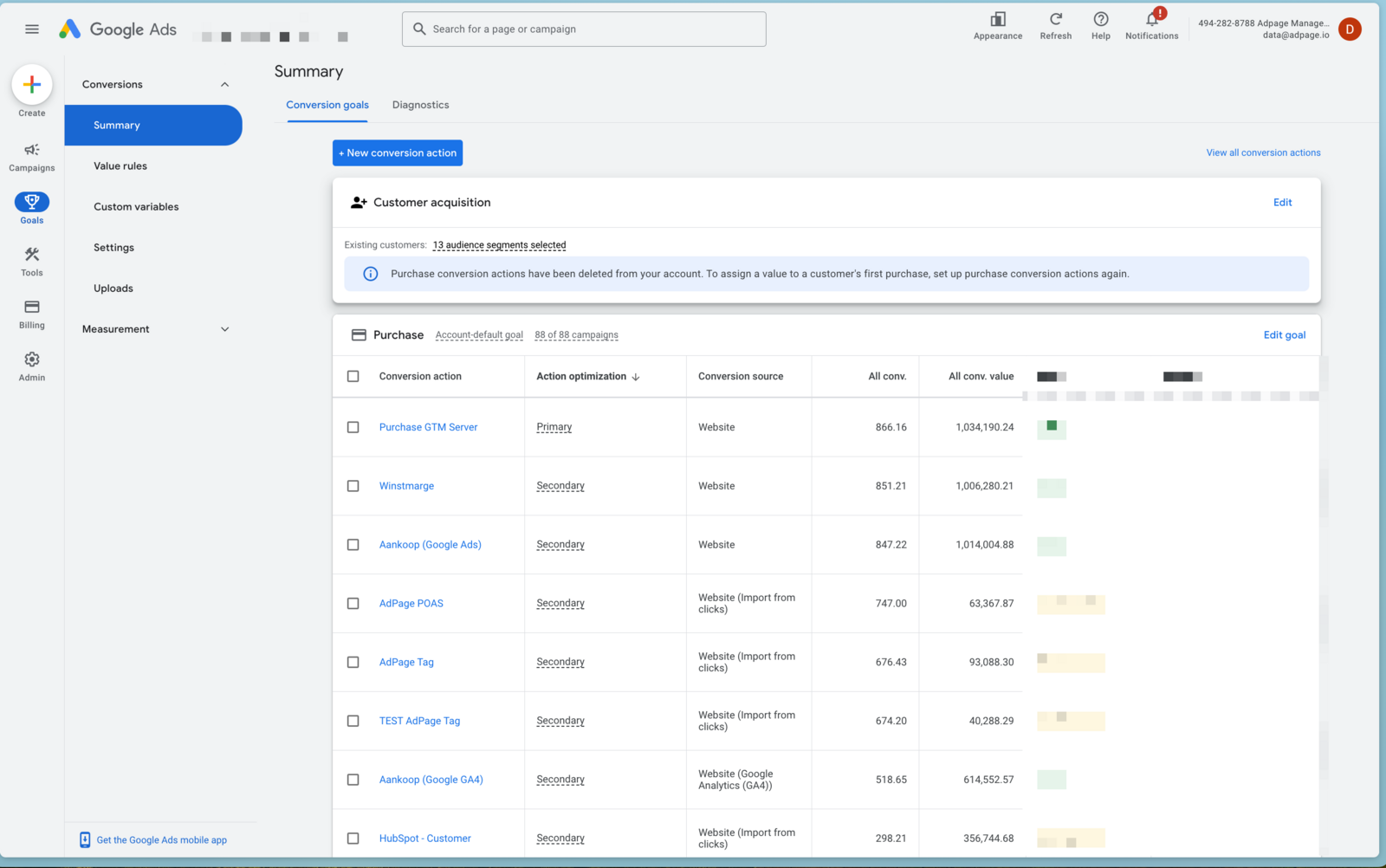
Voor het toevoegen van Profit on Adspend in Google Ads is het nodig om een nieuwe conversietag te maken met daarin de profit margin variabele ter vervanging van de conversiewaarde. Dit doe je voor een nieuwe conversieactie die je aan moet maken binnen Google Ads.
Stap 7: Integratie met Meta