
In de GTM server container preview mode komen geen requests binnen, hoe op te lossen?
Heb je problemen met het testen van je server-side tagging setup in Google Tag Manager omdat er geen requests binnenkomen in de server container preview mode? Geen zorgen! In dit artikel helpen we je stap voor stap om de meest voorkomende problemen op te lossen, zodat je weer snel aan de slag kunt.
Wanneer je geen requests ziet binnenkomen in de server container preview mode, zijn er een aantal dingen die je kunt controleren. Laten we beginnen met de basis.
Stap 1: Controleer de basis
Voordat je verder gaat, is het belangrijk om te controleren of de server container live staat en goed functioneert:
Server container check: Ga in een ander tabblad naar je server container URL en voeg
/healthytoe aan de URL. Je zou 'ok' moeten zien verschijnen.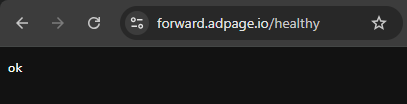
Test endpoint: Ga in een ander tabblad naar je server container URL en voeg
/testtoe aan je URL. Een '400' error is normaal. Het belangrijkste is dat je deze request in de preview ziet binnenkomen.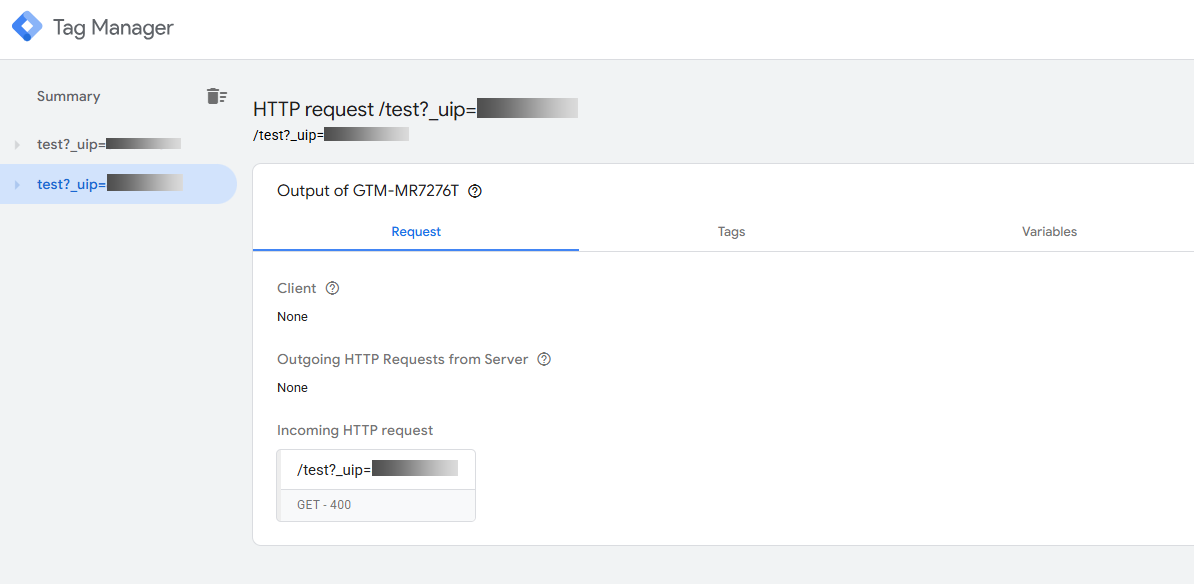
Stap 2: Server container URL controleren
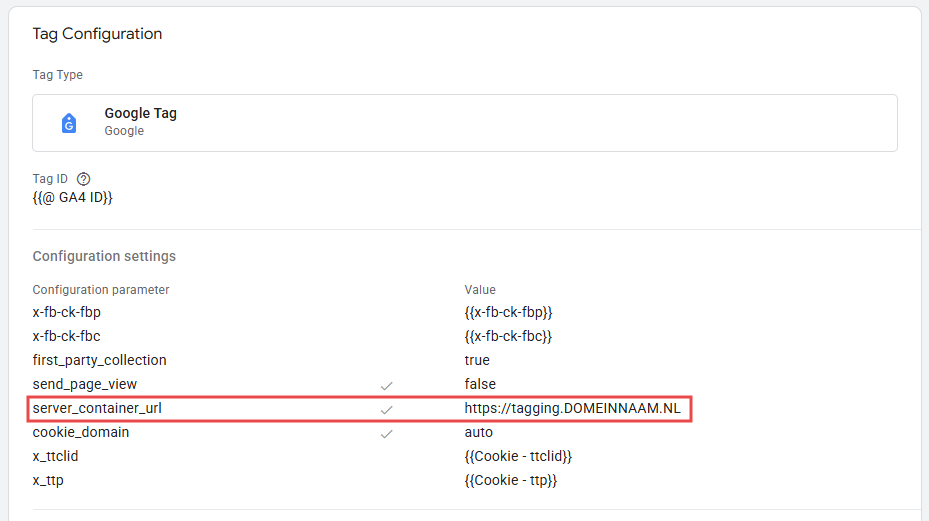
Een veel voorkomende fout is het gebruik van een verkeerde server container URL in je Google Tag. Zorg ervoor dat de server container URL in je Google Tag configuratie in de GTM web container exact overeenkomt met de URL waar je de sGTM preview draait. Check goed op spelfoutjes!
Stap 3: Google Tag configuratie wordt overschreven
Dit is een veelvoorkomend probleem waarbij je Google Tag configuratie door een andere bron wordt overschreven, vaak door een hardcoded script op de website.
Hoe te controleren:
Open de Network tab in je browser developer tools.
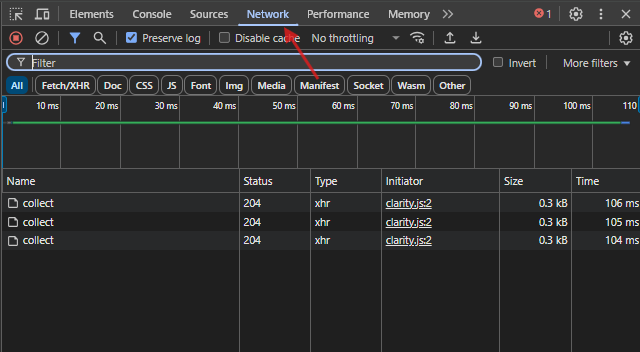
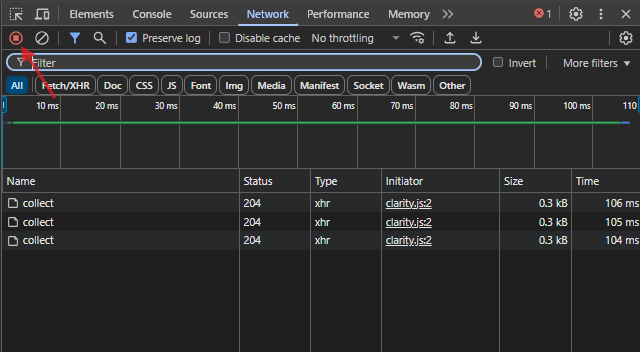
Activeer 'Preserve log' om events te behouden bij pagina-wissels.
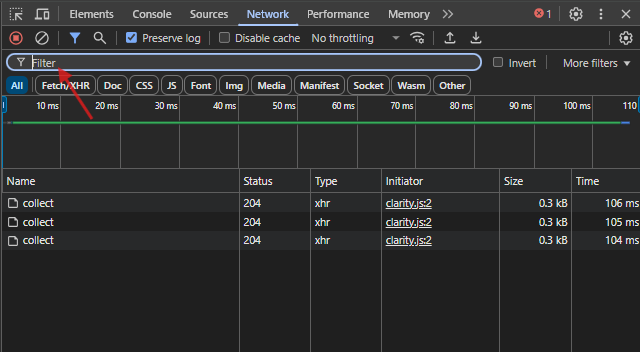
Filter op je GA4 measurement ID.
Controleer of de requests naar je server container URL gaan. Als deze requests naar
googletagmanager.comofregion1.google-analytics.comgaan, wordt je Google Tag configuratie op de GTM web container overschreven door een gtag.js script op je website.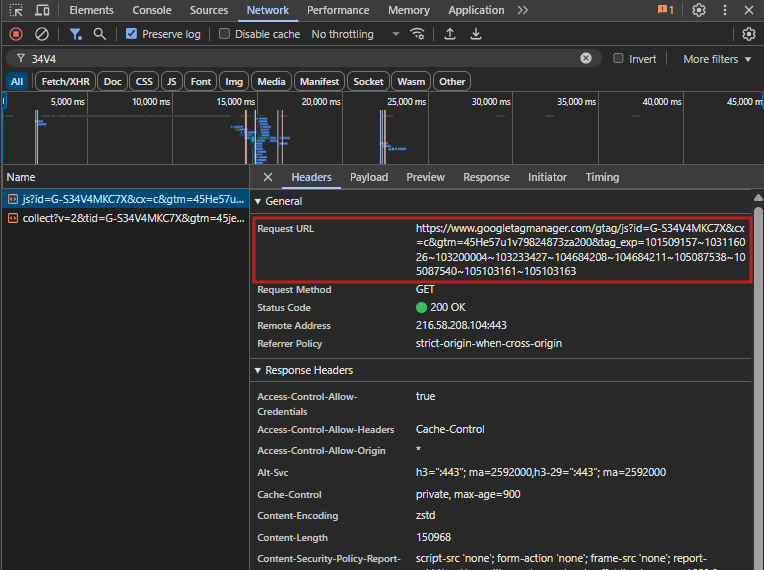
Mocht je zien dat de proxy-request faalt vanwege een BLOCKED_BY_ORB error, volg dan de stappen uit dit helpdesk-artikel.
Mogelijke oorzaken:
gtag.js script in je website.
Plugins die gebeurtenissen naar GA4 sturen.
Meerdere Google tags met hetzelfde measurement ID.
Standaard GTM-script naast het tagging pixel script.
Oplossing:
Verwijder alle inline gtag scripts uit je code.
Schakel plugins uit die data naar GA4 sturen.
Gebruik één Google tag per measurement ID.
Configureer GA4 uitsluitend via je GTM container.
Troubleshooting tips
Browser tools zijn je beste vriend:
Console tab: Voor foutmeldingen en waarschuwingen.
Network tab: Om te zien waar requests naartoe gaan.
Preserve log: Houdt events vast bij navigatie.
Deze tools geven je meer inzicht dan alleen de GTM preview mode. Met deze stappen en tips ben je goed op weg om je server-side tagging setup succesvol te teste