Preview Mode gebruiken binnen Google Tag Manager
In dit helpdesk-artikel bespreken we de preview-modus in Google Tag Manager en hoe je deze effectief kunt gebruiken. De preview-modus is een waardevol hulpmiddel dat je helpt bij het testen van tags en triggers voordat je wijzigingen publiceert. Laten we samen ontdekken wanneer en hoe je deze functie kunt inzetten!
Wat is de Preview Mode?
De Preview Mode (voorbeeld- en foutopsporingsmodus) in Google Tag Manager is een ingebouwde functie waarmee je tags, triggers en variabelen in realtime kunt testen op je website of je server container. Deze modus gebruik je voordat je je wijzigingen publiceert, maar ook om te debuggen, in een testomgeving waardoor echte bezoekers hier niets van merken.
2 type preview modi
Op Google Tag Manager gebruik je twee type containers voor een server-side tagging setup: een web container en een server container. Beide containers hebben een andere preview modus die op een andere manier functioneert. In dit helpdesk-artikel leggen we uit wanneer en hoe je de preview mode van de GTM web container gebruikt en wanneer en hoe je de preview mode van de GTM server container gebruikt.
Laten we eerst de GTM web container preview mode behandelen.
Preview mode op de GTM web container
Er zijn drie belangrijke momenten waarop je de preview-modus binnen de Google Tag Manager web container gebruikt:
Wanneer je nieuwe tags en triggers aanmaakt.
Om te controleren of je huidige tags en triggers nog correct worden afgevuurd.
Bij het aanbrengen van aanpassingen op je website.
1. Nieuwe tags en triggers aanmaken
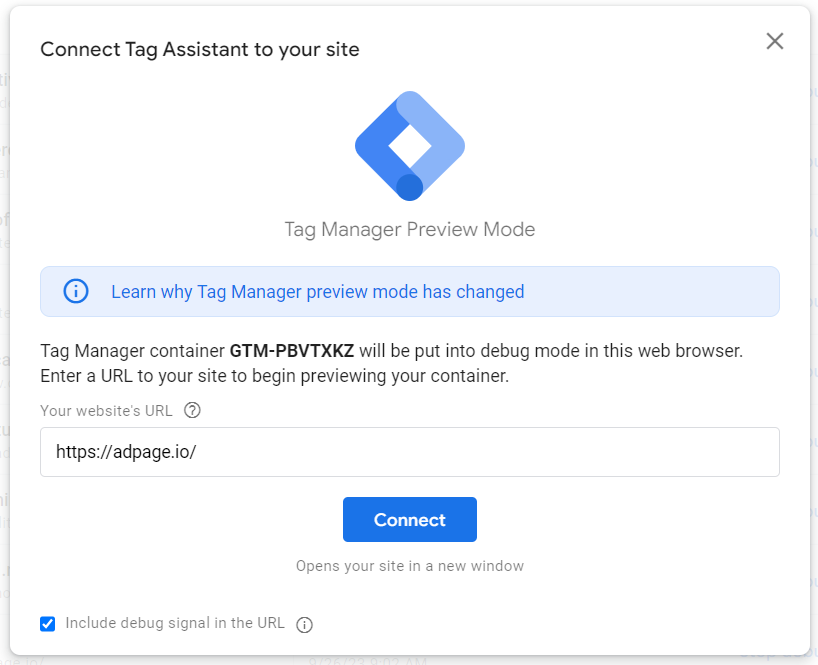
Als je nieuwe tags en triggers aanmaakt, is het essentieel om de preview-modus te gebruiken voordat je je container publiceert. Om deze nieuwe tags en triggers te testen, klik je rechtsboven in de desbetreffende container op 'Preview / Voorbeeld'.
URL invoeren in de preview-modus
Vul de URL in van de website die met die container verbonden is binnen de popup in het preview-venster. Je site wordt nu geopend in een nieuw tabblad in een testomgeving. Je kunt zien dat dit de testomgeving is omdat de favicon in het tabblad is veranderd naar die van de Google Tag Assistant. Ook verschijnt er een popup van de Tag Assistant op de pagina.
Interacties testen
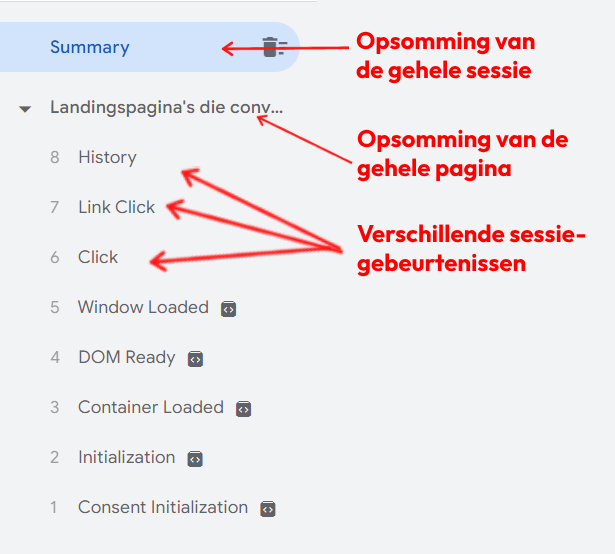
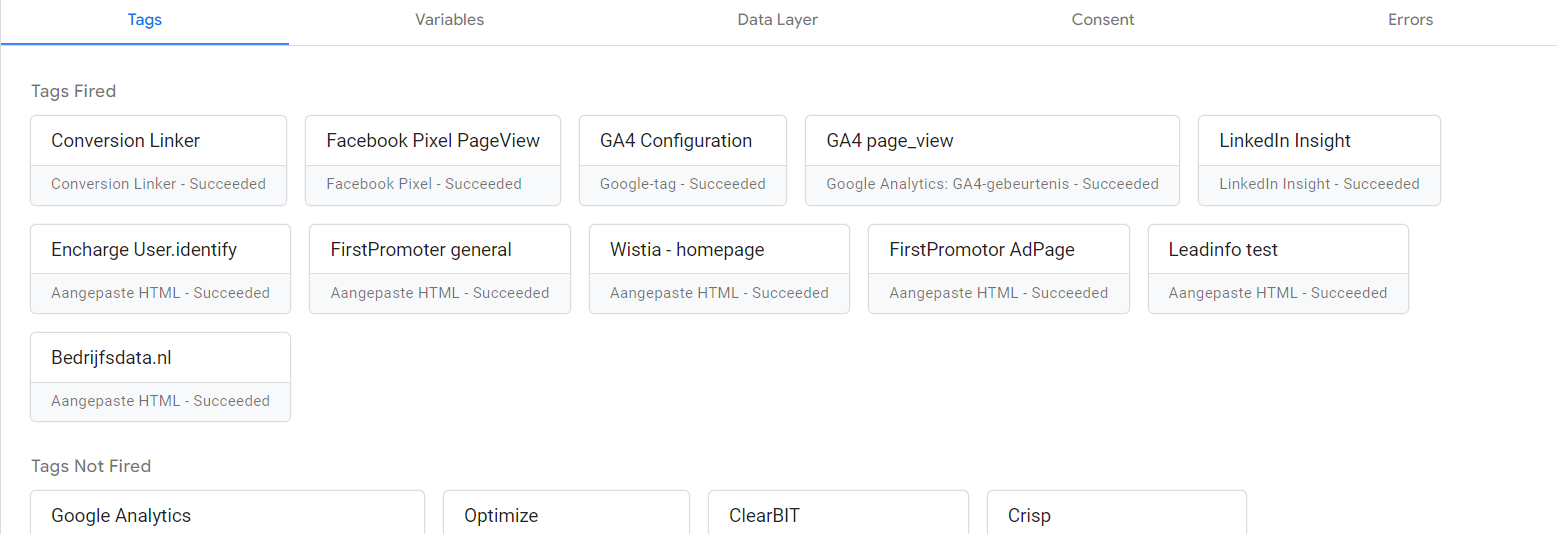
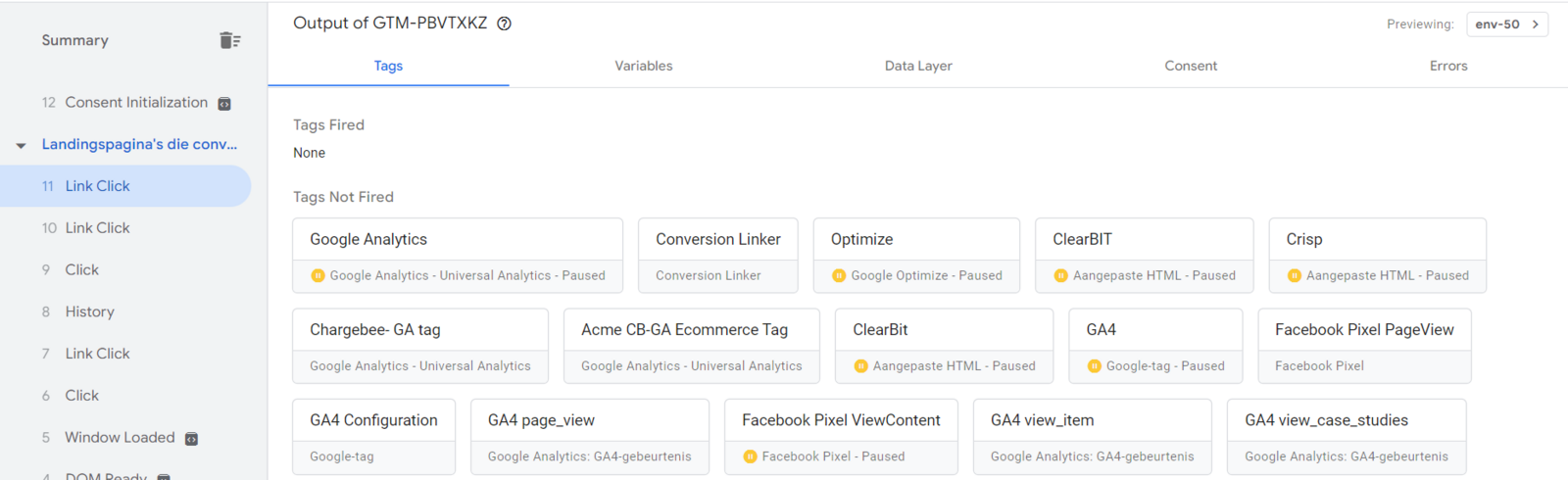
Als je bijvoorbeeld een tag en trigger hebt ingesteld voor een specifieke knop op een bepaalde pagina van jouw site, navigeer je in deze testomgeving naar die pagina. Voer de actie uit (bijvoorbeeld het klikken op de knop). In de preview-modus op het andere tabblad kun je dan bekijken welke tags zijn afgevuurd en welke nog niet. Dit kan je ook per pagina en per sessie-gebeurtenis bekijken in het verticale linker-menu.
2. Controleer of je huidige tags en triggers nog worden afgevuurd
Als je merkt dat bepaalde gebeurtenissen niet of niet goed binnenkomen in platforms zoals Meta of Google Analytics, is het belangrijk om eerst te controleren of de tags en triggers in Google Tag Manager nog correct worden afgevuurd. Deze stappen zijn ook van toepassing wanneer je bij het aanmaken van nieuwe tags en triggers ontdekt dat ze niet afgevuurd worden in de preview-modus.
Actie uitvoeren en sessie-gebeurtenis selecteren
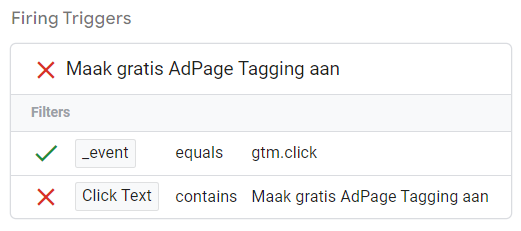
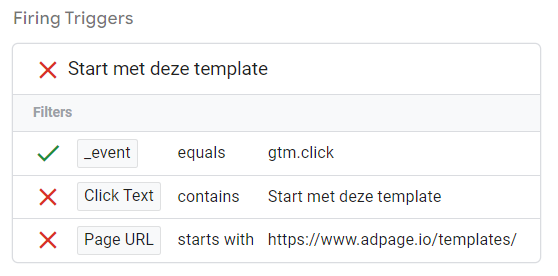
De eerste stap is om de actie uit te voeren waarop de tag af zou moeten vuren. Selecteer die sessie-gebeurtenis in het verticale linker-menu. In de lijst met niet-afgevuurde tags (Tags not fired) selecteer je de tag die afgevuurd had moeten worden. Je krijgt dan een overzicht te zien van waarom die tag niet is afgevuurd onder 'Firing Triggers'.
3. Aanpassingen gemaakt op de site
Wanneer je aanpassingen op je site doorvoert, zoals het veranderen van URLs, het updaten van button- en linkteksten, of het aanpassen van het aankoopproces, is het belangrijk om ervoor te zorgen dat deze wijzigingen je metingen niet aantasten.
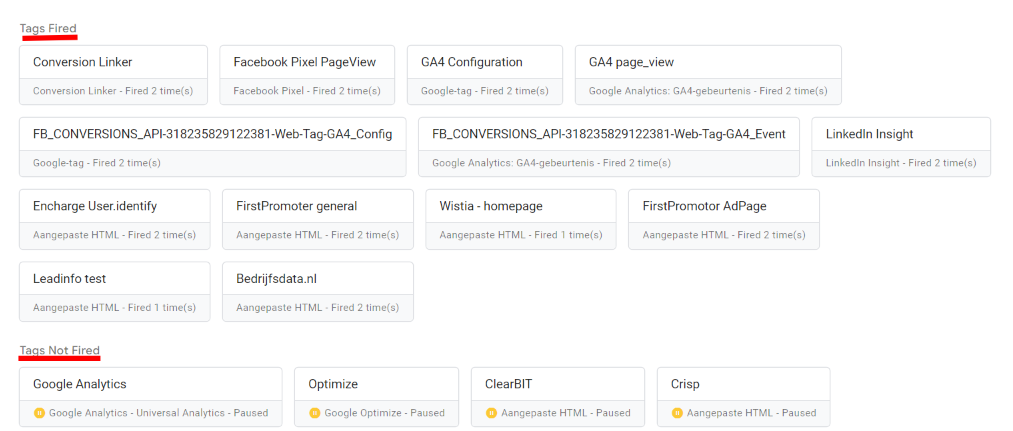
Als je je site opent in de testomgeving van de preview modus, kun je al je aanpassingen nagaan en de gebeurtenissen uitvoeren. Binnen de preview modus kun je bijhouden welke tags wel en niet worden uitgevoerd.
Problemen oplossen met niet-afgevuurde tags
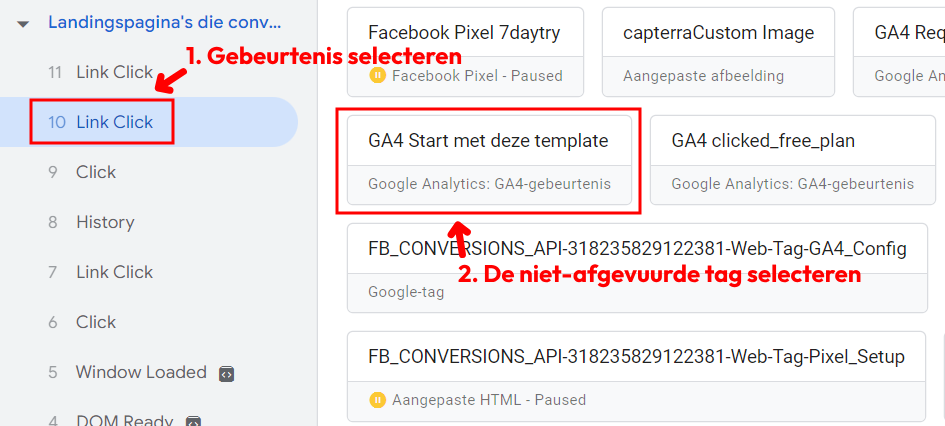
Als er tags niet zijn afgevuurd die dat wel hadden moeten zijn, klik je in het verticale linker-menu op de gebeurtenis waar je verwachtte dat die tag afgevuurd zou worden. Selecteer de gebeurtenis en klik vervolgens op de niet-afgevuurde tag om te zien wat er mis is met de trigger. Binnen die tag kun je dan ontdekken waarom de trigger niet heeft gewerkt en op basis van die informatie aanpassingen maken.
Preview mode op de GTM server container
Er zijn drie belangrijke momenten waarop je de preview modus binnen de Google Tag Manager server container gebruikt:
Wanneer je nieuwe server-side tags en triggers aanmaakt.
Om te controleren of je server container correct data ontvangt en doorstuurt naar eindbestemmingen.
Bij het aanbrengen van aanpassingen aan je server-side tagging setup of wanneer er wijzigingen zijn in de inkomende requests vanuit je web container.
1. Nieuwe tags en triggers testen
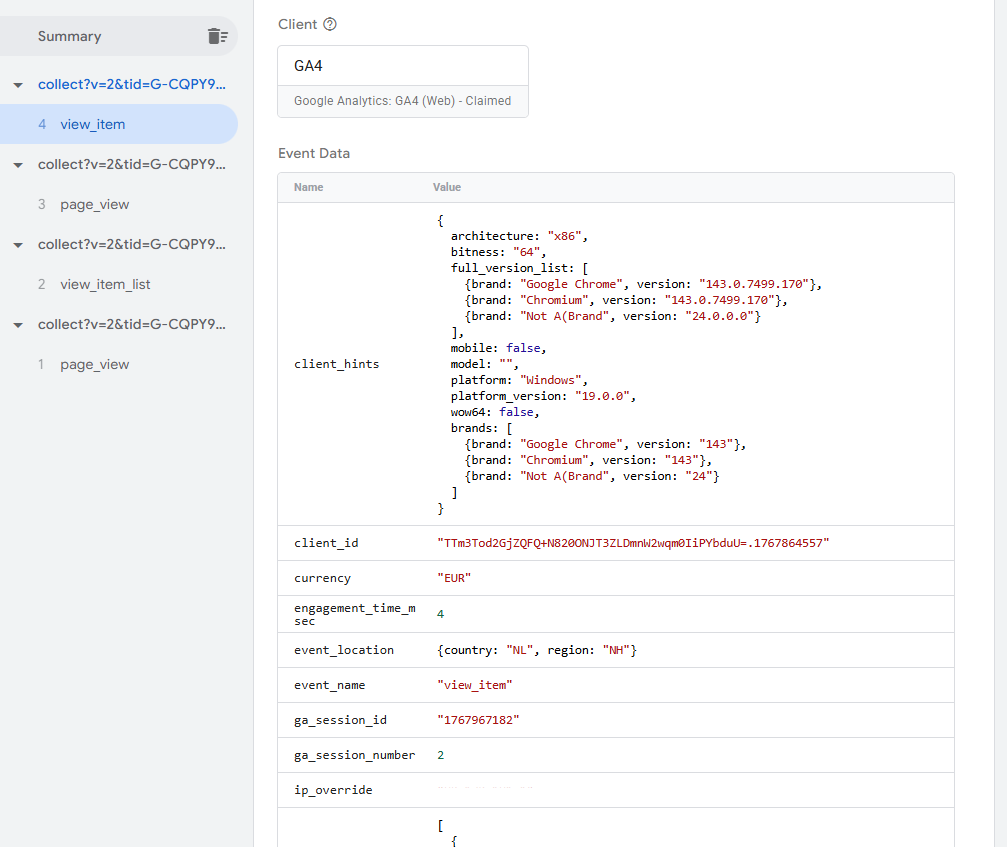
De preview mode van de server container werkt anders dan de web container omdat deze wacht op inkomende events vanuit je website, in plaats van dat je direct op je website klikt. Wanneer je de preview mode opent wordt je website niet automatisch geopend. Als je binnen dezelfde browser gebeurtenissen gaat versturen naar de server container URL zal je pas een overzicht van binnenkomende requests in de preview mode interface zien.
Om events te genereren en versturen naar je server container preview mode moet je eerst je web container ook in preview mode zetten en vervolgens acties uitvoeren op je website. De interface toont per binnenkomend event welke tags zijn afgevuurd en welke data is verwerkt, vergelijkbaar met de web container preview maar dan vanuit server-side perspectief.
Een vereiste om de GTM server container preview mode te gebruiken is dus dat je op de GTM web container de benodigde Google Tag configuratie instellingen doorgevoerd hebt.
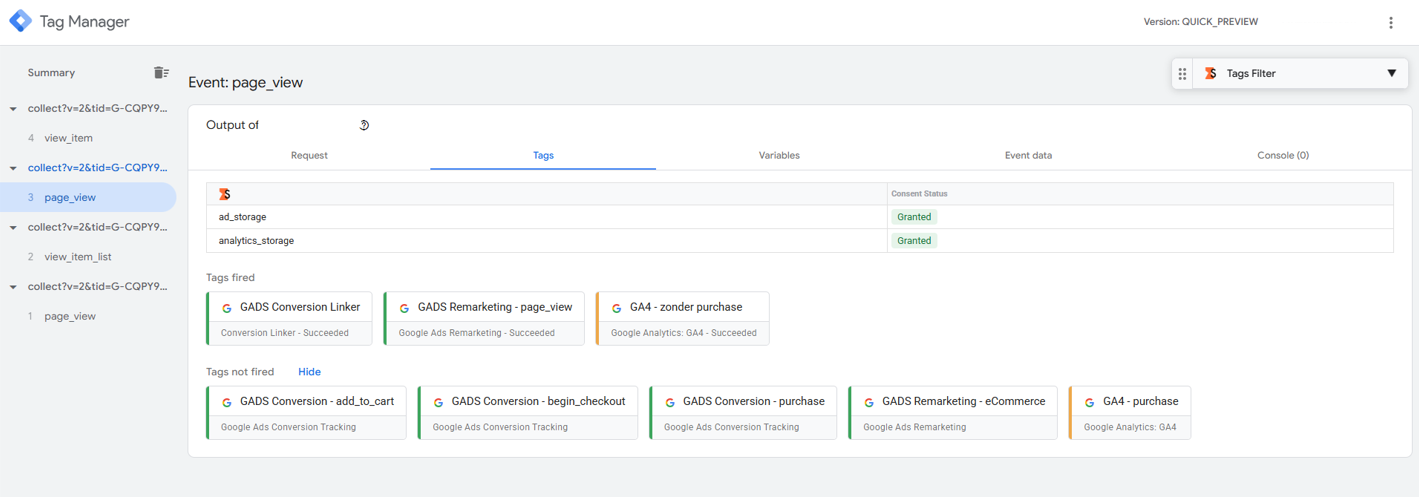
In het linkeroverzicht zie je de binnenkomende requests op chronologische volgorde, de GA4 client maakt er direct een behapbare gebeurtenis van. In het rechteroverzicht kan je de Tags zien die bij het arriveren van de gebeurtenis geactiveerd worden. Ook kan je kijken hoe de Variabelen gevuld worden, hoe de Event Data van de binnenkomende request er uit ziet en of er Console Errors zijn.
2. Server container events checken
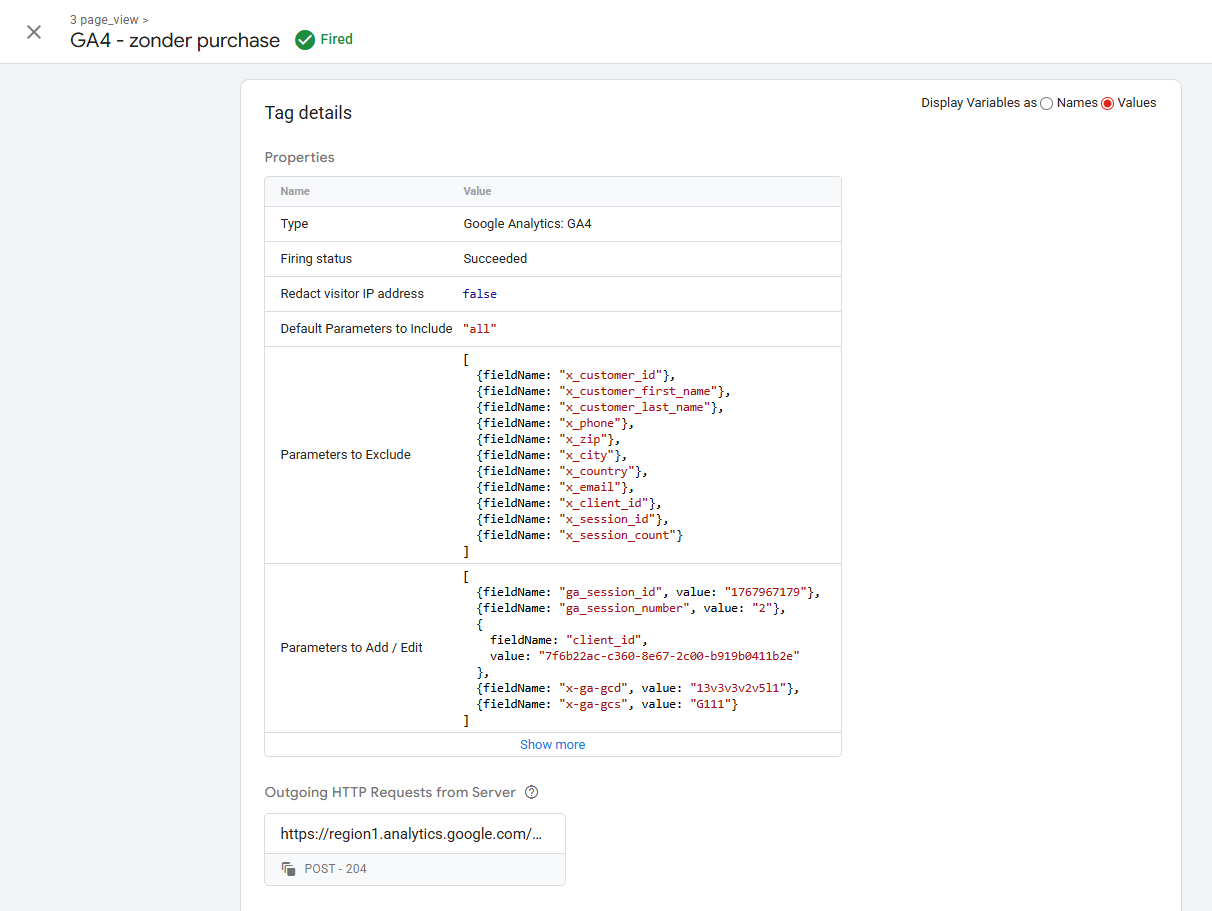
Als je dus een tag ingesteld hebt staan op je server container met een trigger voor een specifieke gebeurtenis kan je via deze preview mode dus testen of de tag geactiveerd wordt. Bij het openklikken van de geactiveerde tag in de preview mode kan je ook inzien welke parameters er meegestuurd wordt en hoe de rauwe uitgaande request er uit ziet.
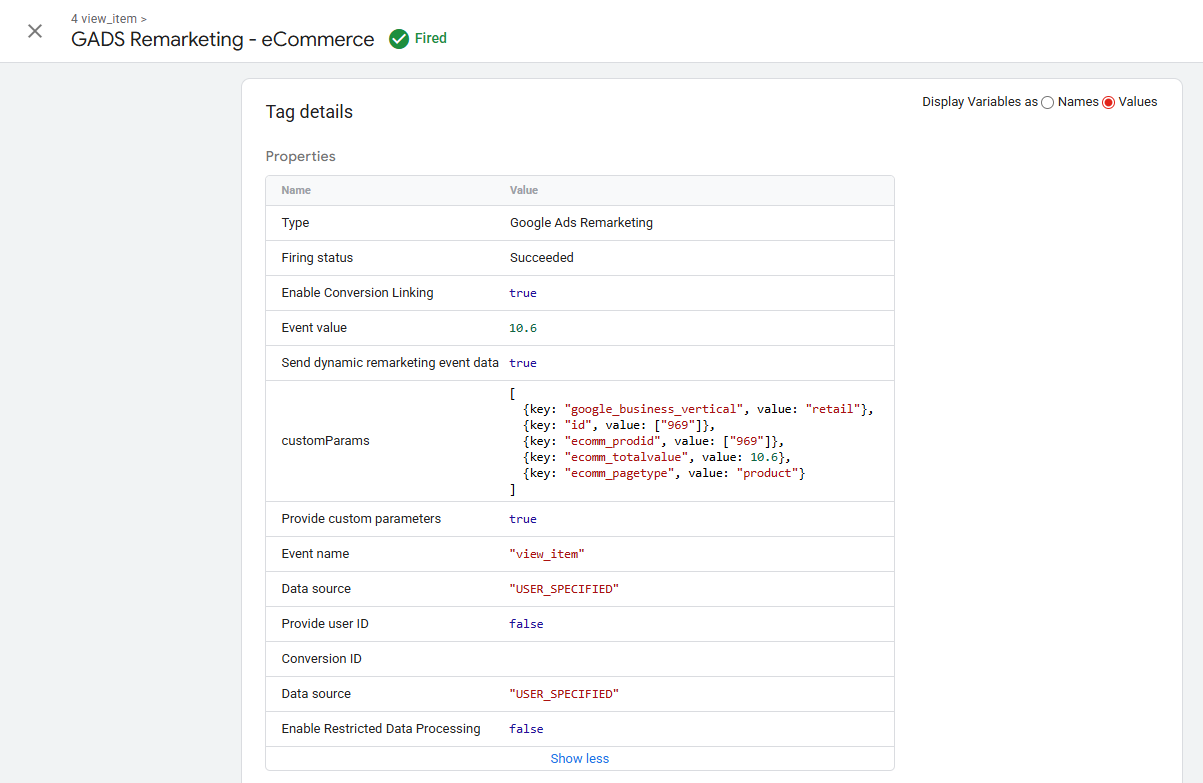
Vooral bij eCommerce events is het belangrijk dat je zeker weet dat de juiste product IDs en waardes meegestuurd worden met de gebeurtenissen. Deze moeten namelijk te koppelen zijn aan je product feed.
3. Aanpassingen op de web container testen
Wanneer je aanpassingen maakt op de GTM web container en wil weten of dit invloed heeft op de GTM server container tags, kan je dit ook bekijken via de preview mode. Op het moment dat er een gebeurtenis binnenkomt verwacht je dat er specifieke tags geactiveerd worden. Gebeurt dit niet, dan weet je dat er iets misgaat op de GTM web container of in de trigger op de GTM server container.
Als je aanpassingen maakt aan de parameters van een gebeurtenistag, kan je die makkelijk inzien via het Event Data tabblad van inkomende requests.
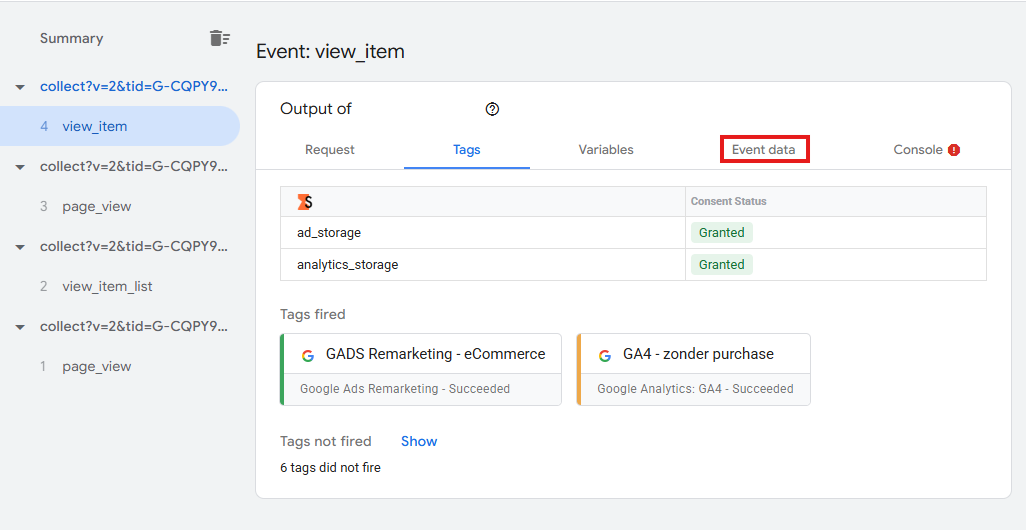
In het Event Data tabblad kan je namelijk inzien welke Client de inkomende request verwerkt heeft en met welke Event Data je kan werken in je server tags, triggers en variabelen.