
Installeren van Data Assistent
Data Assistent installeren
De Data Assistent van AdPage verzamelt automatisch je tracking data en maakt deze beschikbaar voor analyse via AI-tools zoals Claude, Mistral of ChatGPT. In dit artikel leggen we uit hoe je de Data Assistent installeert.
Twee installatieopties
Er zijn twee manieren om de Data Assistent te installeren:
Optie 1: Koppelen aan bestaande Server Container Als je al een Server Container hebt draaien bij AdPage, kun je de Data Assistent hieraan koppelen. Hiermee gebruik je de bestaande infrastructuur.
Optie 2: Alleen Data Assistent Tag (Gratis) Start zonder Server Container. Binnen 2 minuten kun je kosteloos data verzamelen voor 7 dagen. Je kunt later upgraden naar een volledige Server Container zodra je de waarde ziet.
Stap 1: Container aanmaken of selecteren
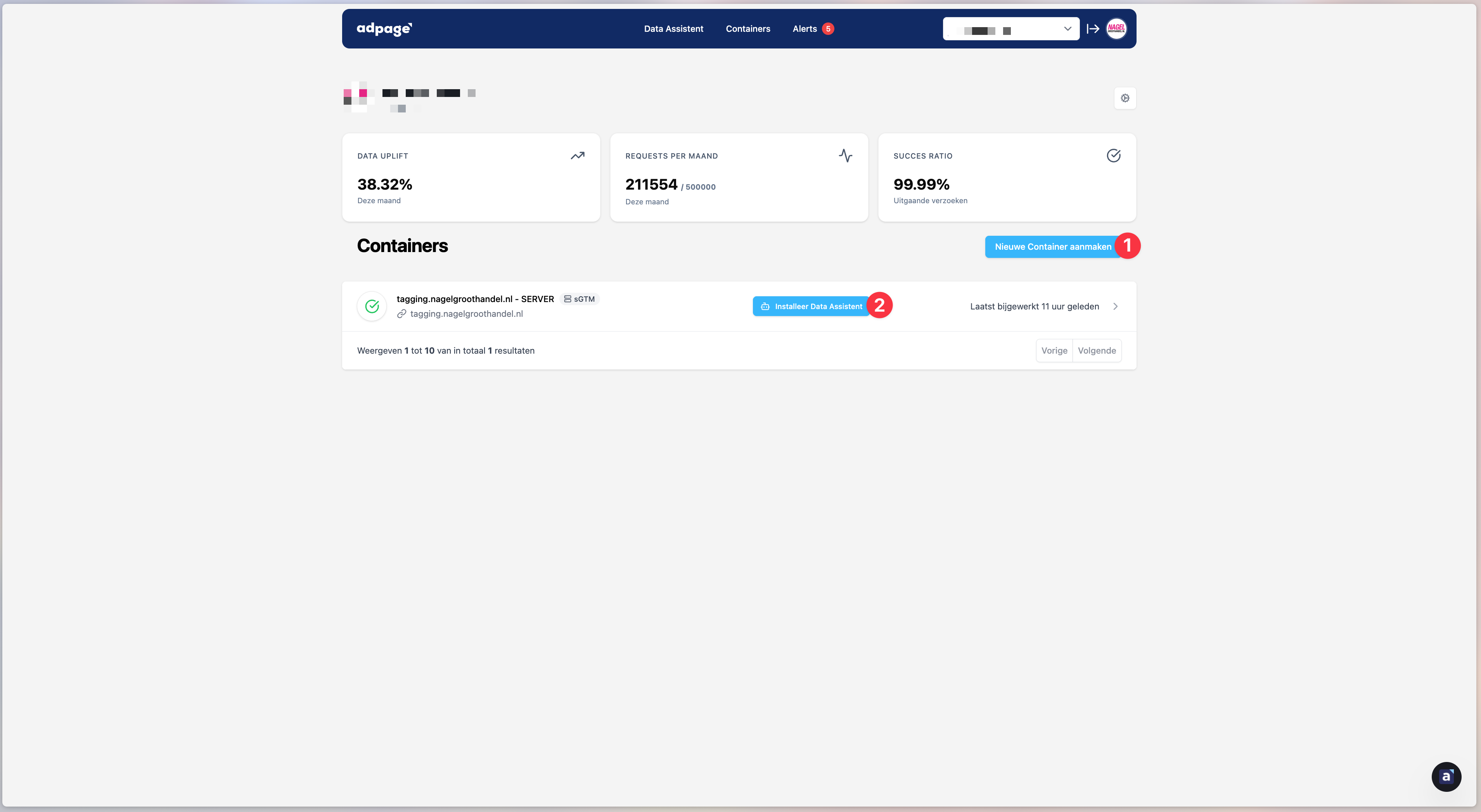
Log in op trytagging.com en navigeer naar het Containers overzicht.
Klik op "Nieuwe Container aanmaken".
Kies het type container dat je wilt aanmaken:
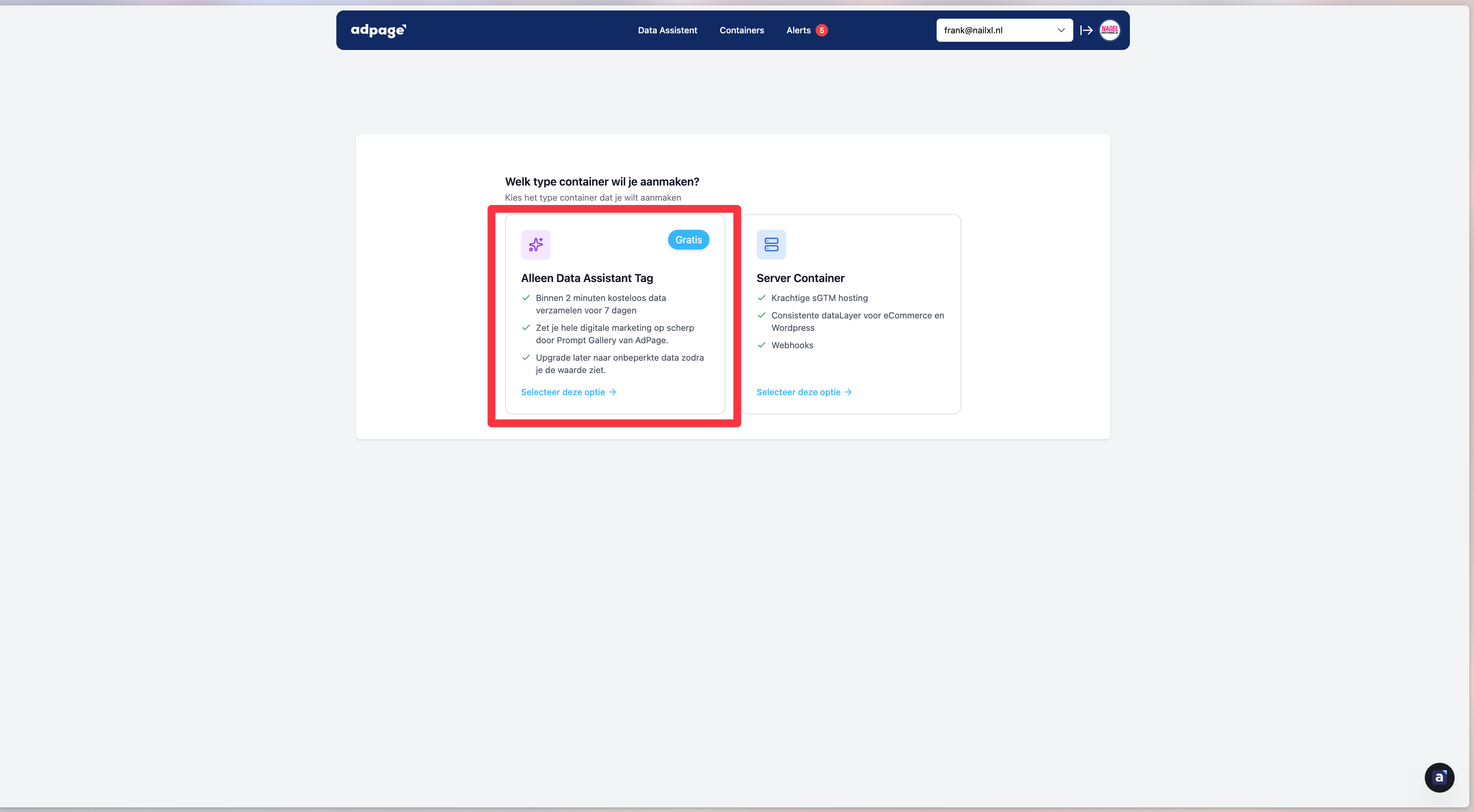
Alleen Data Assistent Tag (Gratis): Ideaal om te starten. Binnen 2 minuten kosteloos data verzamelen voor 7 dagen. Upgrade later naar onbeperkte data zodra je de waarde ziet.
Server Container: Krachtige sGTM hosting met consistente dataLayer voor eCommerce en WordPress, inclusief webhooks.
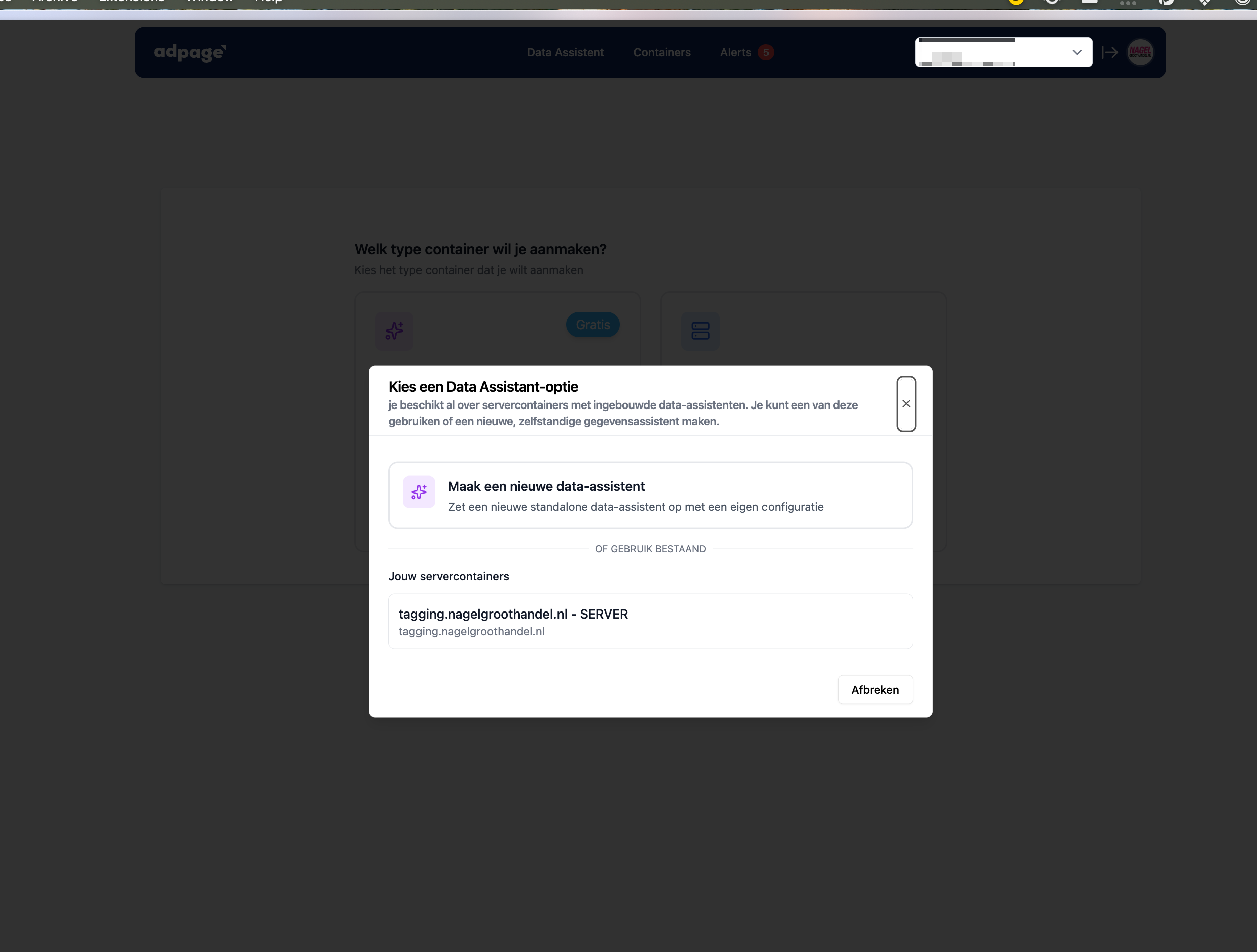
Als je Alleen Data Assistent Tag kiest en je hebt al bestaande servercontainers, krijg je de optie om:
Een nieuwe standalone data-assistent aan te maken, óf
Een bestaande servercontainer te gebruiken
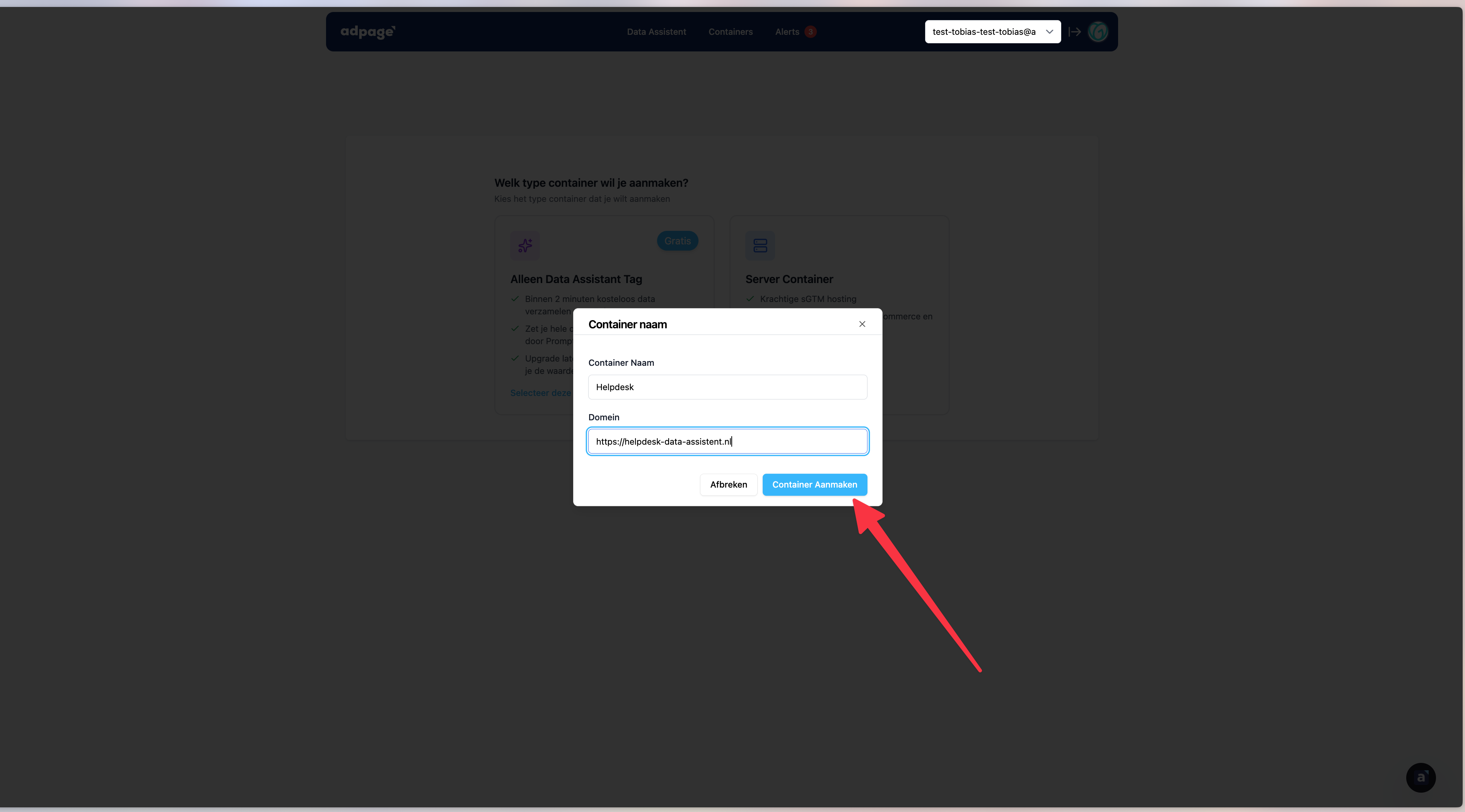
Vul de Container Naam en het Domein in waarvoor je data wilt verzamelen. Klik vervolgens op "Container Aanmaken".
Stap 2: Automatische Tag Manager Setup
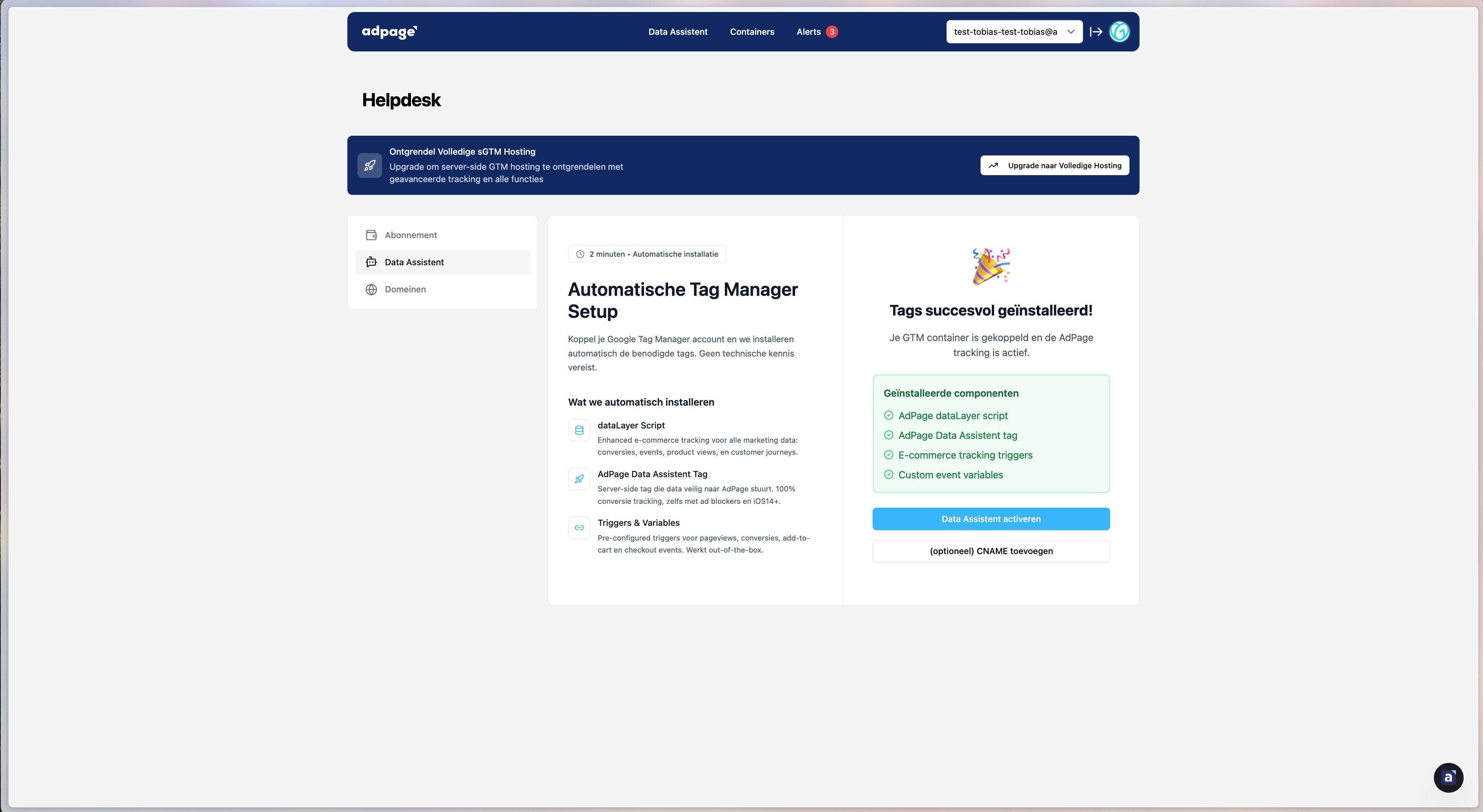
Na het aanmaken van de container kom je in de Automatische Tag Manager Setup. Hier koppel je je Google Tag Manager account zodat de benodigde tags automatisch worden geïnstalleerd.
Wat we automatisch installeren:
dataLayer Script: Enhanced e-commerce tracking voor alle marketing data: conversies, events, product views, en customer journeys.
AdPage Data Assistent Tag: Server-side tag die data veilig naar AdPage stuurt. 100% conversie tracking, zelfs met ad blockers en iOS14+.
Triggers & Variables: Pre-configured triggers voor pageviews, conversies, add-to-cart en checkout events. Werkt out-of-the-box.
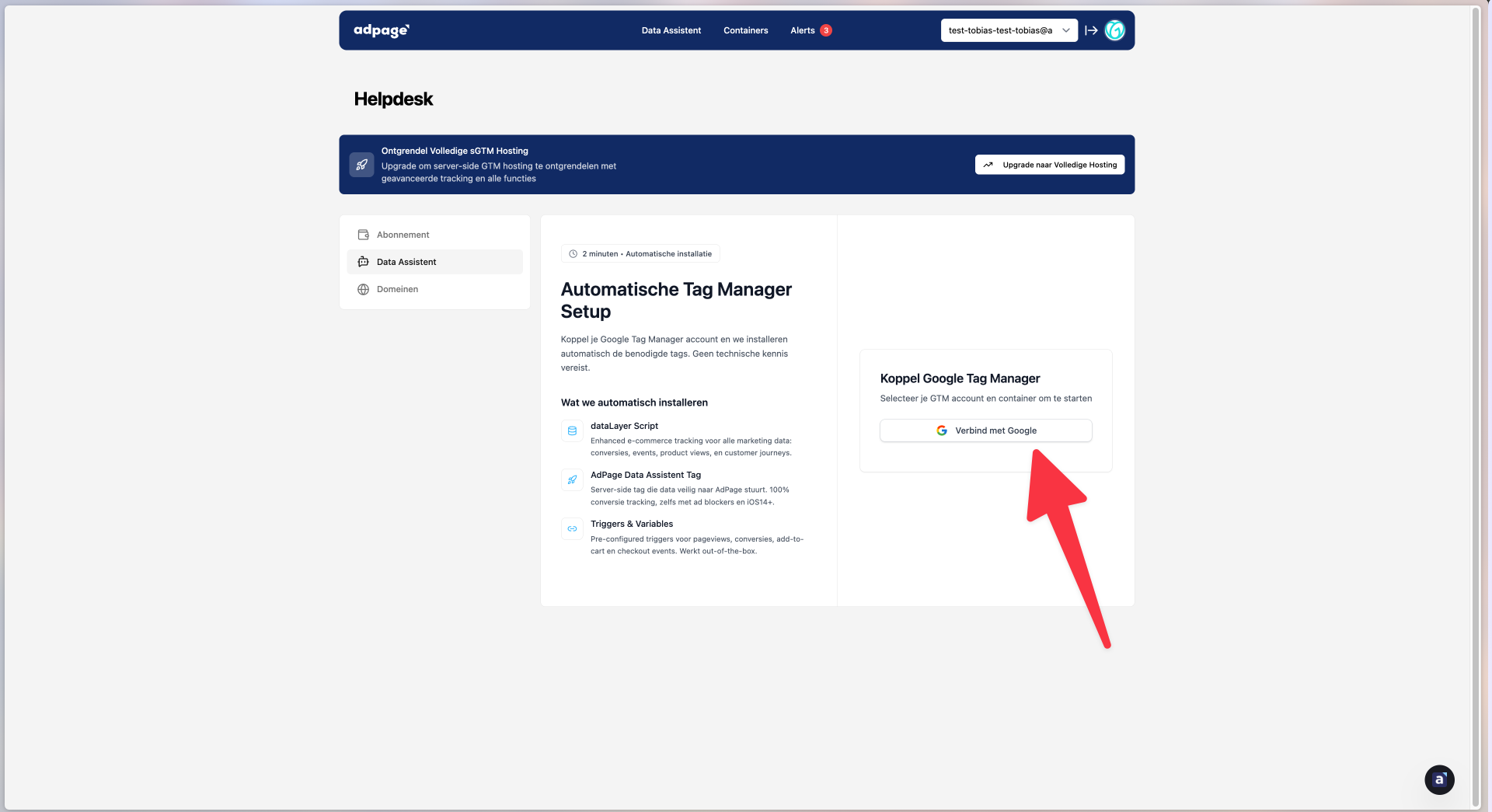
Klik op "Verbind met Google".
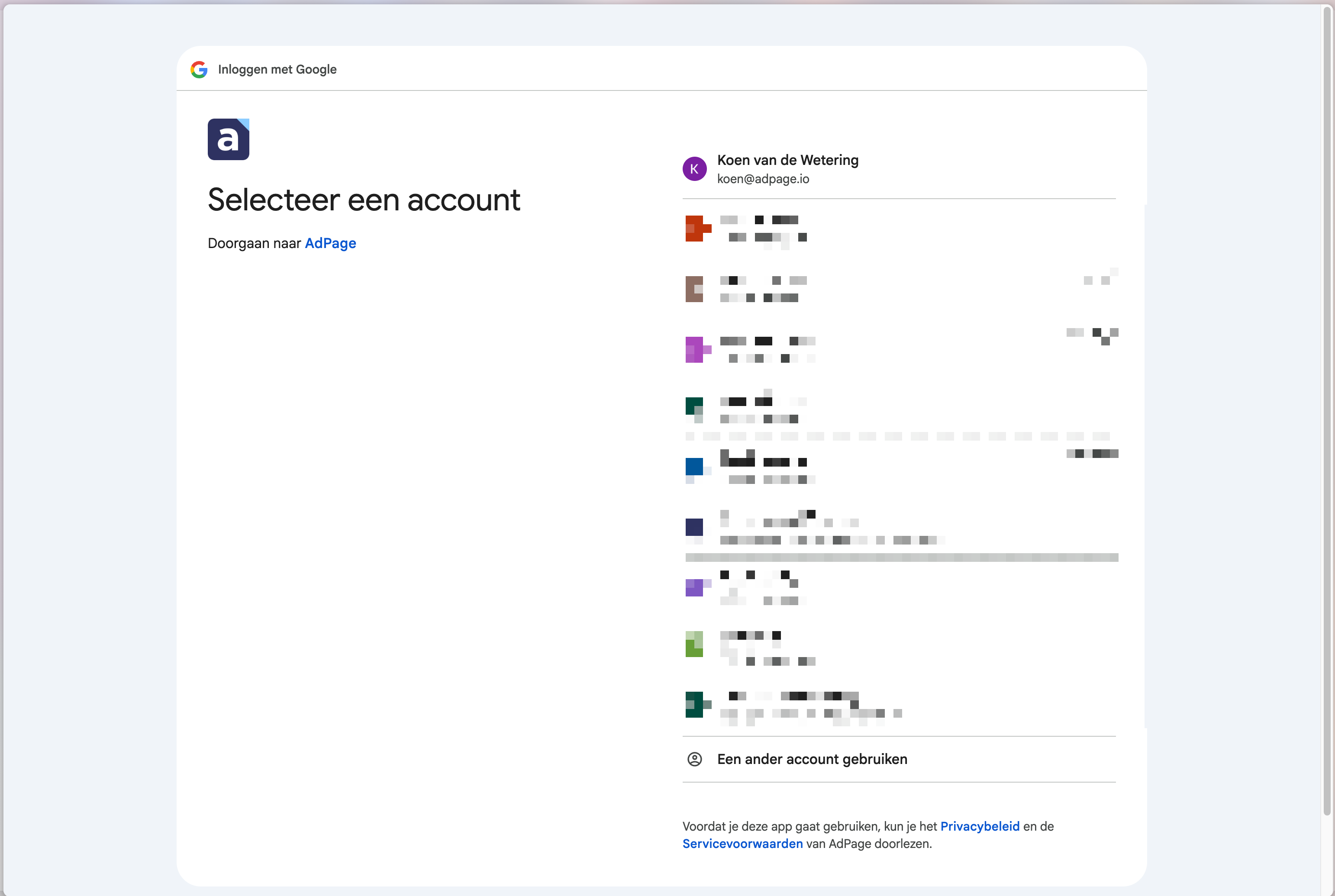
Selecteer het Google account waar je Tag Manager container onder valt.
Kies je GTM Account en selecteer de container waar je de Data Assistent tag wilt installeren.
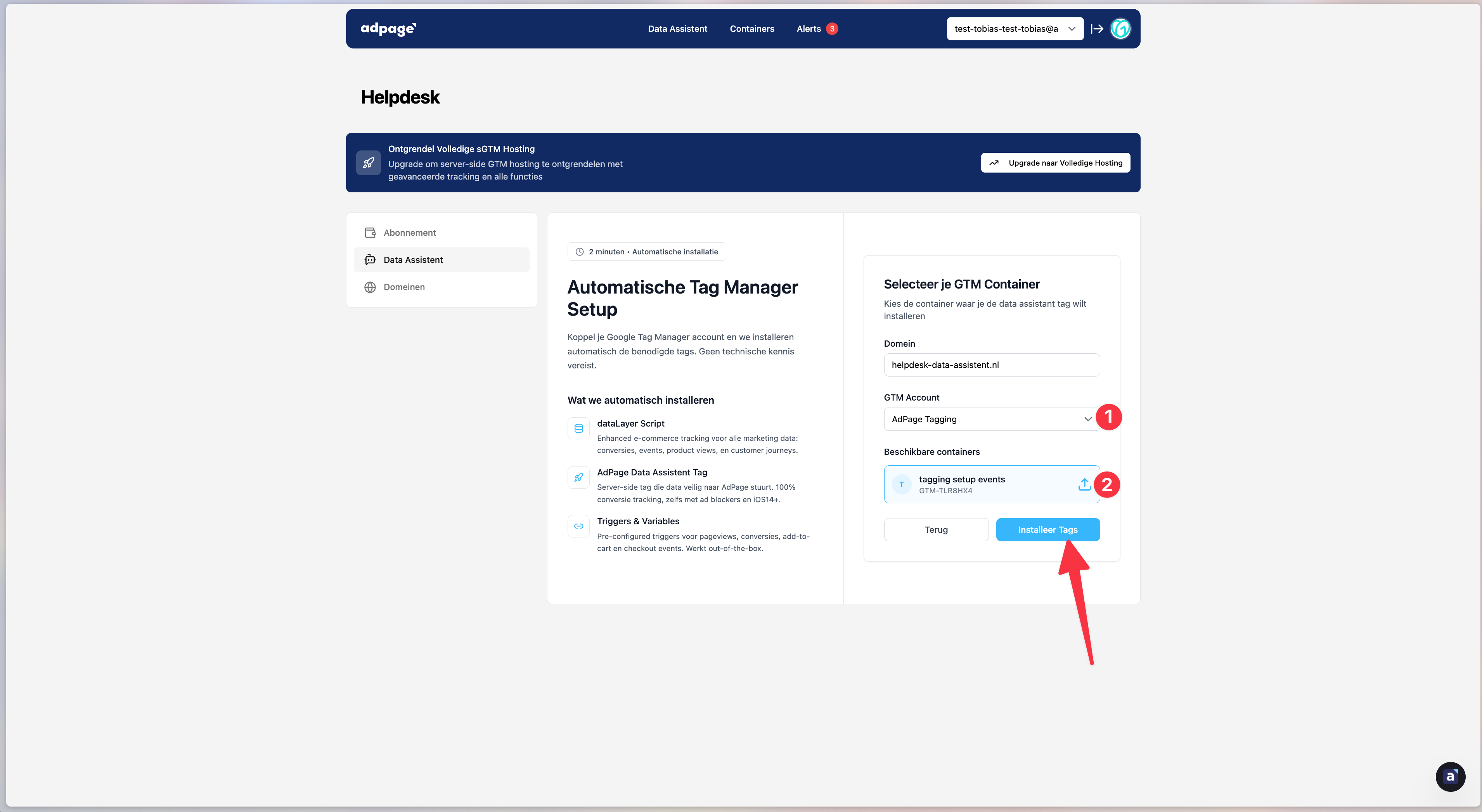
Klik op "Installeer Tags" om de installatie te starten.
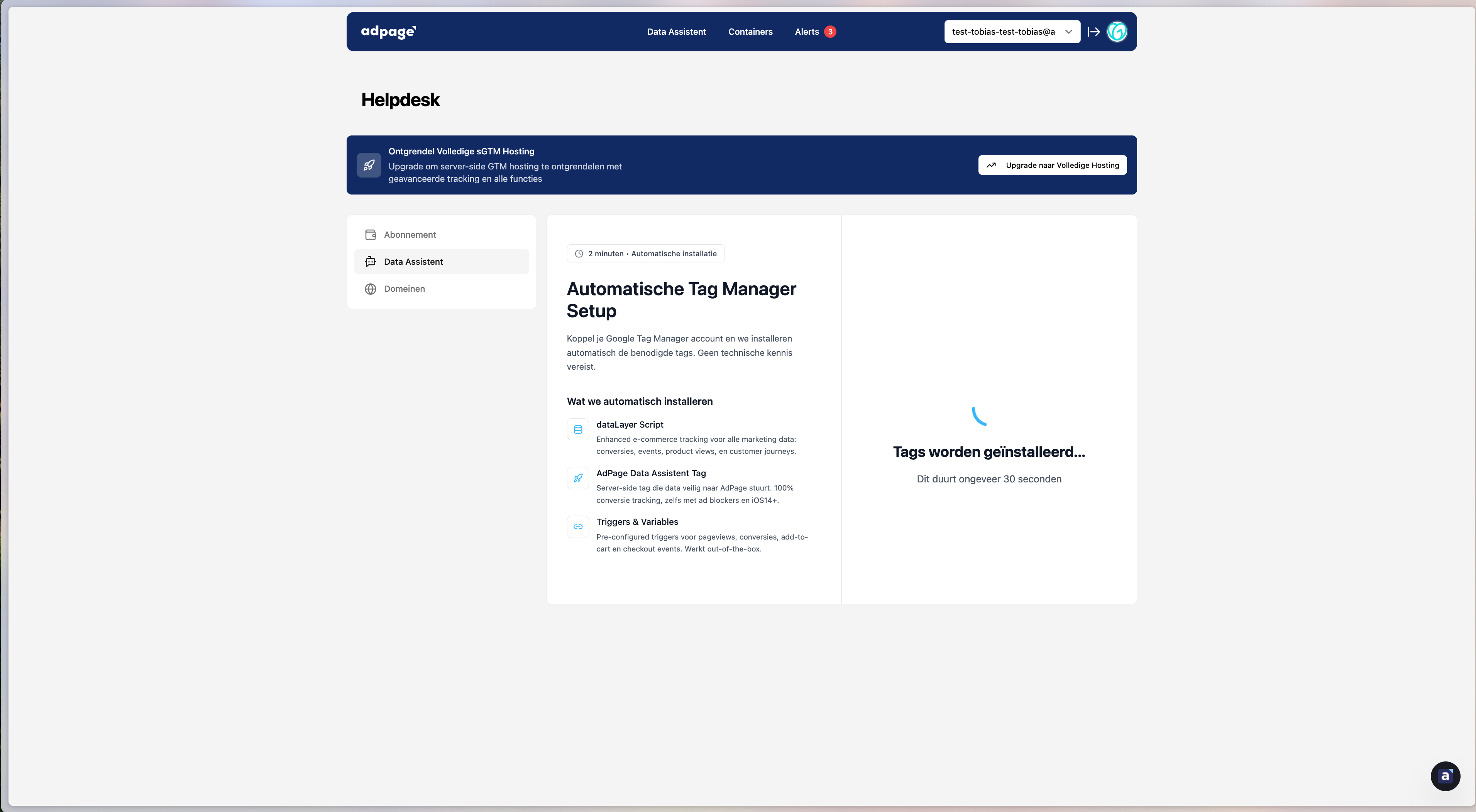
Wacht ongeveer 30 seconden terwijl de tags worden geïnstalleerd.
Na succesvolle installatie zie je een bevestiging met de geïnstalleerde componenten:
AdPage dataLayer script
AdPage Data Assistent tag
E-commerce tracking triggers
Custom event variables
Stap 3: (Optioneel) CNAME instellen voor first-party data
Om data first-party te verzamelen via je eigen URL, kun je een CNAME record toevoegen. Dit verbetert de betrouwbaarheid van je tracking.
Klik in de container settings op "Domeinen".
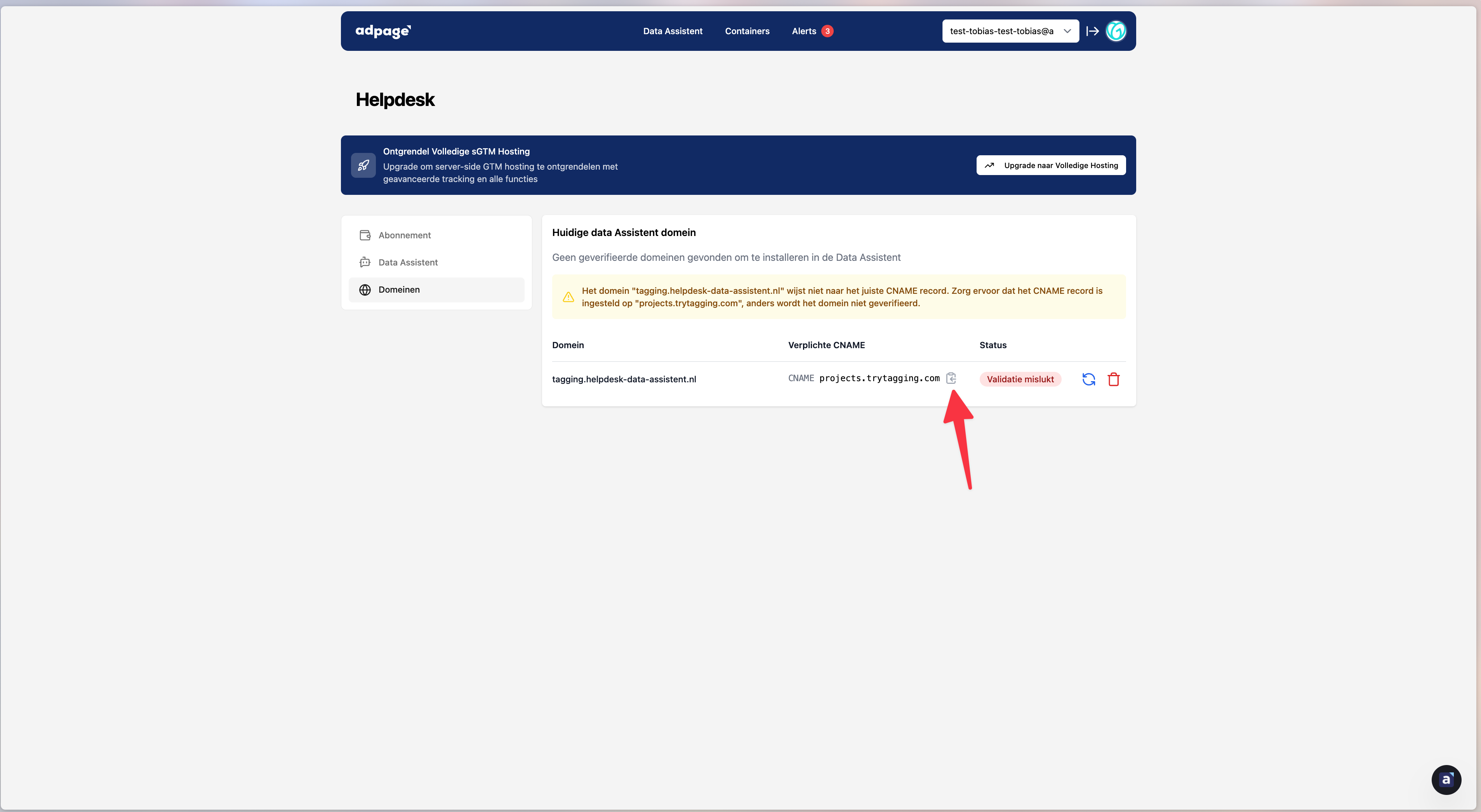
Je ziet hier het domein dat gekoppeld moet worden aan AdPage. Stel bij je domein provider het volgende CNAME record in:
Type
Naam
Waarde
CNAME
Na het instellen van het CNAME record, klik op de refresh knop om de validatie opnieuw uit te voeren.
Let op: DNS wijzigingen kunnen tot 24 uur duren voordat ze actief zijn. Als de validatie mislukt, controleer dan of het CNAME record correct is ingesteld bij je domein provider.
Stap 4: Data Assistent activeren en koppelen aan AI
Na de installatie heb je de mogelijkheid om de Data Assistent te koppelen aan een AI-platform naar keuze. Dit stelt je in staat om direct vragen te stellen aan je tracking data.
Klik op "Data Assistent activeren".
Kies het AI-platform dat je wilt gebruiken:
Mistral (Le Chat): Mistral.ai koppelen aan Data Assistent
ChatGPT: Volg de instructies in het platform om de MCP-koppeling te configureren.
Beschikbare data na installatie
Na het activeren heb je toegang tot de volgende datatabellen via je AI-platform:
incoming_requests: Inkomende verzoeken
Als je Server Side Tagging hebt geinstalleerd heb je ook toegang tot deze tabellen:
ga4_request_logs: Google Analytics 4 verzoek logs
ga4_requests: Google Analytics 4 verzoeken
outgoing_requests: Uitgaande verzoeken naar platforms zoals Google Ads, Meta, TikTok
webhook_request_logs: Webhook verzoek logs
Veelgestelde vragen
Q: Hoe lang duurt de installatie? A: De volledige installatie duurt ongeveer 2-5 minuten, afhankelijk van hoe snel de Google Tag Manager koppeling verloopt.
Q: Moet ik technische kennis hebben? A: Nee, de automatische installatie zorgt ervoor dat alles correct wordt ingesteld. Voor het CNAME record heb je mogelijk wel toegang tot je domein provider nodig.
Q: Kan ik later upgraden van de gratis versie naar een Server Container? A: Ja, je kunt op elk moment upgraden naar een volledige Server Container via de "Upgrade naar Volledige Hosting" knop in je container dashboard.
Q: Hoe snel is mijn data beschikbaar? A: Data is binnen enkele seconden na het event beschikbaar voor analyse via je gekoppelde AI-platform.