
Shopware - stappen tracking setup
Welkom bij onze gids over het implementeren van Server-Side Tagging via AdPage! Of je nu een ervaren professional bent of net begint, deze stappen helpen je om de juiste gebeurtenissen en conversies in te stellen voor jouw website. Laten we samen aan de slag gaan!
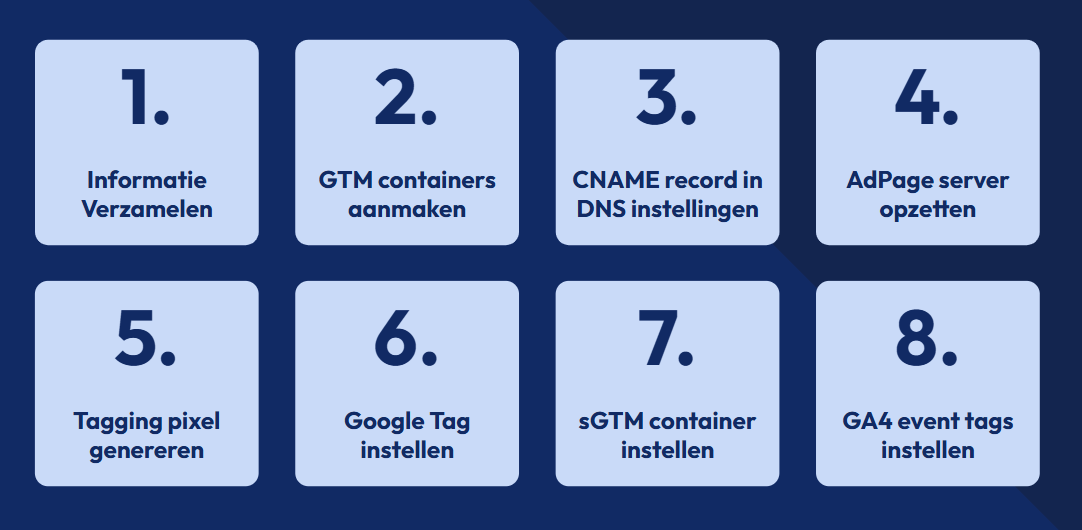
1. Informatie verzamelen
Voordat je begint met de implementatie, is het belangrijk om na te denken over welke gebeurtenissen en conversies je wilt instellen. Dit is een cruciale stap, omdat het de basis vormt voor je analytische rapporten en marketingstrategieën.
Wat wil je meten?
Via de AdPage DataLayer kun je alle eCommerce stappen van de klantreis meten op basis van DataLayer events. Denk goed na over de volgende vragen:
Welke gebeurtenissen wil ik meten?
Welke conversies zijn belangrijk voor mijn marketingdoelen?
Wat wil ik terugzien in mijn analytische rapporten?
Gebeurtenissen
Onder ‘gebeurtenissen’ verstaan we de verschillende events op je website die plaatsvinden bij specifieke site-interacties. Dit kan bijvoorbeeld zijn wanneer iemand een formulier invult, op een belangrijke call-to-action button klikt of een video bekijkt. Deze stappen zijn essentieel in de klantreis en daarom belangrijk om te meten.
Conversies
Conversies zijn de events die als eindpunt worden gezien in de klantreis. Dit kan bijvoorbeeld een aankoop zijn of het plannen van een afspraak. Voor eCommerce sites zoals Shopify webshops is de conversie 'purchase' een veelvoorkomend voorbeeld, maar het kan ook een 'generate_lead' conversie zijn na het invullen van een contact- of nieuwsbriefformulier.
Door deze stappen zorgvuldig te volgen, leg je een sterke basis voor het meten van de prestaties van je website en het optimaliseren van je marketinginspanningen. Veel succes met de implementatie van Server-Side Tagging via AdPage!
Voor meer informatie over het opzetten van een Tagging Plan, verwijzen we je naar dit blog-artikel.
Hoe wil je omgaan met de cookiebanner?
Om AVG-proof te werken en de gegeven consent van bezoekers te waarborgen, moet je deze via Google Tag Manager verwerken. Als je nog geen CMP hebt gekozen, raden wij Consent Studio aan, een Nederlands bedrijf waar wij mee samenwerken. Via ons kun je het Professional-pakket (ideaal voor server-side tagging) afnemen voor 24,- per maand in plaats van 36,- per maand!
Neem contact op met partners@adpage.io voor meer informatie.
Bedenk welke gebeurtenissen en conversies je wilt meten, zowel voor marketing als analytische doeleinden. Denk na over wat je in je rapporten wilt zien, op welke conversies je wilt adverteren en welke gebeurtenissen je wilt retargeten.
Gebeurtenissen zijn de verschillende events op je website die plaatsvinden bij specifieke interacties, zoals het invullen van een formulier, klikken op een call-to-action button of het bekijken van een video. Deze stappen zijn essentieel in de klantreis en daarom belangrijk om te meten.
In deze gids bespreken we hoe je Server-Side Tagging kunt instellen voor verschillende marketing- en analytische platformen. Dit helpt je om je data beter te beheren en te analyseren. Laten we beginnen!
Welke Platformen?
Voor de volgende analytische platformen kan je Server-Side Tagging instellen:
Google Analytics 4
Piwik Pro
Matomo
Voor de volgende marketingplatformen kan je Server-Side Tagging instellen:
Google Ads
Meta Ads
TikTok Ads
Pinterest Ads
LinkedIn Ads
Snapchat Ads
Voor de volgende e-mailmarketingplatformen kan je Server-Side Tagging instellen:
ActiveCampaign / Mailblue
Klaviyo
MailChimp
Brevo
Copernica
Spotler
2. GTM containers opzetten
Server container in GTM aanmaken
3. CNAME Record aanmaken
Om je server container aan je domein te koppelen, moet je een CNAME record toevoegen bij je domeinprovider. Volg deze stappen:
Ga naar je domeinnaamprovider zoals TransIP, YourHosting, Mijndomein, Strato, etc.
Ga naar de DNS-instellingen van je domein.
Selecteer de domeinnaam of namen die je wilt koppelen aan je Tagging server.
Voeg een CNAME toe met de naam "tagging".
Geef de CNAME de waarde: "projects.trytagging.com." (vergeet de punt aan het einde niet).
4. Server Container aanmaken
Nu je het CNAME record hebt aangemaakt, is het tijd om de server container bij AdPage op te zetten. Dit is een belangrijke stap om ervoor te zorgen dat je tracking goed werkt.
5. Tagging Pixel op de site plaatsen
Je kunt nu de Tagging Pixel aanmaken. Dit is een cruciaal onderdeel van je tracking setup.
GTM Templates
De stappen 6 t/m 9 zullen vrijwel allemaal in Google Tag Manager plaatsvinden. Als je alleen e-commerce tracking gaat instellen via AdPage, kun je deze stappen ook overslaan door 2 Google Tag Manager templates te genereren. Deze templates zijn gemaakt op basis van onze eigen dataLayer, die dankzij onze eigen ontwikkelde plugin op de website ingeladen zal worden.
Op deze pagina kan je een Google Tag Manager web en server container genereren: AdPage GTM templates genereren.
Deze templates kun je niet blindelings importeren en publiceren zonder eerst nog een aantal aanpassingen te maken. Volg daarvoor de video op de bovenstaande pagina.
6. Google Tag configuratie instellingen
Om de GA4 gebeurtenissen naar de server container URL te sturen, moet je het eindpunt van deze gebeurtenissen overschrijven. Dit doe je in de Google Tag. Daarnaast voeg je in de Google Tag ook parameters toe als je extra parameters aan alle gebeurtenissen wilt hangen, zoals je TikTok of Facebook gebruikers-IDs (ttclid, ttp, fbc, fbp), de user-provided data voor je Google Ads enhanced conversies en het overschrijven van de client ID, session ID en session count bij het gebruik van webhooks.
7. GTM Server Container instellen
Stel nu je GA4 Client in en configureer de GA4 server tag. Vergeet niet om ook platform tags in te stellen voor je marketingplatformen, zoals:
Google Ads
Meta Conversions API
Pinterest Conversion API
TikTok Ads API
LinkedIn Ads
Daarnaast moet je ook platform tags instellen voor je e-mailmarketing platform, zoals:
ActiveCampaign / Mailblue
Mailchimp
8. GA4 Event Tags instellen
Tot slot, maak je de Google Analytics 4 event tags aan. Dit is de laatste stap om ervoor te zorgen dat je tracking correct is ingesteld.
Met deze stappen ben je goed op weg om je server container en tracking op te zetten. Veel succes!