Shopify: Webhooks optimaliseren voor snelle checkout
In deze gids bespreken we hoe je waardevolle marketingdata kunt behouden, zelfs wanneer klanten gebruikmaken van de Express Checkout opties van Shopify, zoals Shop Pay, PayPal Express en Google Pay. We leggen uit wat er gebeurt tijdens het afrekenproces en hoe je dit kunt oplossen met behulp van Shopify Order Notes.
De Snelle Checkout in Shopify
Wat Gebeurt Er?
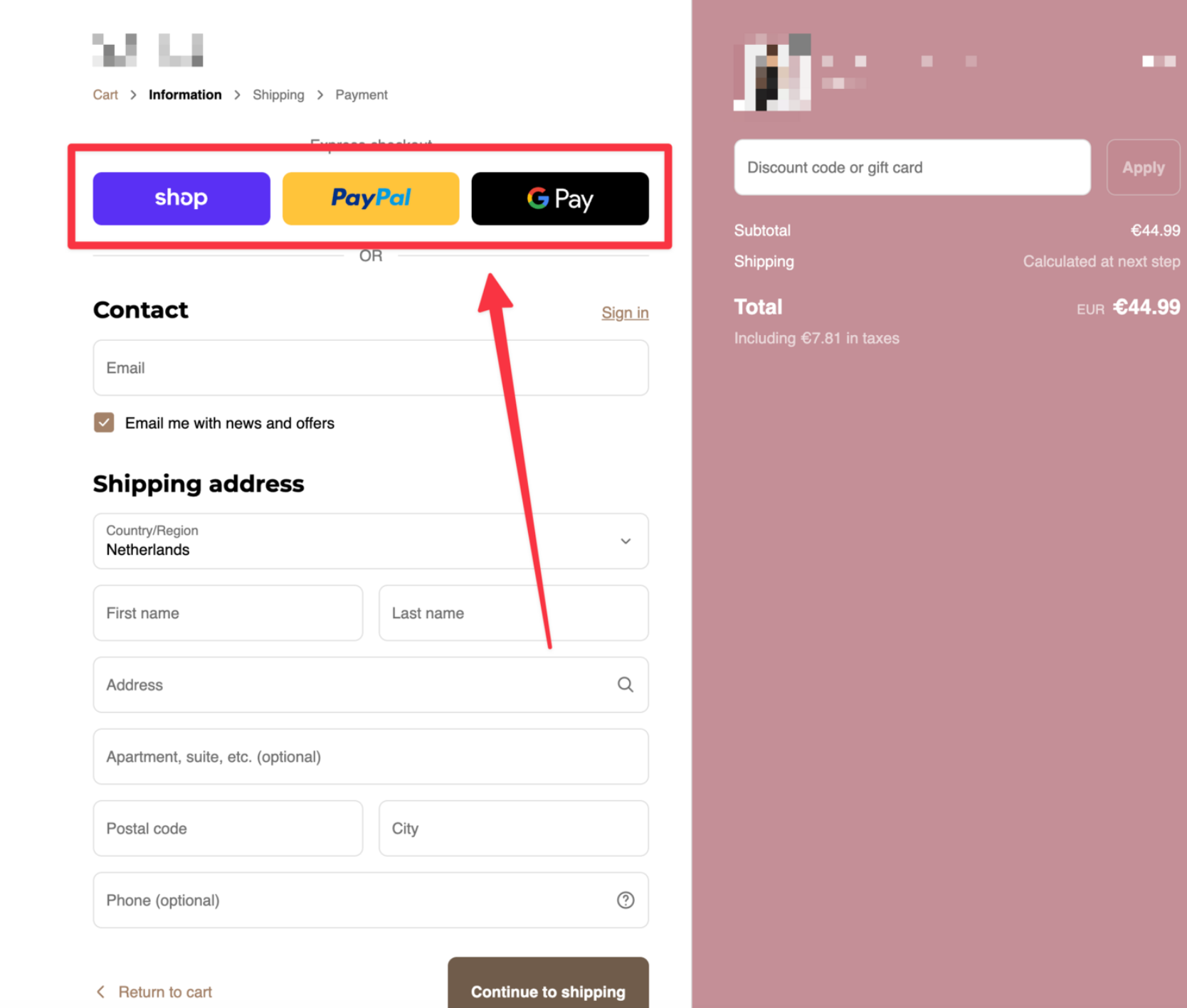
Wanneer een klant op de knoppen voor Express Checkout klikt, gebeurt er het volgende:
Ze slaan de normale checkout flow over.
Het purchase event wordt niet meer gefired.
Verlies van Marketinginformatie
Door het gebruik van Express Checkout gaat er waardevolle marketinginformatie verloren, zoals:
❌ Client ID
❌ Session ID
❌ Session Count
❌ UTM parameters
❌ GCLID (Google Ads tracking)
Het resultaat? Tot wel 70% van je orders heeft geen marketing attribution data, afhankelijk van het aantal bezoekers dat via de snelle checkout afrekent.
De Oplossing: Shopify Order Notes
Gelukkig biedt AdPage een elegante oplossing via Shopify Order Notes. Hiermee wordt de marketingdata alsnog aan de order gekoppeld, zelfs bij Express Checkout.
Hoe Werkt Het?
Data capture: AdPage's tracking code verzamelt de marketingdata tijdens de sessie.
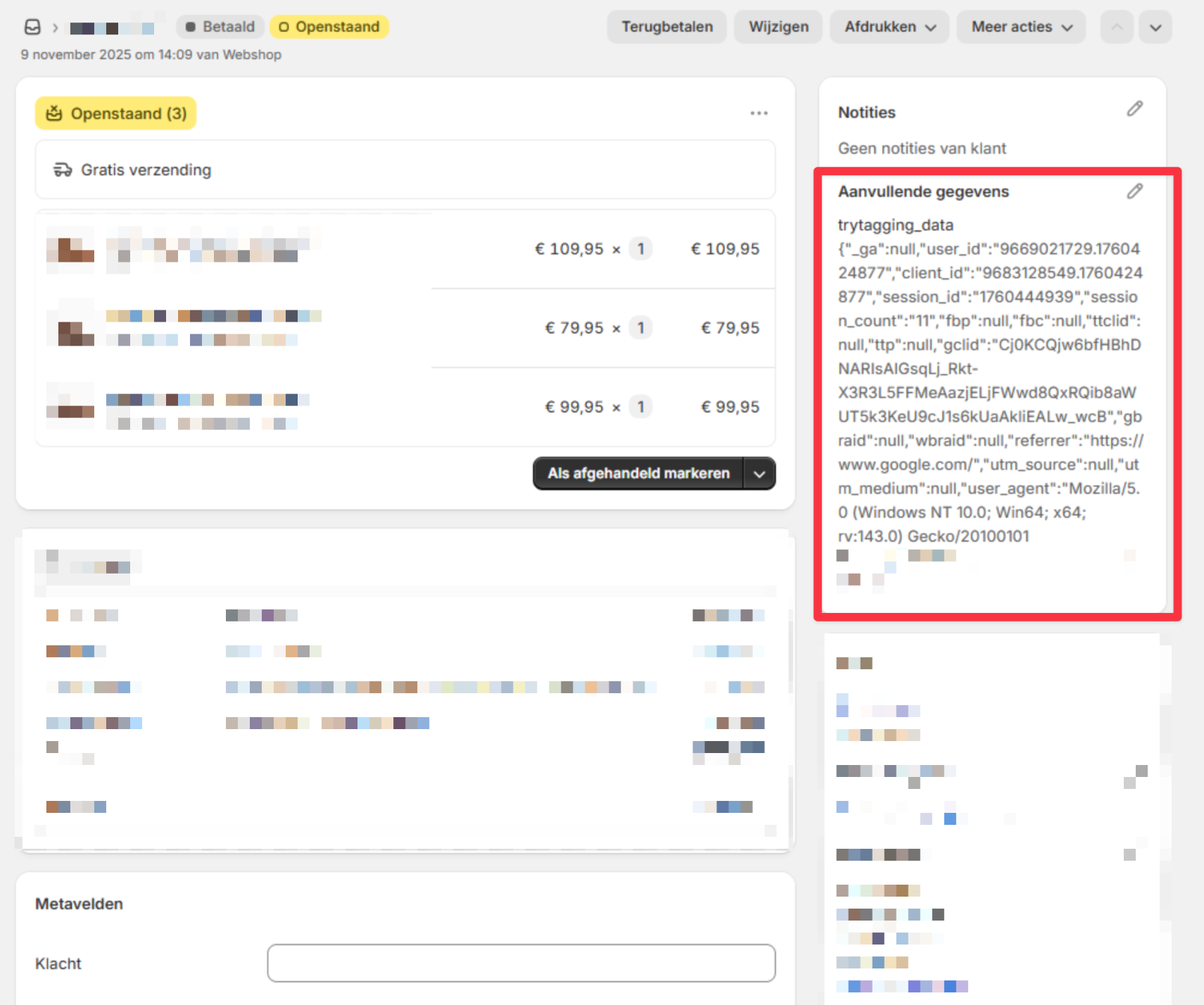
Order Notes: Bij het plaatsen van een order wordt deze data opgeslagen in het trytagging_data note attribute.
Webhook delivery: De complete marketingdata komt alsnog binnen via de order webhook.
Let op! Om de Shopify Order Notes werkend te krijgen, moet je Webhooks installeren.
Template voor Webhooks
Je kunt gebruikmaken van GTM templates voor verschillende platforms, zoals Wordpress, WooCommerce, Shopify en Lightspeed. Voor het instellen van de webhook notificatie in Shopify, volg je deze link.
Installatie
Stap 1: Verwijder Order Notes uit Klant-zichtbare Locaties (Belangrijk!)
⚠️ Let op: Order notes worden nu gebruikt voor technische trackingdata. Je wilt niet dat klanten de ruwe marketing JSON data zien op hun checkout, e-mails, facturen of pakbonnen!
Je moet order notes verwijderen uit twee verschillende plekken:
A. Theme/Checkout Aanpassen:
Ga naar Online Store → Themes.
Klik op Customize bij je actieve theme.
Zoek naar Settings (tandwiel icoon).
Ga naar Checkout.
Zoek de sectie voor Order Notes of Additional Information.
Verwijder of verberg het order notes veld uit je checkout.
B. Notification Templates Aanpassen:
Dit is cruciaal! Zelfs als je order notes uit je theme haalt, kunnen ze nog steeds op pakbonnen en facturen verschijnen.
Ga naar Settings → Notifications.
Pas de volgende templates aan:
Order confirmation (klant email)
Shipping confirmation (klant email)
Packing slips (pakbon PDF)
Invoice (factuur)
Andere order-gerelateerde notifications
Open elke template en zoek naar code zoals:
Met deze stappen zorg je ervoor dat je waardevolle marketingdata behouden blijft, zelfs wanneer klanten gebruikmaken van de snelle checkout opties. Veel succes met de implementatie!
{% if note_attributes %}
  {% for attribute in note_attributes %}
    <p>{{ attribute.first }}: {{ attribute.last }}</p>
  {% endfor %}
{% endif %}
Of:
{% if attributes %}
  {% for attribute in attributes %}
    {{ attribute.first }}: {{ attribute.last }}
  {% endfor %}
{% endif %}
Of simpelweg:
{% if note %}
  {{ note }}
{% endif %}
Verwijder deze code blokken of pas ze aan om trytagging_data te excluderen:
{% if note_attributes %}
  {% for attribute in note_attributes %}
    {% unless attribute.first == "trytagging_data" %}
      <p>{{ attribute.first }}: {{ attribute.last }}</p>
    {% endunless %}
  {% endfor %}
{% endif %}
Code snippet verwijderen (voor developers):
Als je theme custom code gebruikt voor order notes op de order confirmation pagina of in templates, verwijder dan snippets zoals:
{% if order.note %}
  <div class="order-note">
    {{ order.note }}
  </div>
{% endif %}
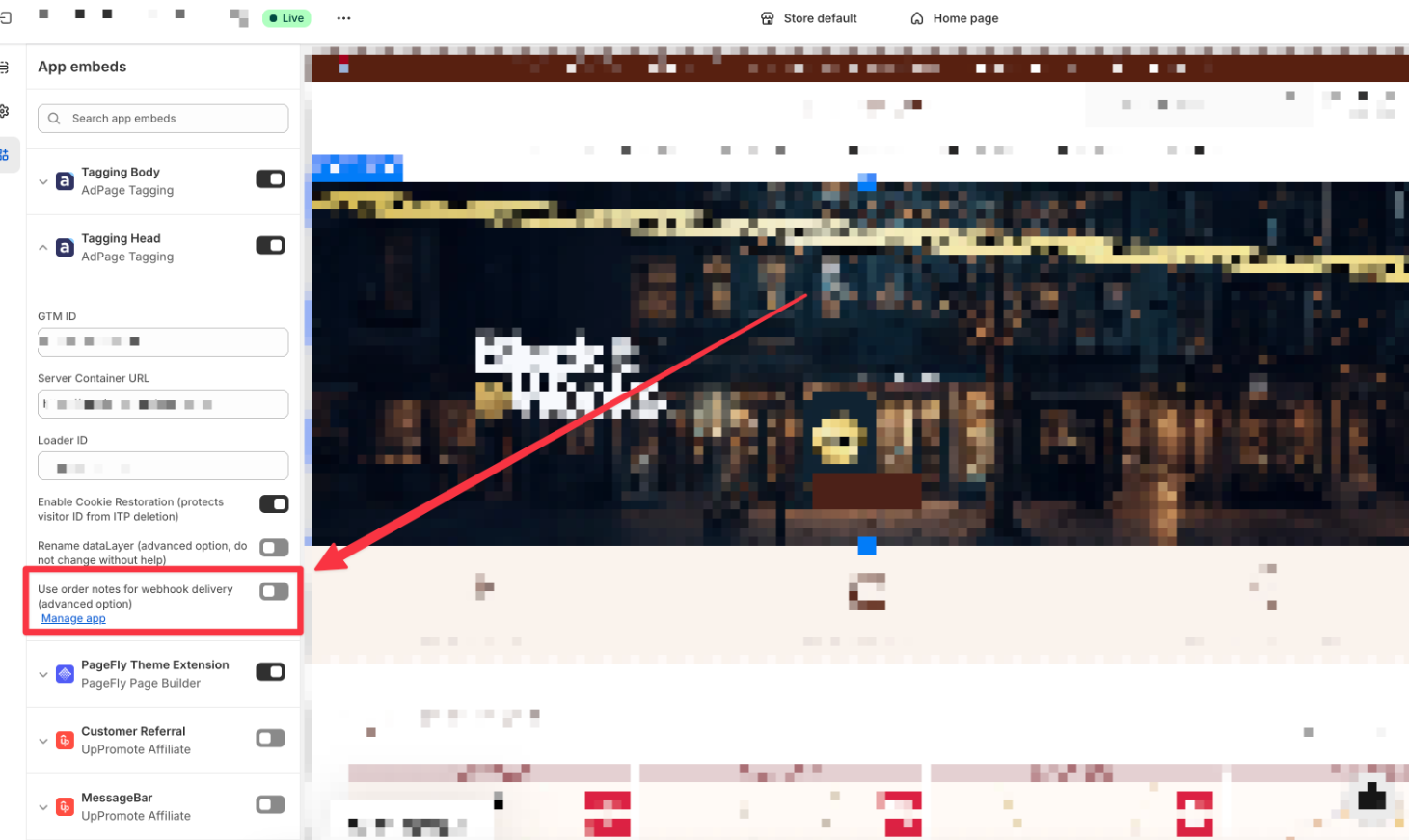
Stap 2: Activeer Ordernotities in de AdPage App
Volg deze stappen:
1. Ga naar je Online Store.
2. Navigeer naar Themes → Edit theme.
3. Ga naar App embeds.
4. Klik op Tagging Head.
5. Zoek de optie "Use order notes for webhook delivery".
6. Schakel deze optie in.
7. Klik op "save" om de instellingen op te slaan.
Testen van Pakbonnen en Facturen
Belangrijk! Test ook of de marketingdata niet zichtbaar is voor klanten:
Plaats een testorder.
Genereer een pakbon: Ga naar Orders → selecteer de order → More actions → Print packing slips.
Controleer de PDF - er mogen geen technische JSON-data zichtbaar zijn.
Verstuur een test orderbevestigingsmail naar jezelf.
Controleer ook de factuurtemplate als je deze gebruikt.
Als je nog steeds trytagging_data of ruwe JSON ziet, heb je waarschijnlijk een notificatietemplate gemist in stap 2B.
Best Practices
Do's:
Gebruik ordernotities alleen voor technische trackingdata.
Test altijd een complete checkoutflow na installatie.
Verwijder ordernotities uit alle klant-zichtbare locaties:
Checkout pagina (theme)
Orderbevestigingsmails
Verzendbevestigingsmails
Factuurtemplates (invoice)
Pakbontemplates (packing slip)
Andere notificatietemplates
Test de pakbon PDF na implementatie met een echte order.
Bewaar een backup van je templates voordat je ze aanpast.
Met deze stappen en best practices ben je goed op weg om ordernotities succesvol te activeren in de AdPage App. Veel succes!
In deze gids bespreken we de beste praktijken voor het gebruik van order notes binnen AdPage. We willen ervoor zorgen dat je het meeste uit deze functie haalt, terwijl je ook rekening houdt met belangrijke aandachtspunten. Laten we beginnen!
Don'ts
Laat order notes nooit zichtbaar voor klanten.
Vergeet niet de notification templates aan te passen (niet alleen het thema!).
Gebruik order notes niet meer voor daadwerkelijke klantopmerkingen als je deze oplossing hebt geactiveerd.
Vergeet niet de instelling te testen na thema-updates.
Sla de verificatiestap niet over - test altijd je pakbonnen!
Veelgestelde Vragen
Q: Kan ik nog steeds klantopmerkingen gebruiken?
A: Als je order notes gebruikt voor AdPage tracking, kun je beter een apart custom field toevoegen voor klantopmerkingen, of Shopify's Customer Notes gebruiken.
Q: Wat als ik al order notes gebruik voor iets anders?
A: AdPage gebruikt een specifiek trytagging_data attribuut dat niet conflicteert met andere note-attributen. Je kunt in je templates filteren om alleen trytagging_data te verbergen (zie de codevoorbeelden bij stap 2B).
Q: Ik zie de marketingdata nog steeds op mijn pakbon, wat nu?
A: Je hebt waarschijnlijk alleen je thema aangepast, maar niet de notification templates. Ga naar Instellingen → Notificaties en pas daar ook de packing slip template aan. Zoek naar code die note_attributes, attributes, of note weergeeft en verwijder of filter deze.
Q: Werkt dit ook voor alle betaalmethoden?
A: Ja, deze oplossing werkt voor alle checkout flows, inclusief:
Shop Pay
PayPal Express
Google Pay
Apple Pay
Normale checkout
Q: Hoeveel data verbetert dit?
A: Bij een Shopify klant zagen we dat 72% van de orders geen UTM data had. Met Order Notes behoud je nu 100% van de marketing attribution data, ongeacht de checkout methode.
Q: Kan ik per template bepalen wat ik wel/niet laat zien?
A: Ja! Je kunt in Liquid templates precies filteren welke note-attributen je weergeeft. Bijvoorbeeld, je kunt interne notities wel tonen aan je fulfillment team, maar trytagging_data verbergen voor klanten.
Q: Wat gebeurt er met bestaande orders?
A: Bestaande orders behouden hun huidige note data. Alleen nieuwe orders vanaf het moment van activatie krijgen de marketing tracking data in de order notes.
We hopen dat deze richtlijnen en veelgestelde vragen je helpen om het meeste uit de order notes functie te halen. Heb je nog meer vragen? Neem gerust contact met ons op!
Pro Tip: Combineer deze oplossing met AdPage's MCP Data Assistant om real-time inzicht te krijgen in je marketing performance, inclusief orders via Express Checkout! 🚀